

1. Attivazione e login
In primo luogo è necessario collegare manualmente il chiosco con il profilo in MyStay
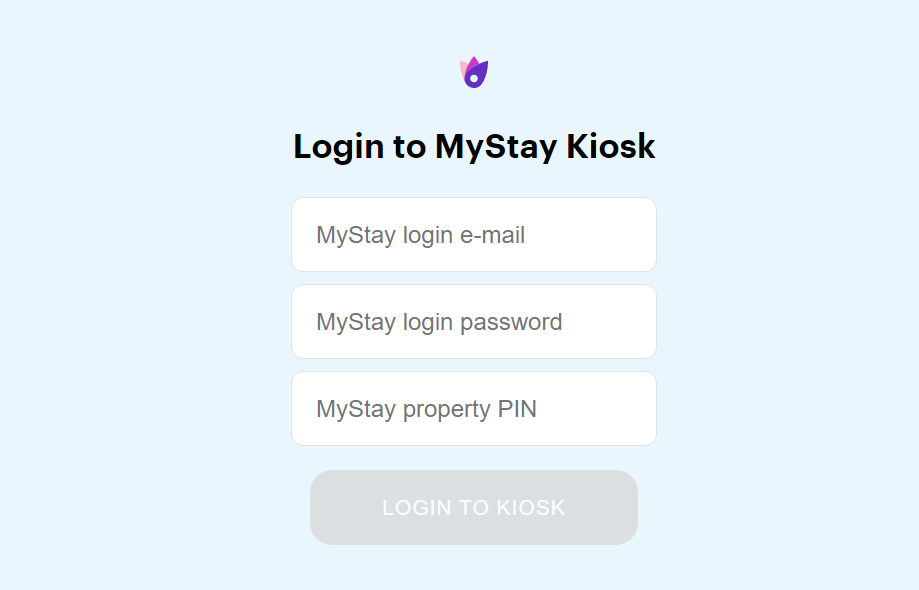
Quando l'applicazione è iniziata, viene visualizzato un campo per inserire i dati di login e un PIN dell'alloggio
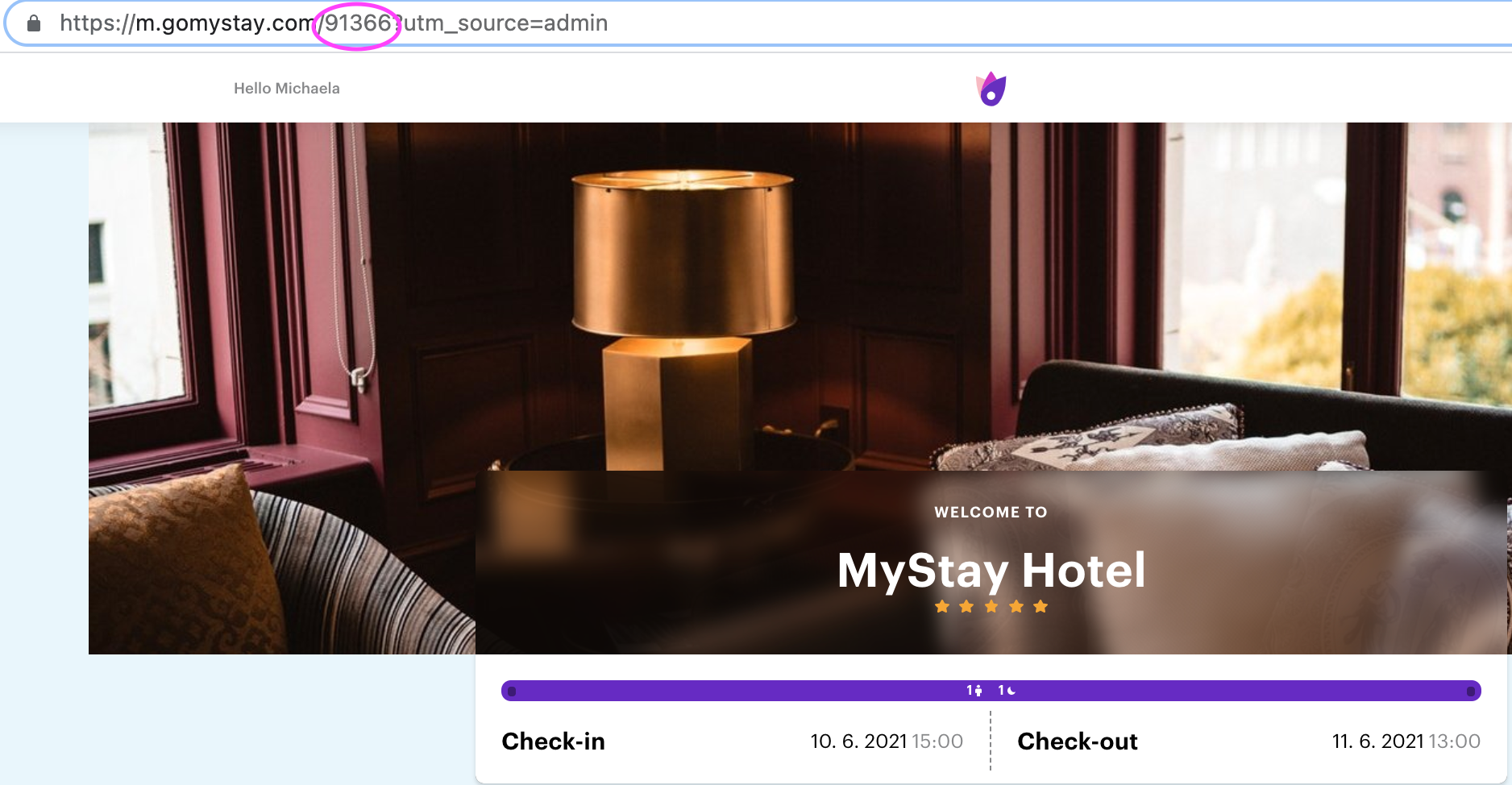
TIP! Il PIN dell'alloggio si trova nel link al sito del residence, sempre un numero di 5 cifre (ad es. 91366)
2. Pagina iniziale
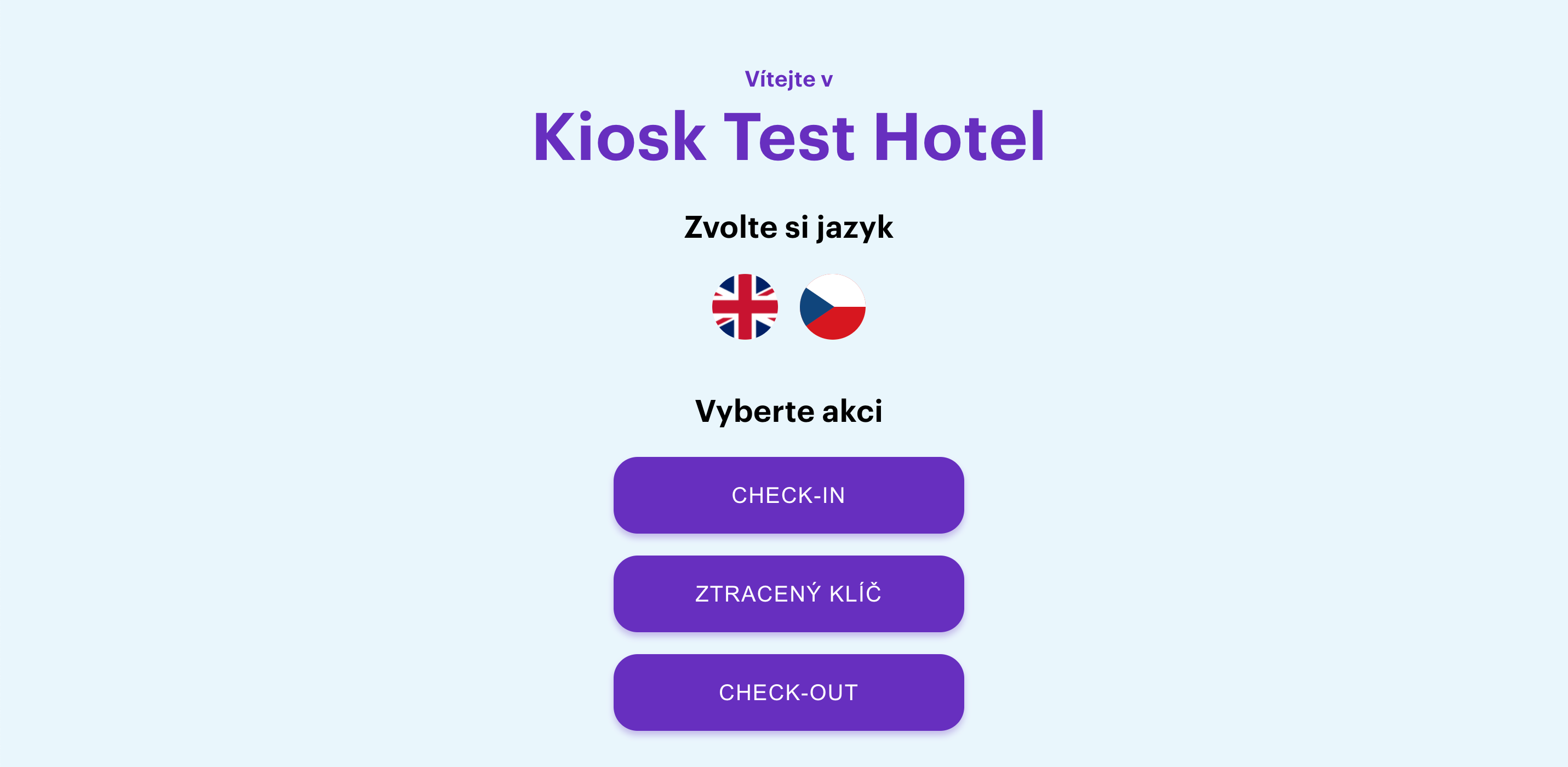
questo è un crocevia dove gli ospiti possono scegliere tra 3 opzioni
Check-in
Chiave persa
Check-out
3. Accedi all'ospite
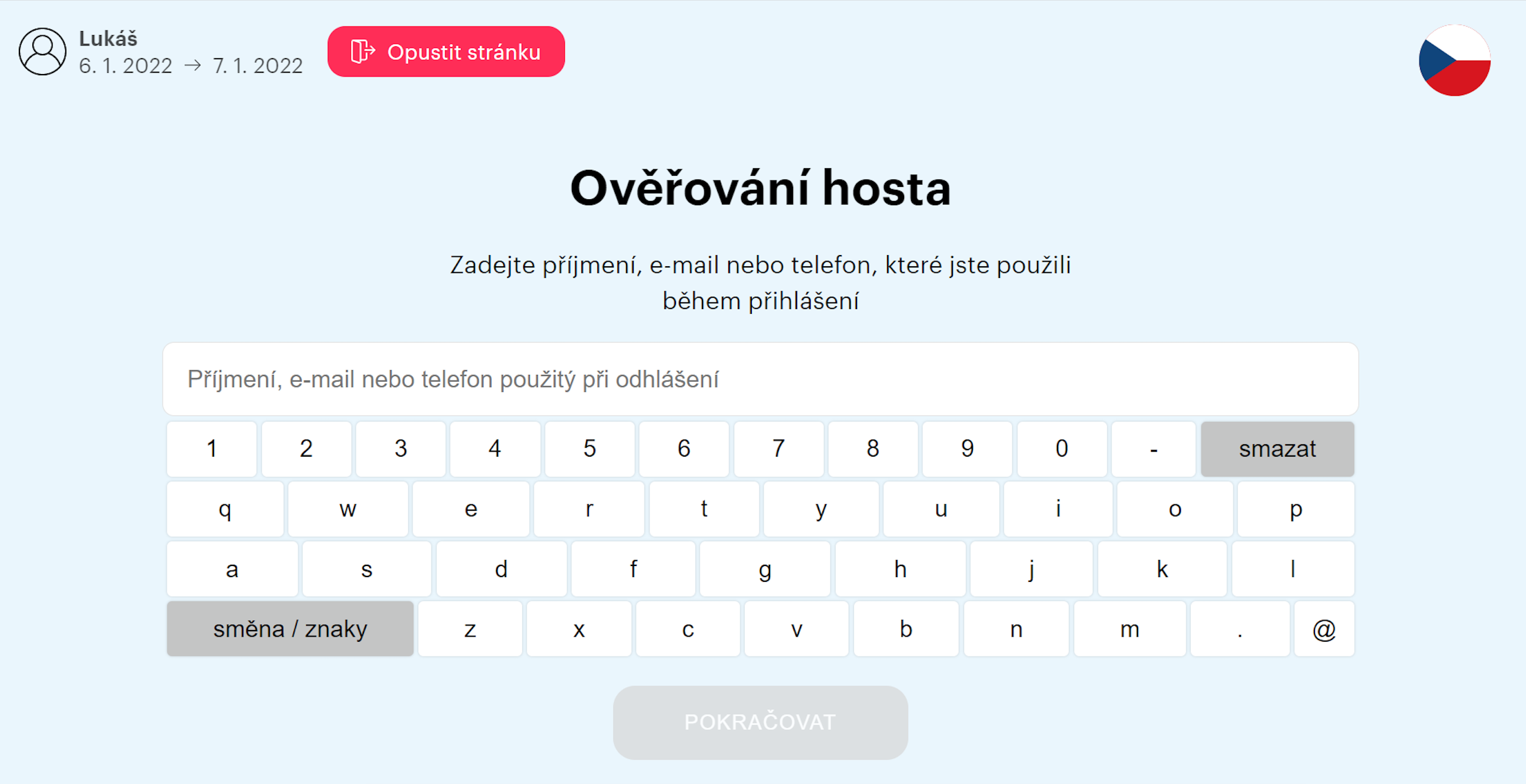
quando si seleziona "Check-in", "Lost Key" o "Check-out" l'ospite sarà sempre controllato
testo sotto il titolo è modificabile in MyAdmin - Impostazioni - sezione Kiosk
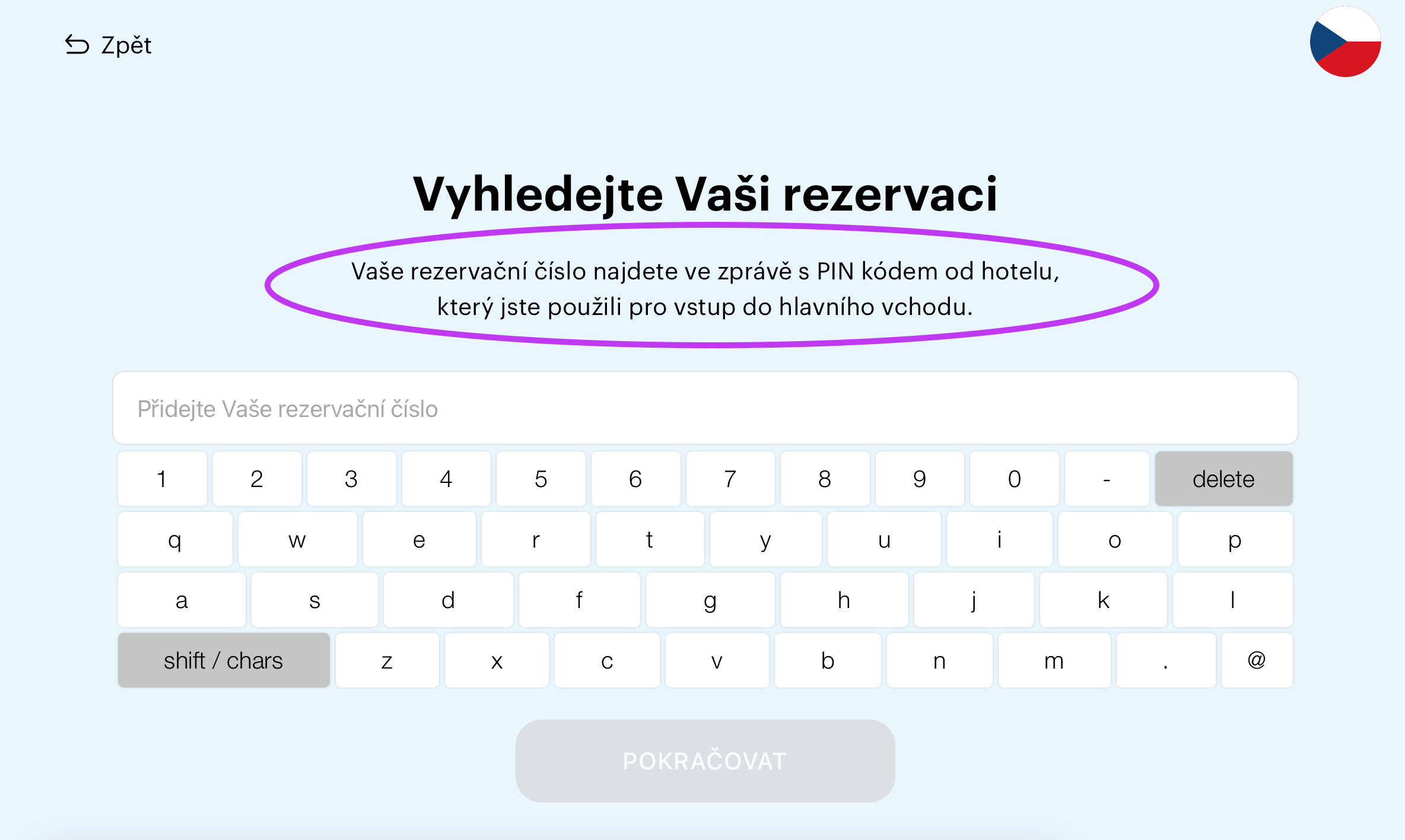
il testo sotto il titolo è modificabile in MyAdmin - Impostazioni - sezione Kiosk..
Check-in
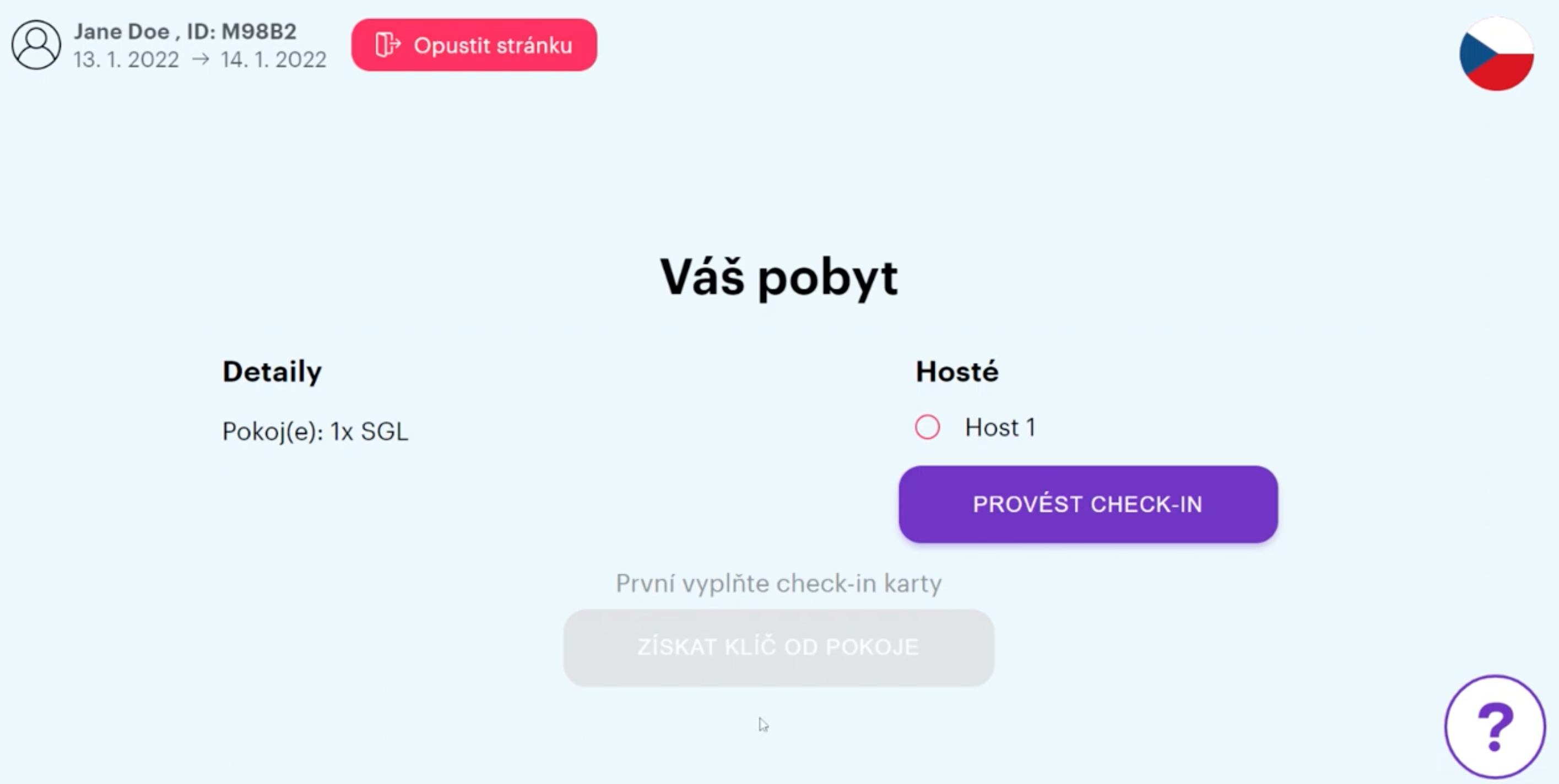
l'ospite sarà collegato ai dettagli della scheda di registrazione online
testo sotto il titolo è modificabile in MyAdmin - Impostazioni - sezione Kiosk
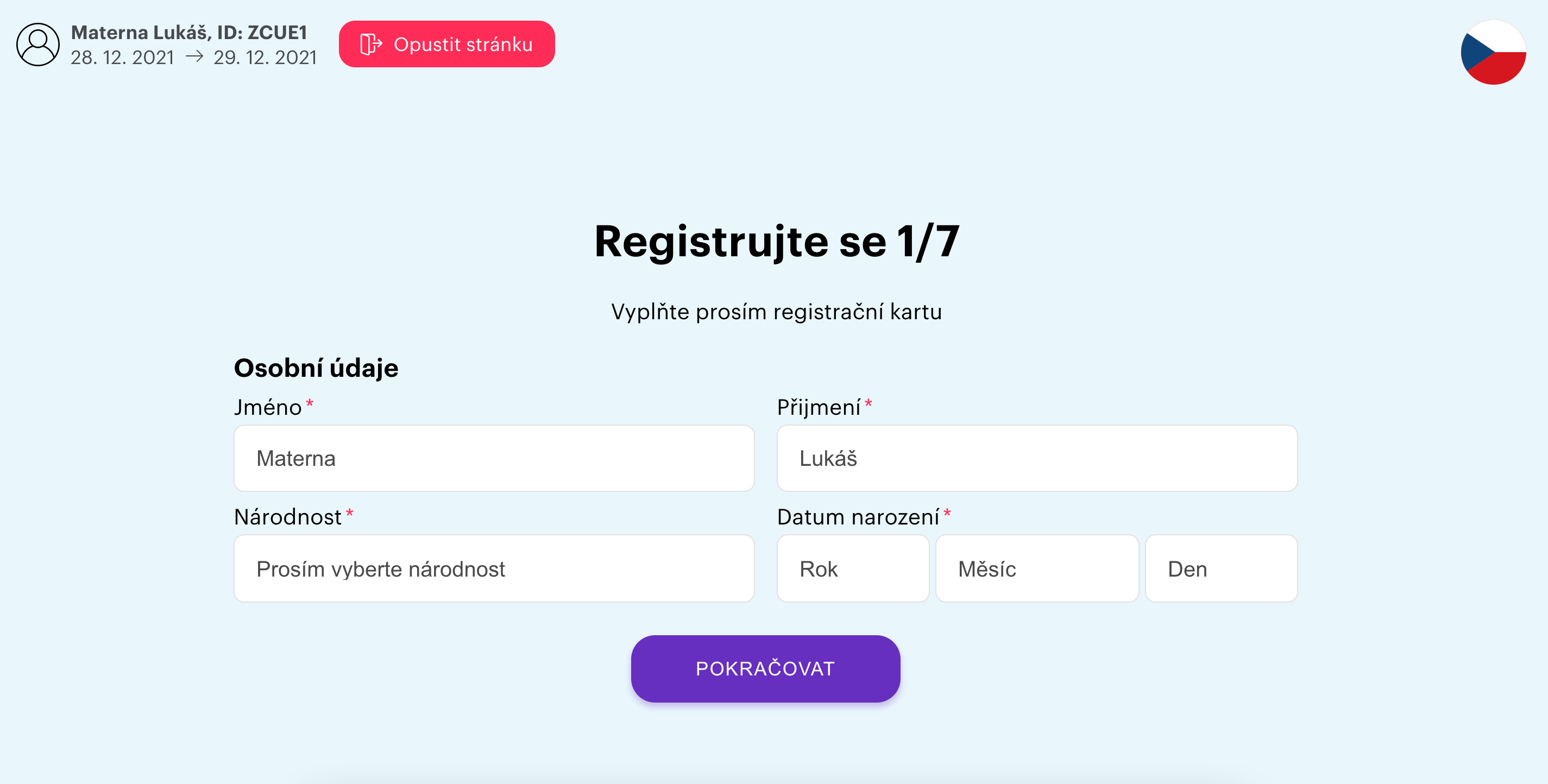
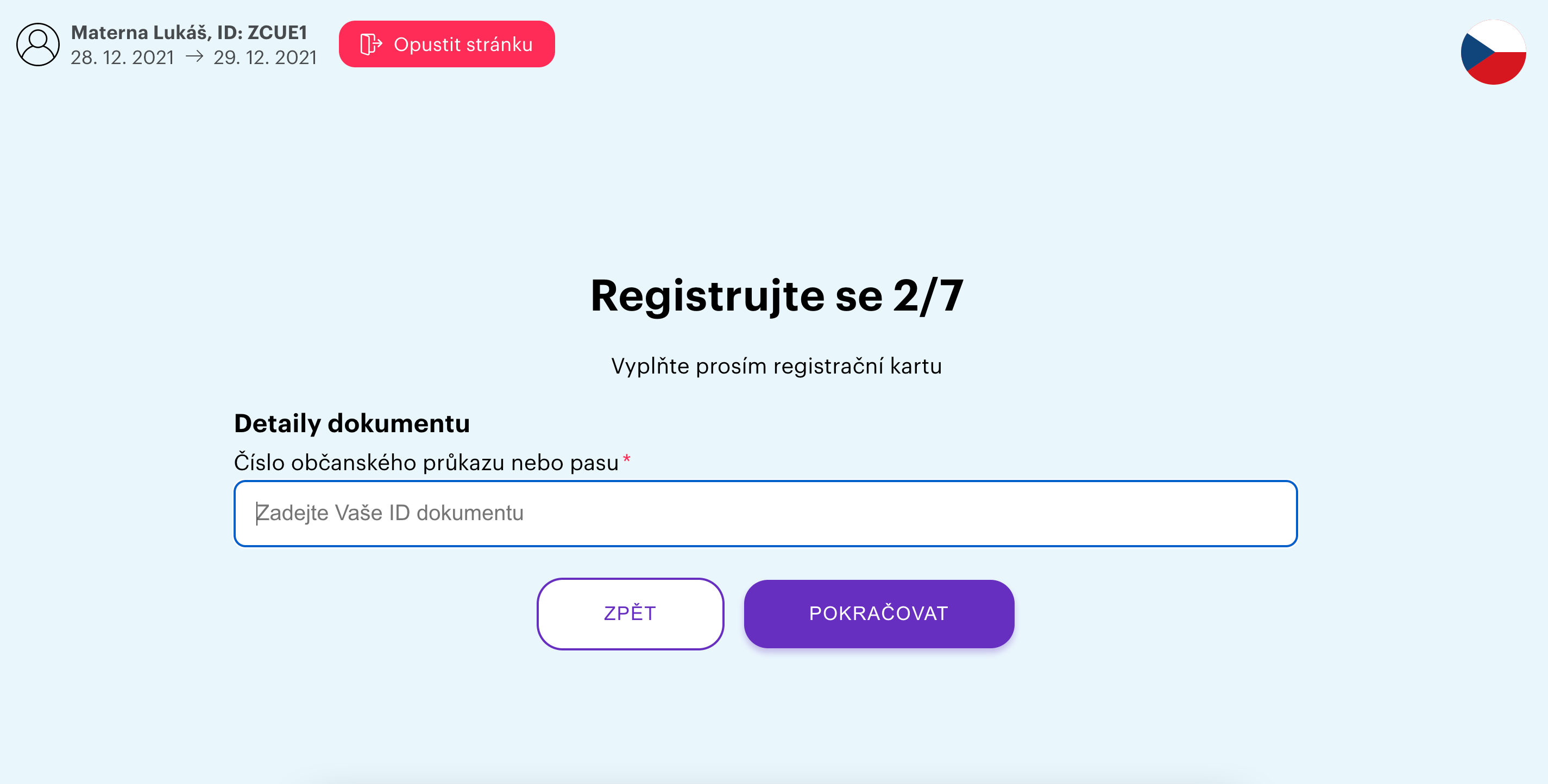
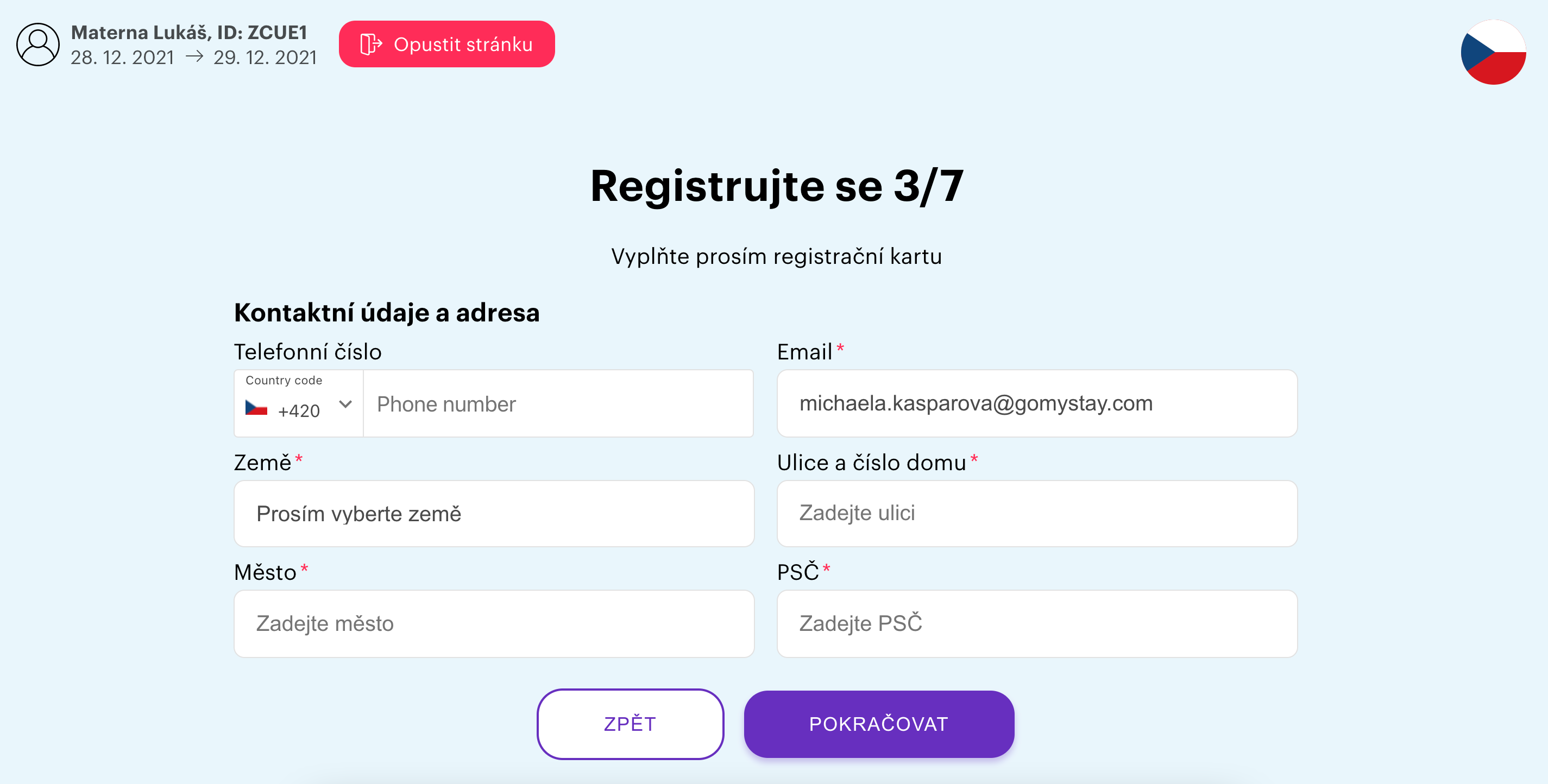
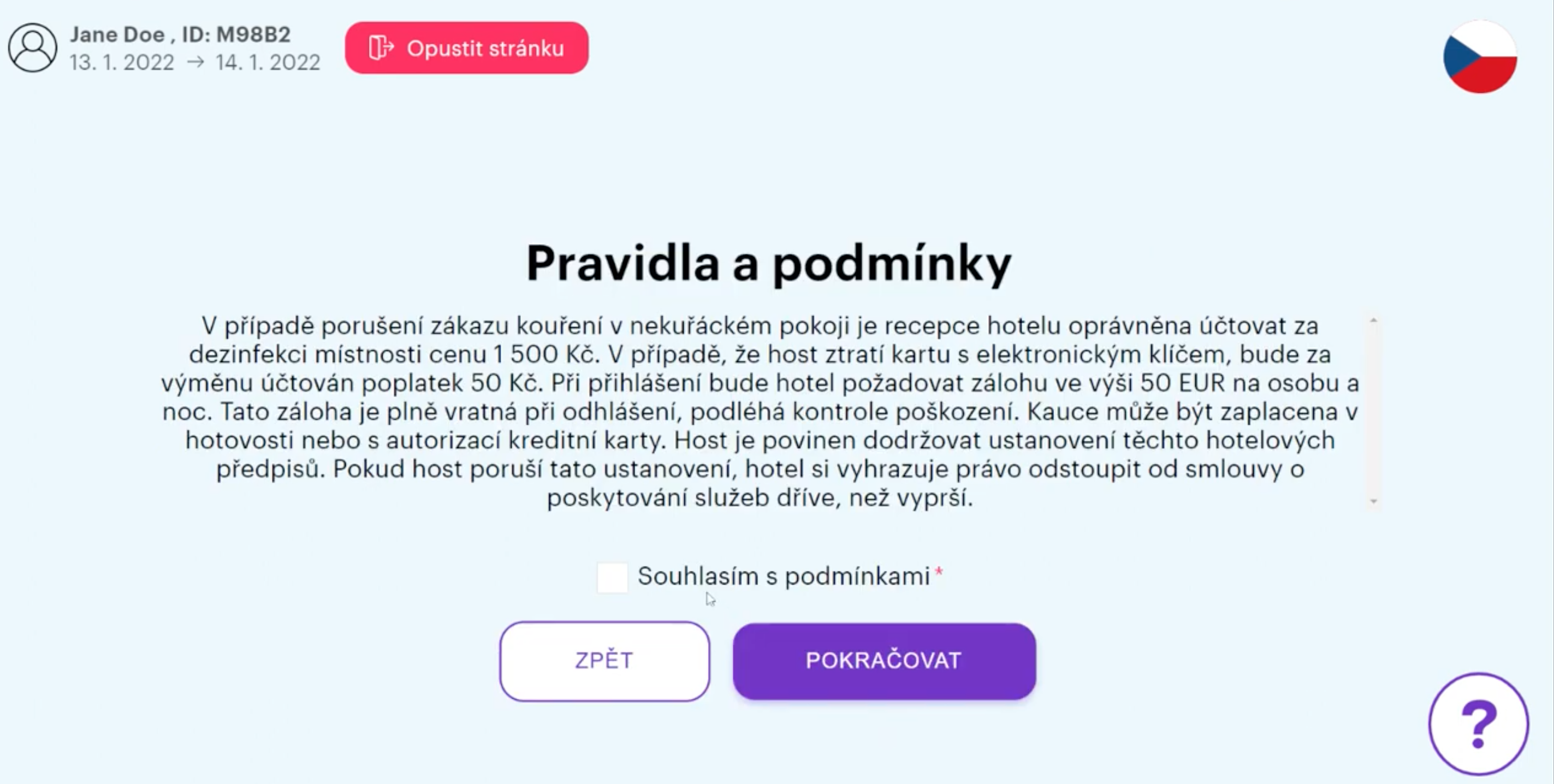
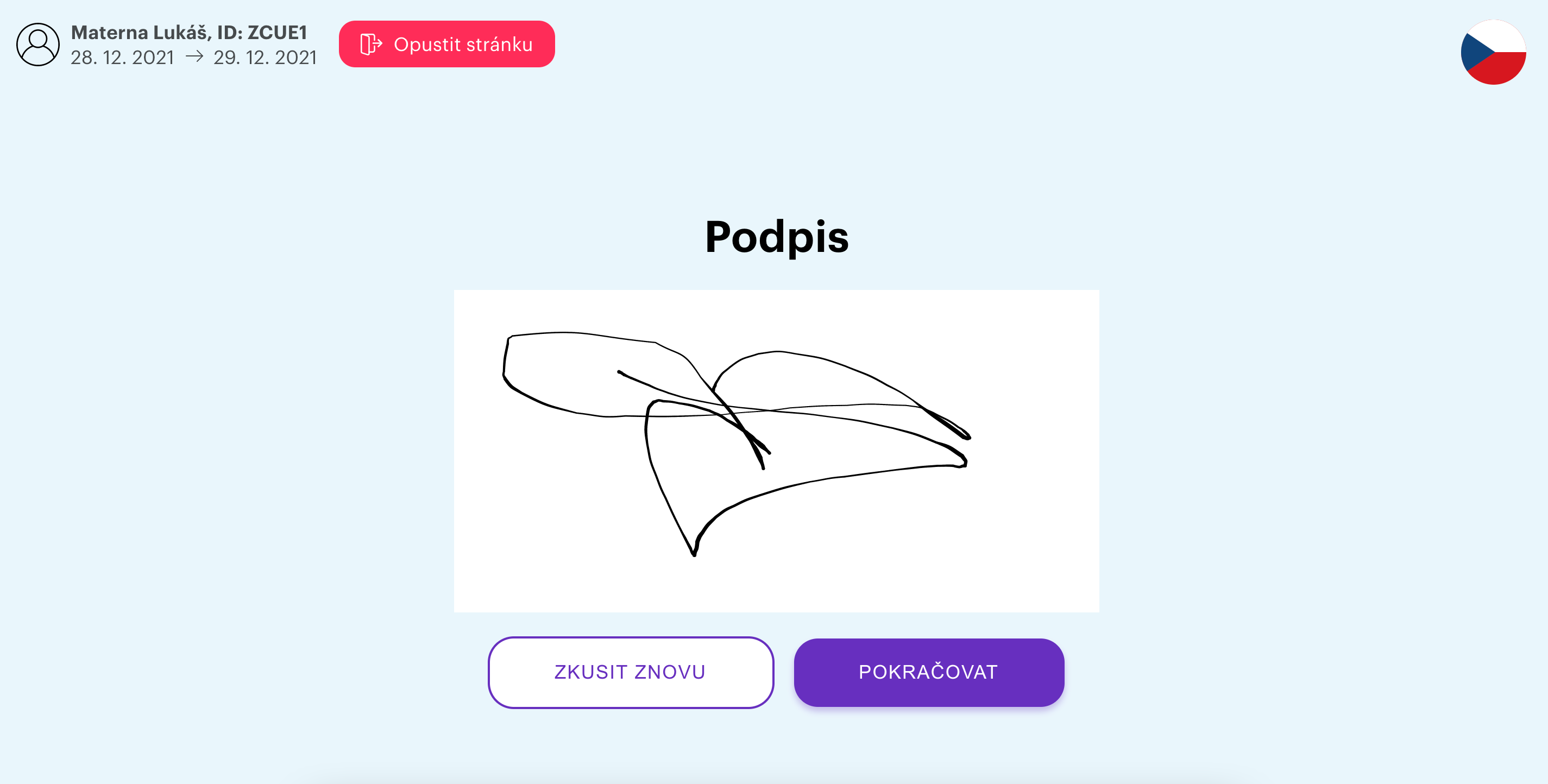
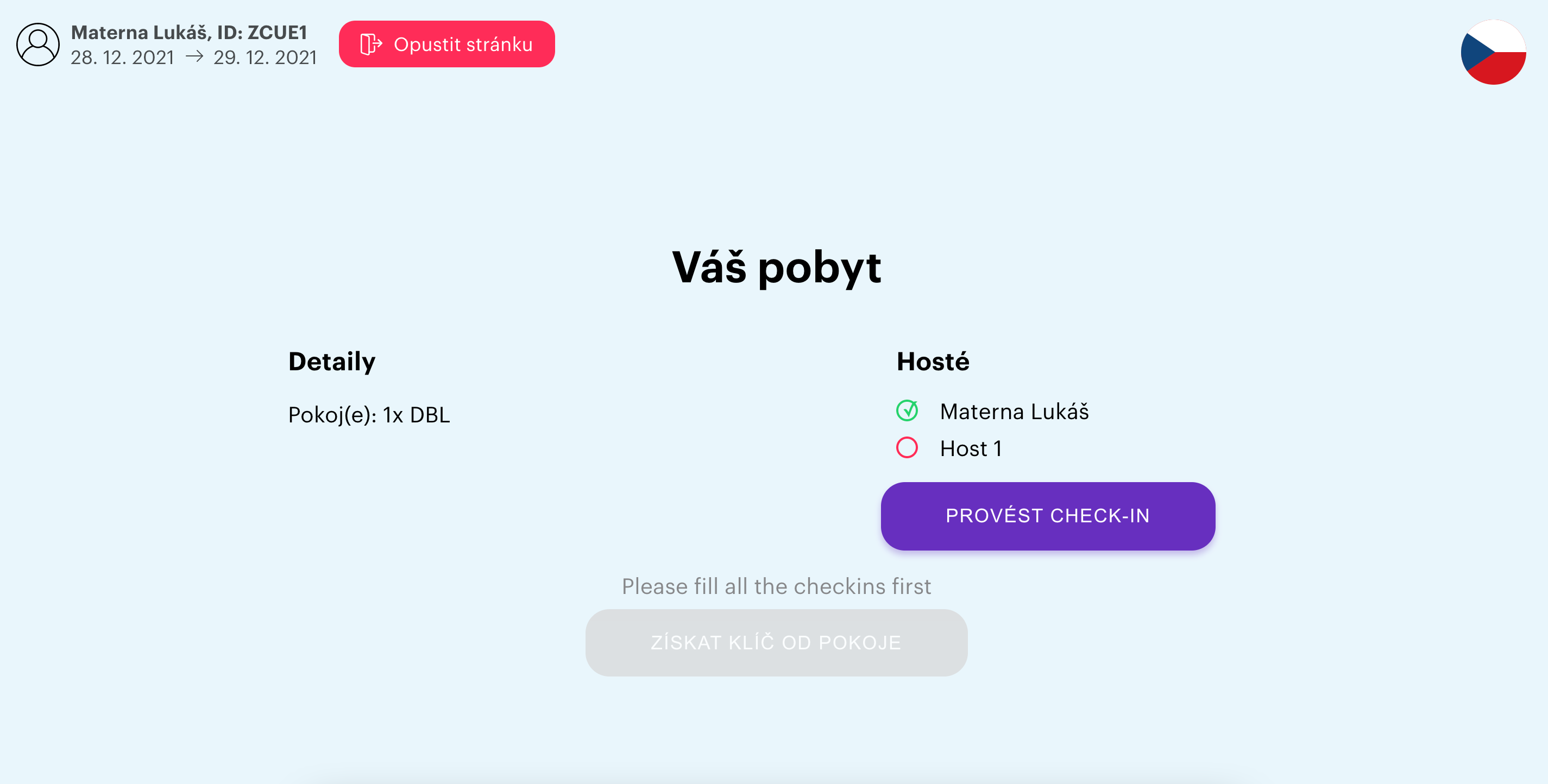
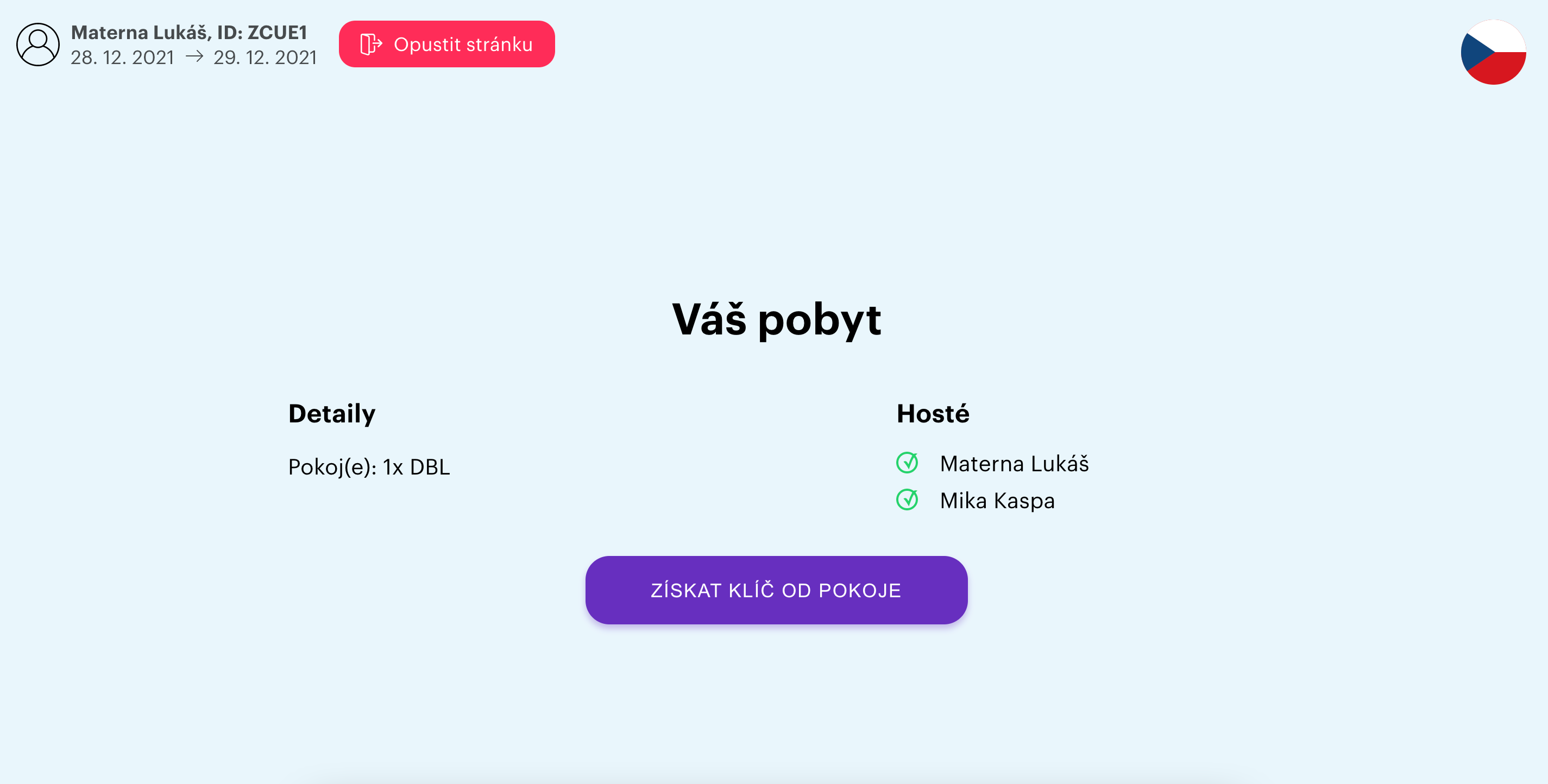
l'ospite non ha la possibilità di ottenere la chiave per la camera, se le schede di registrazione online non sono riempite per tutte le persone sulla prenotazione
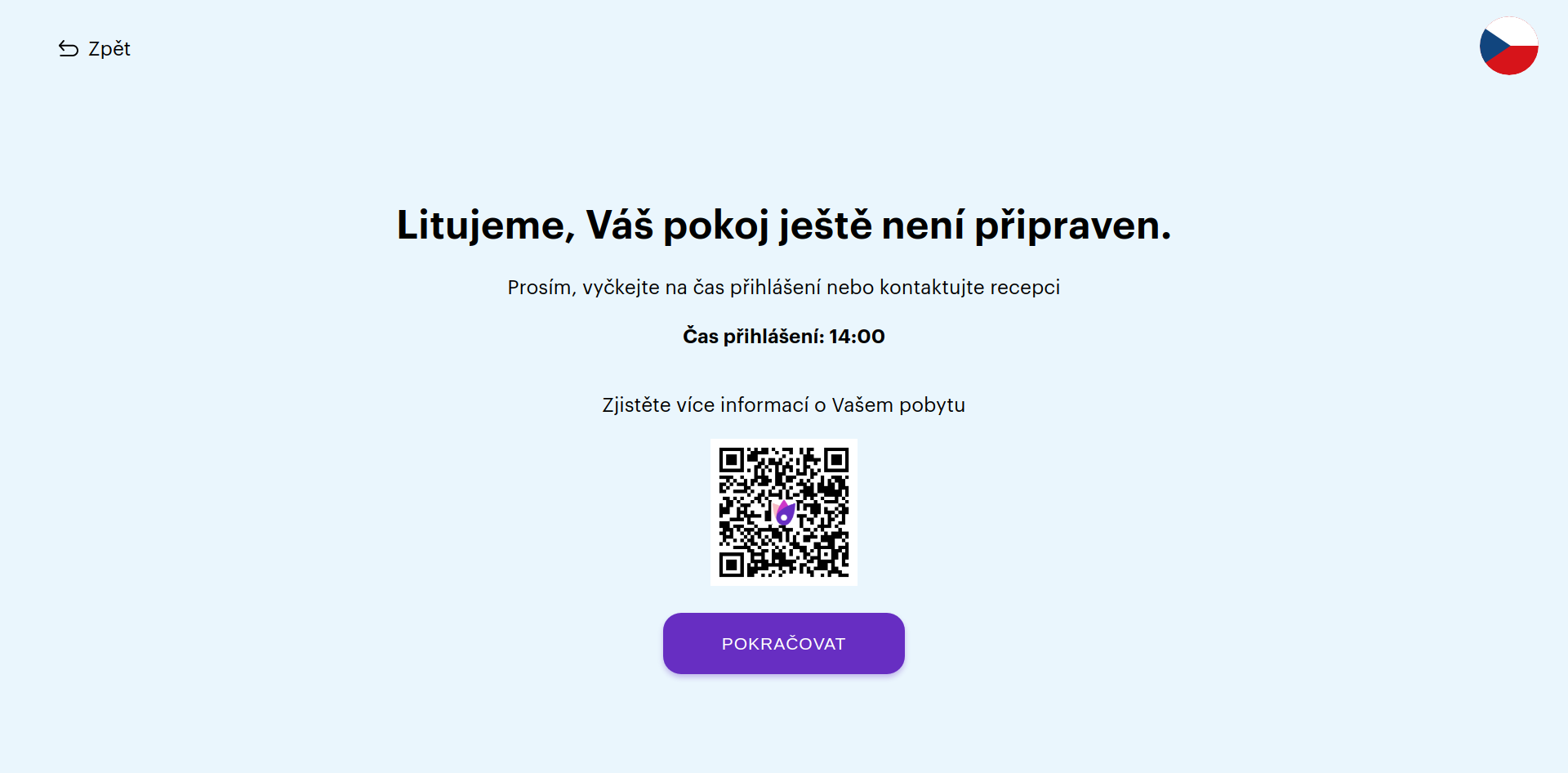
La stanza non è pronta
verrà visualizzato se la prenotazione non può essere assegnata a una stanza del tipo (non c'è camera libera e pulita al momento indicato)
TIP! "Il check-in" è il valore indicato in MyAdmin
Fascicolo della chiave della stanza
testo sotto il titolo è modificabile in MyAdmin - Impostazioni - sezione Kiosk
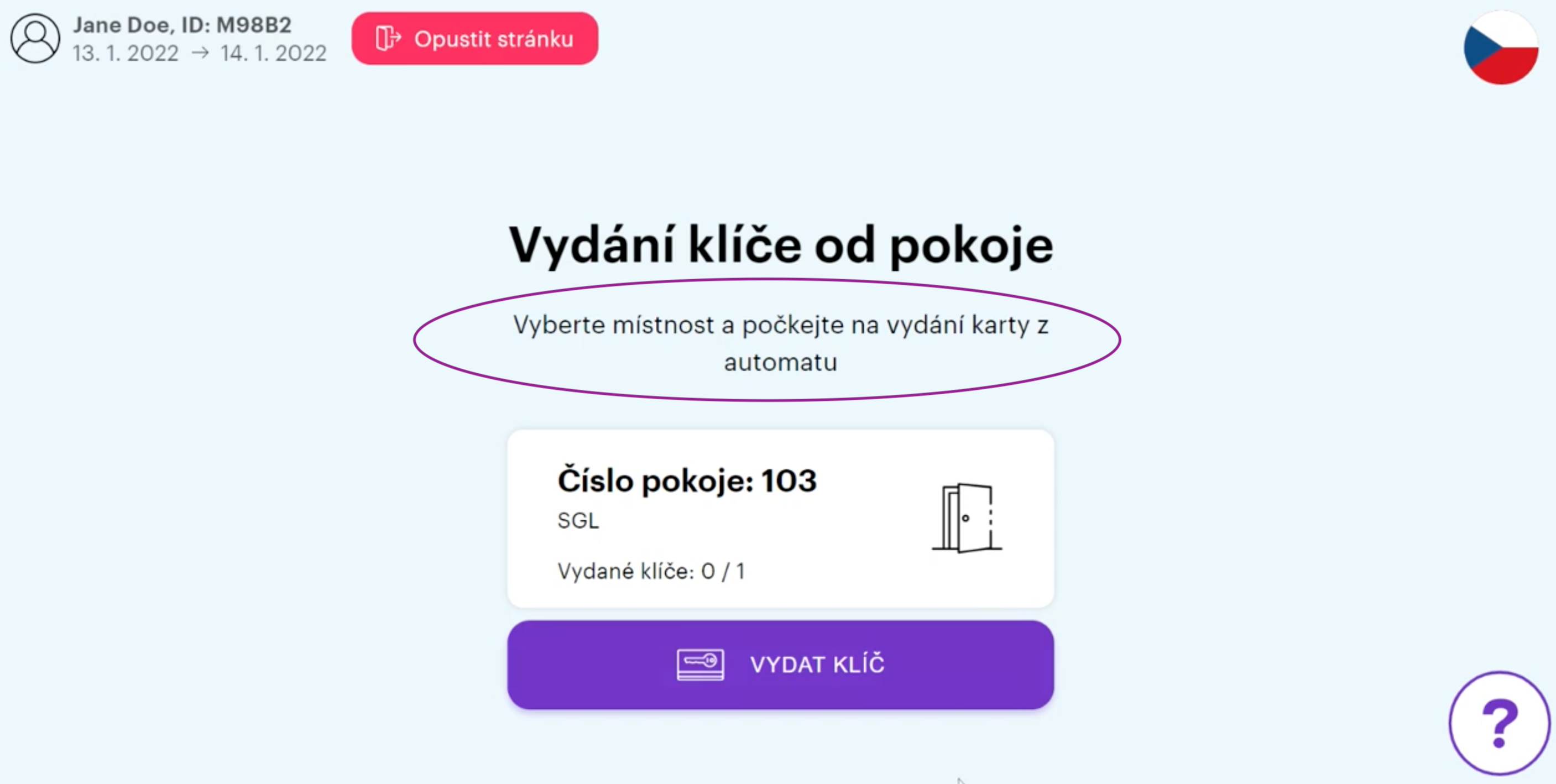
Emissione di carte di successo
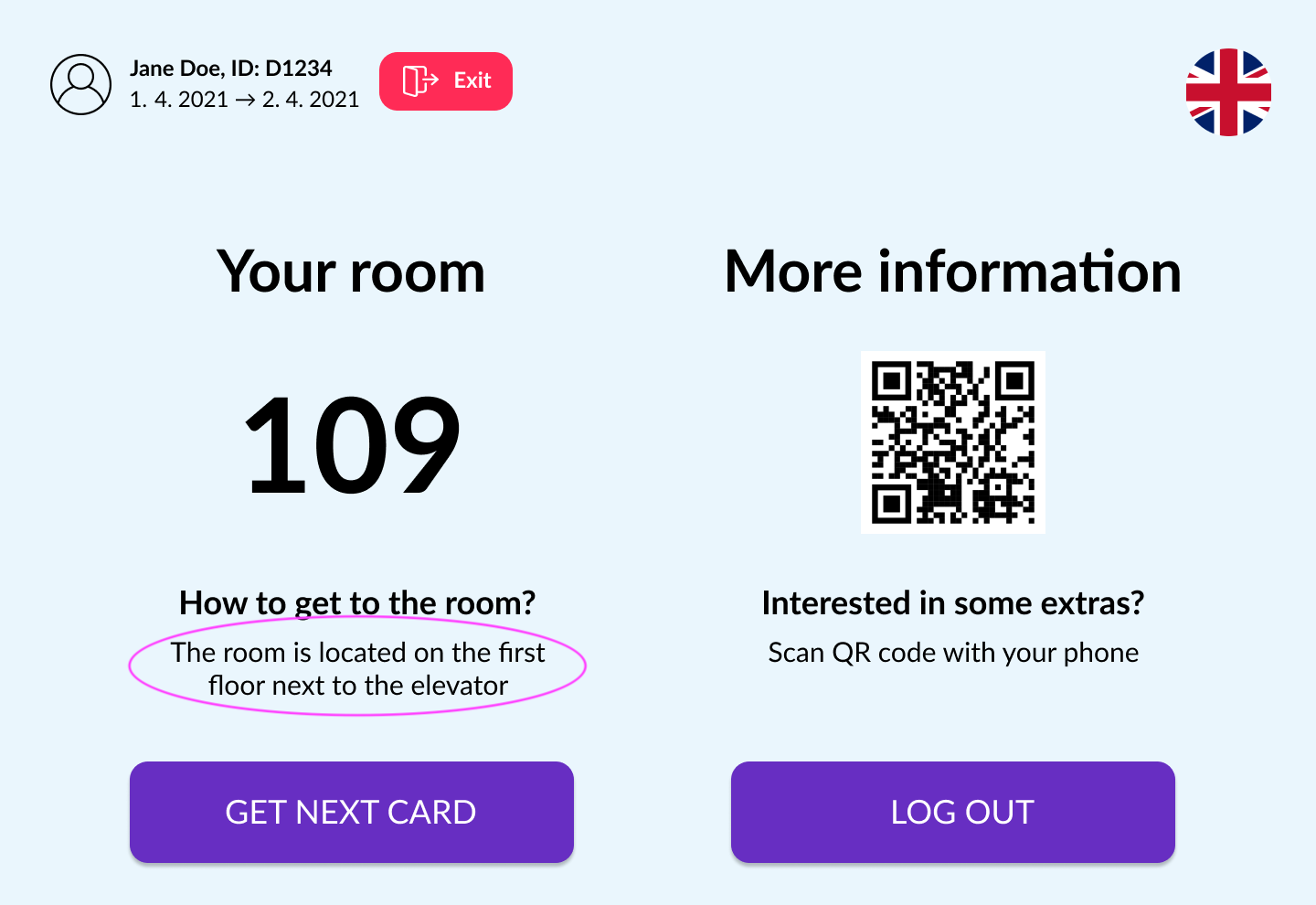
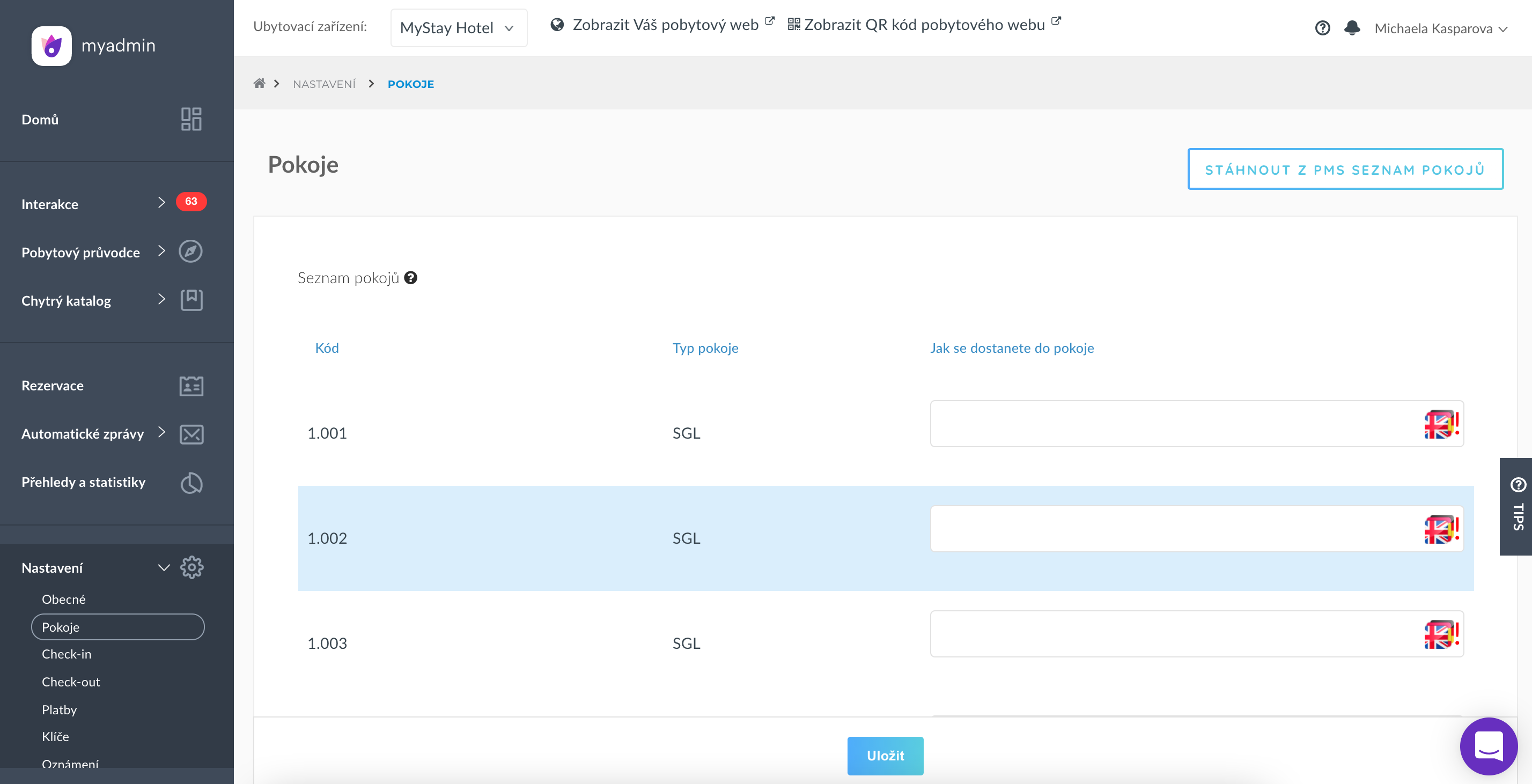
testo che descrive la posizione della stanza è modificabile in MyAdmin - Impostazioni - sezione Camere
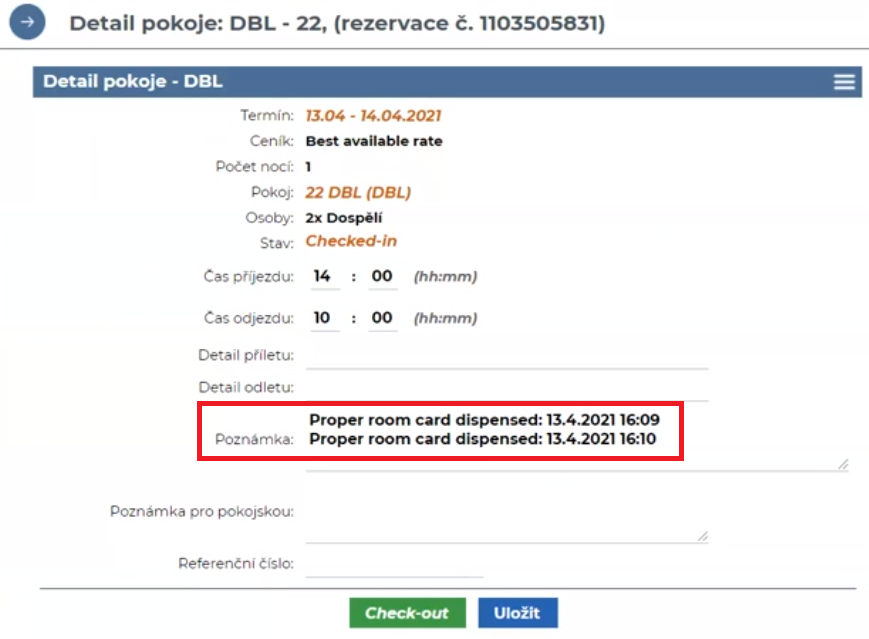
Scrivere informazioni sulle carte rilasciate a PMS
esempio di informazioni di scrittura su una carta standard rilasciata in PMS HotelTime:
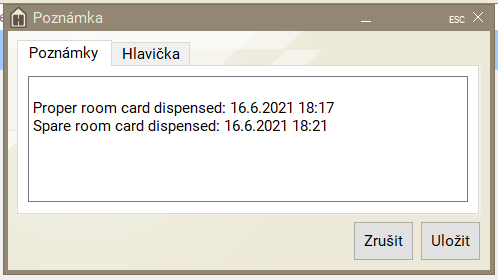
esempio di informazioni di scrittura sulla carta standard emessa e di sostituzione in PMS Hores:
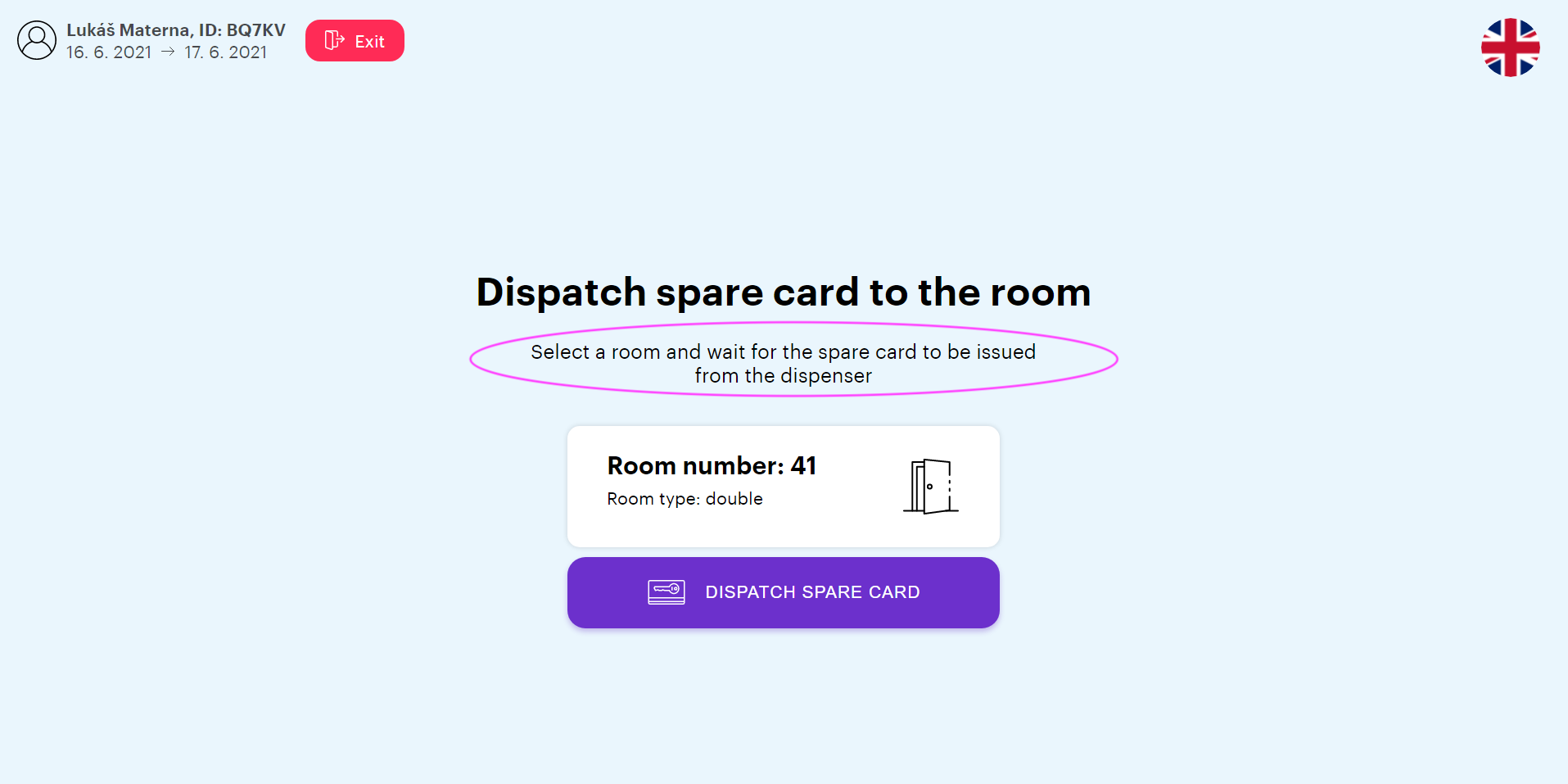
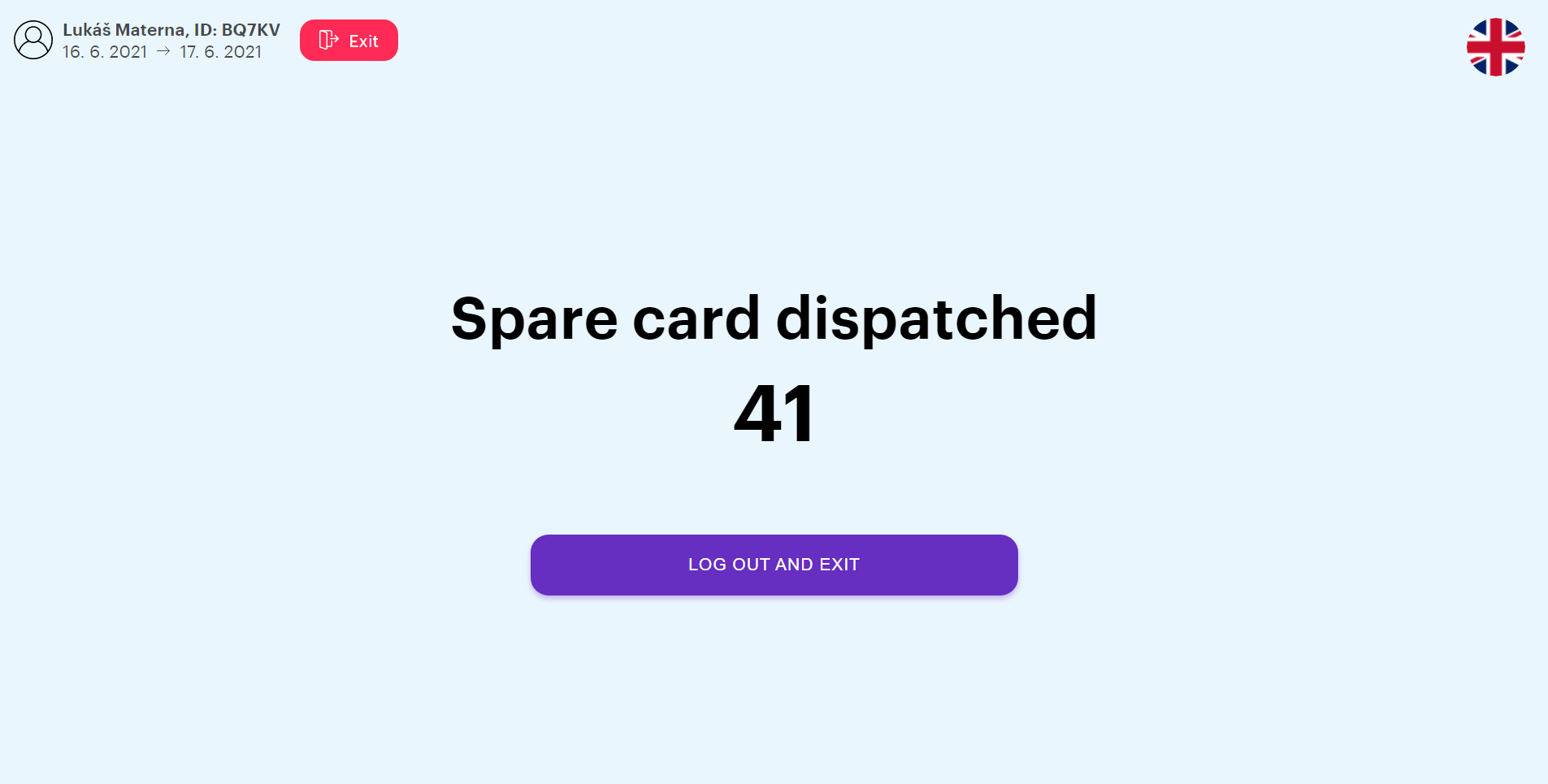
Chiave persa 👇
Emissione di carta di ricambio per camera
ogni camera può essere emessa Massimo una scheda di ricambio
testo sotto il titolo è modificabile in MyAdmin - Impostazioni - sezione Kiosk
Check-out 👇
Carte di ritorno da camera
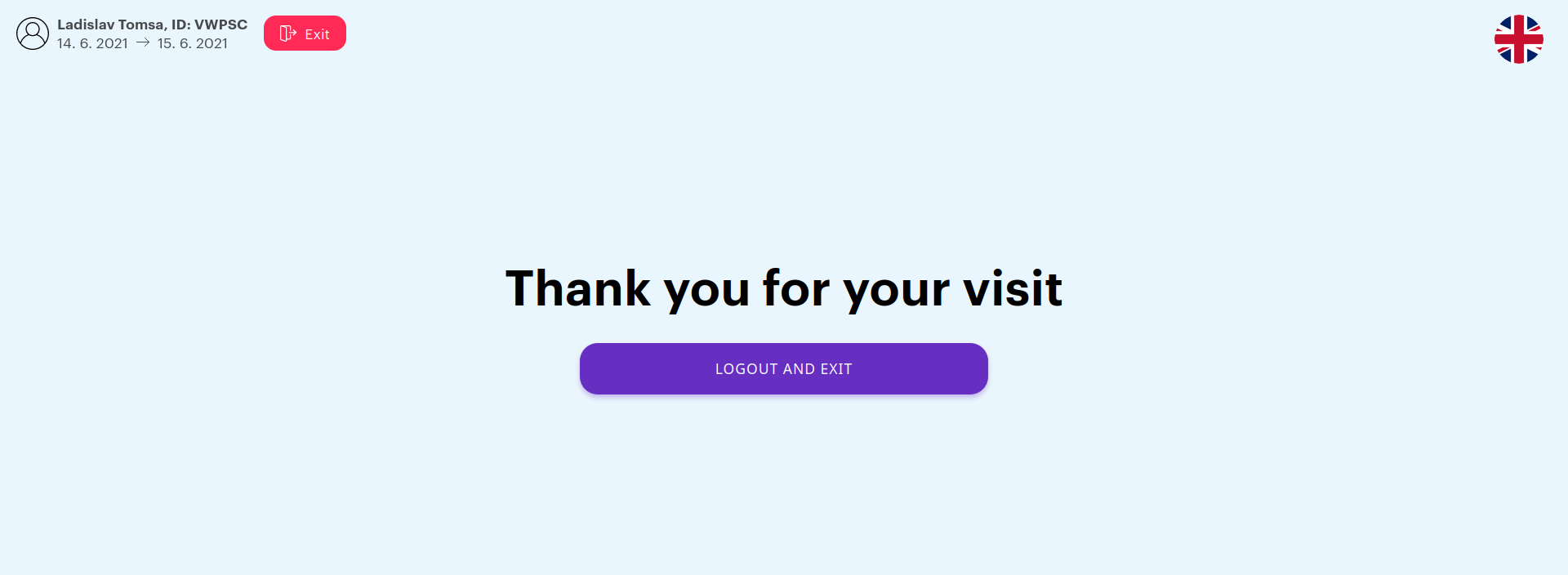
testo sotto il titolo è modificabile in MyAdmin - Impostazioni - sezione Kiosk
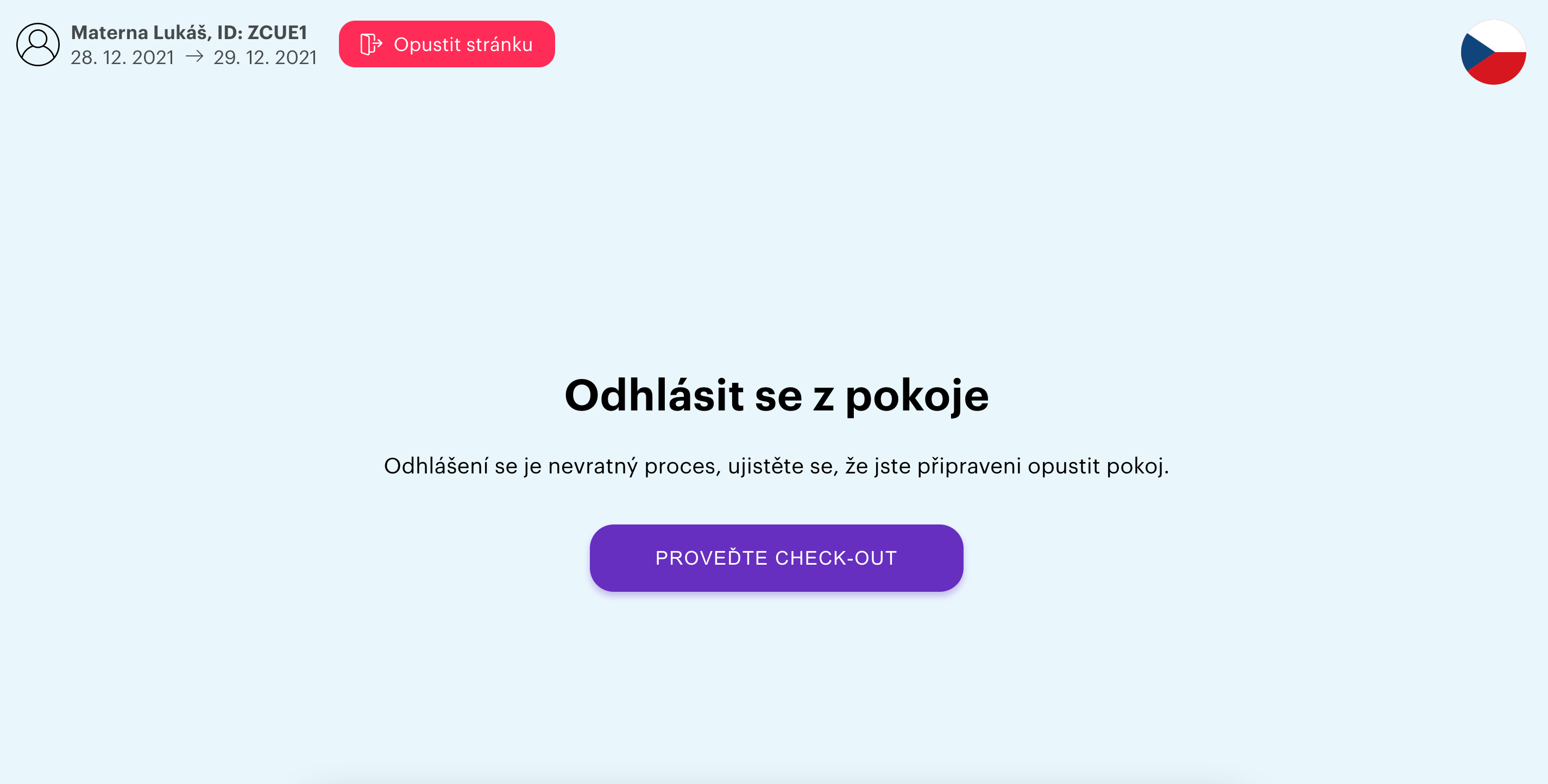
se l'ospite fa clic su "Check out", verrà visualizzata la seguente finestra di dialogo per confermare
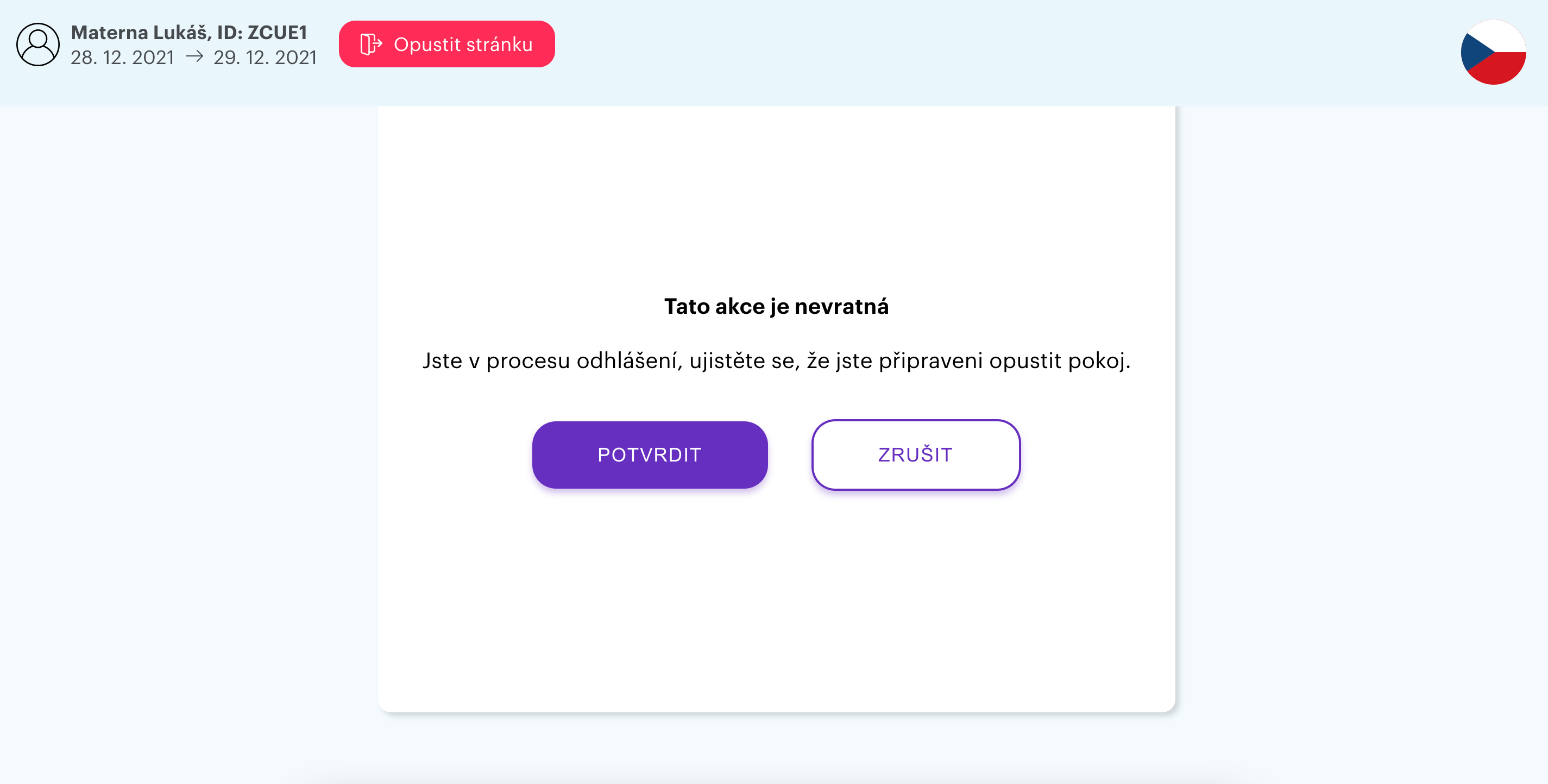
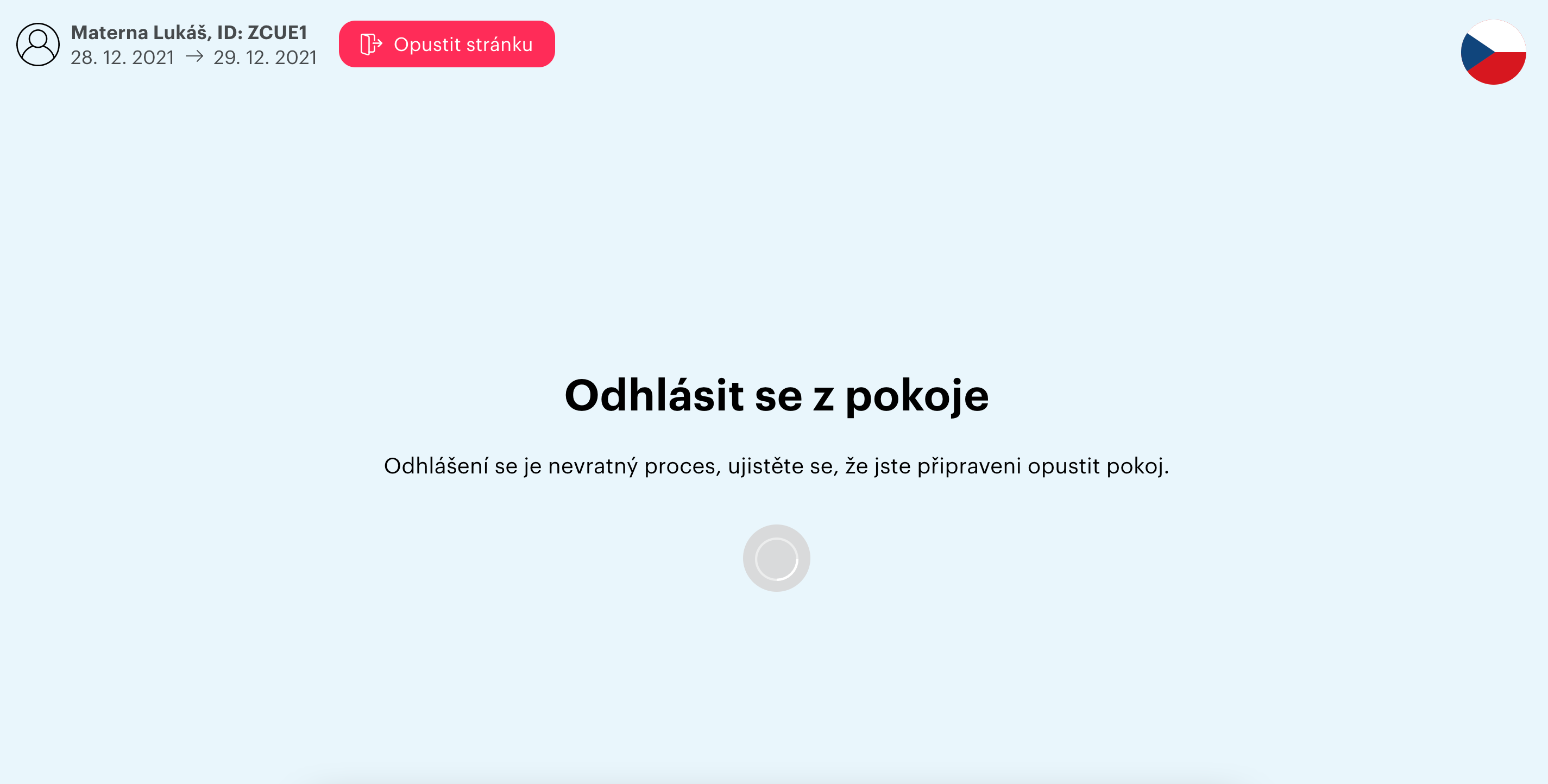
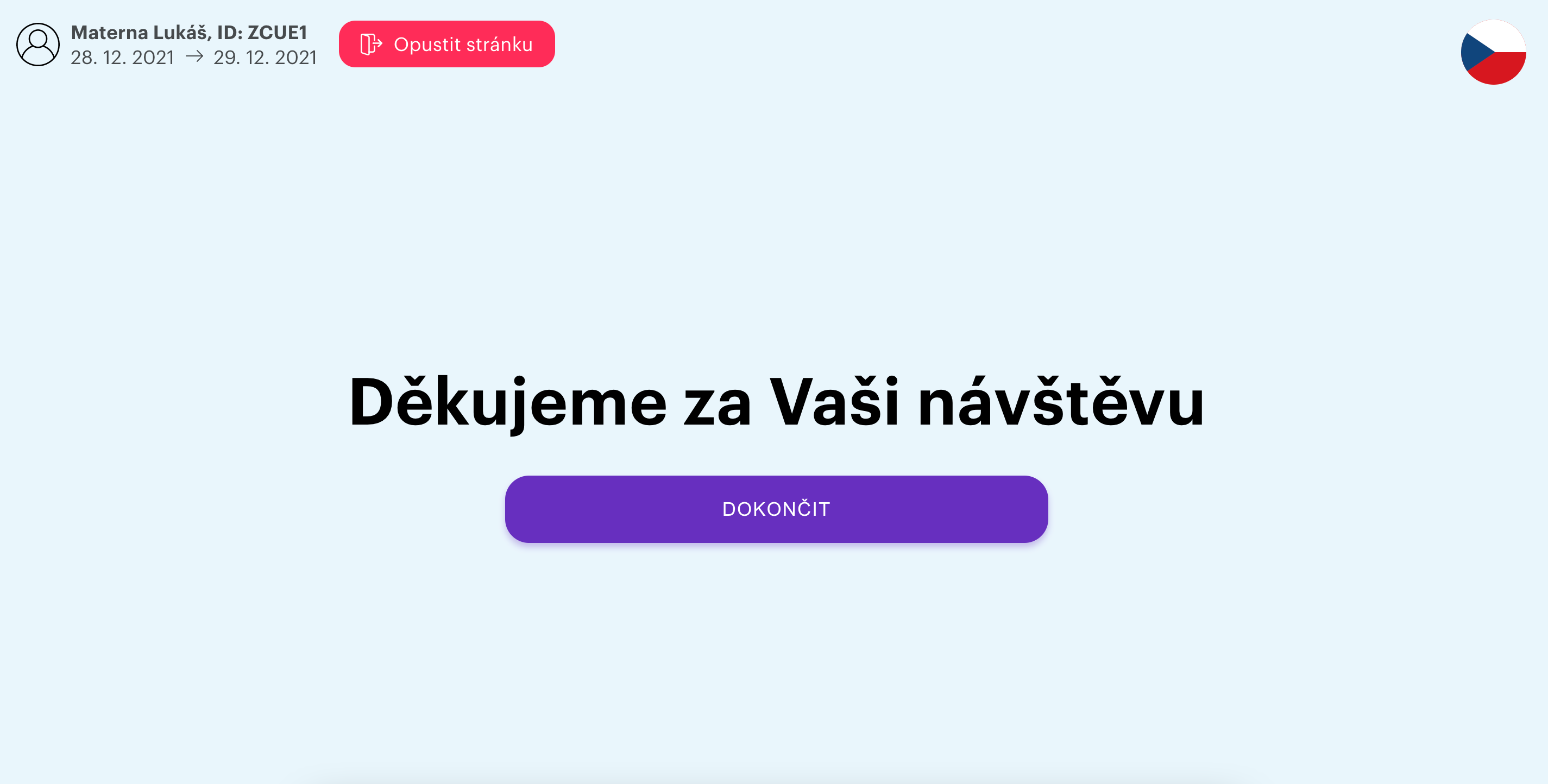
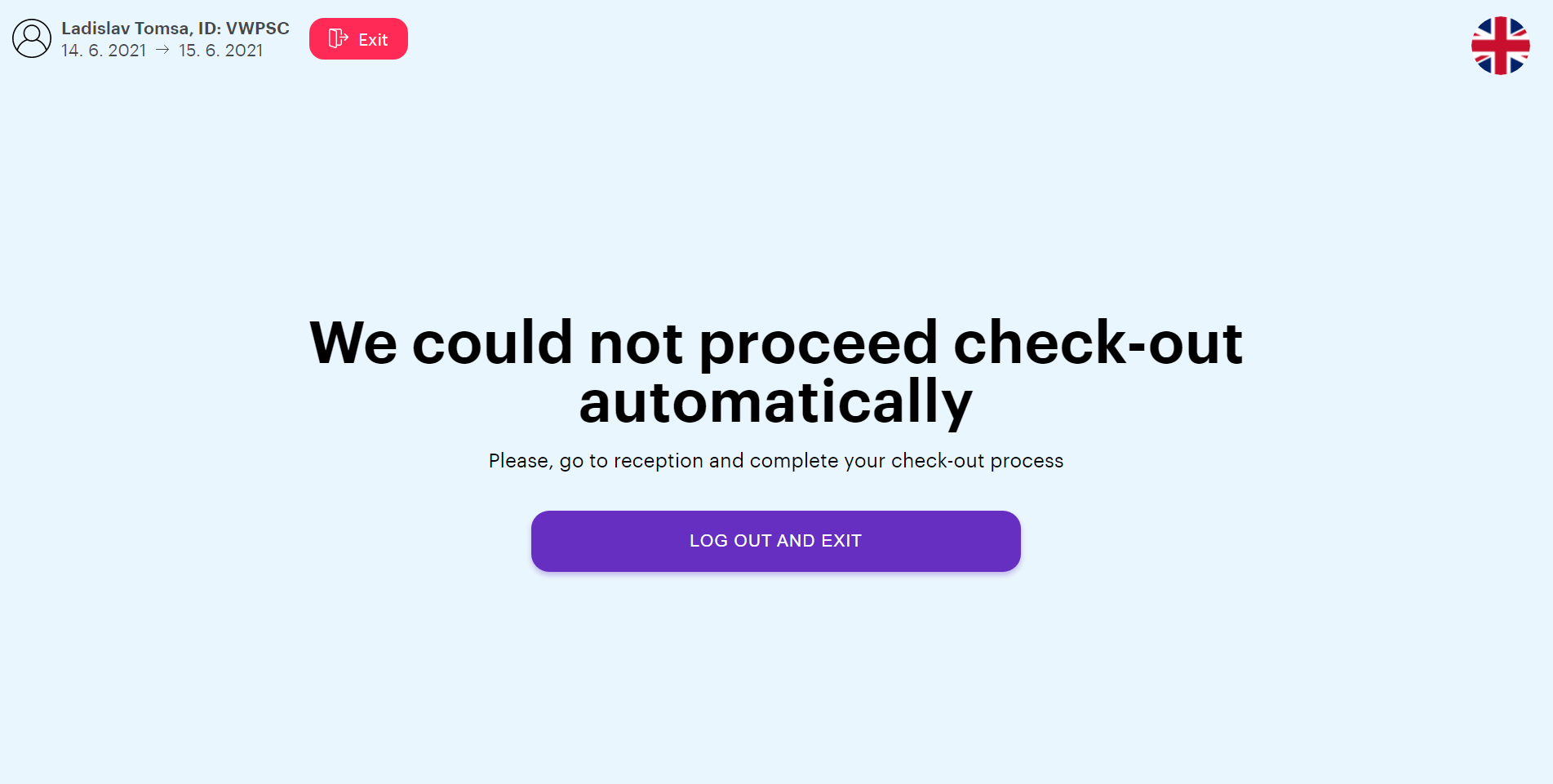
se l'ospite conferma il check-out premendo "Conferma" ma il check-out non può essere fatto, l'ultimo passo con il testo qui sotto verrà visualizzato
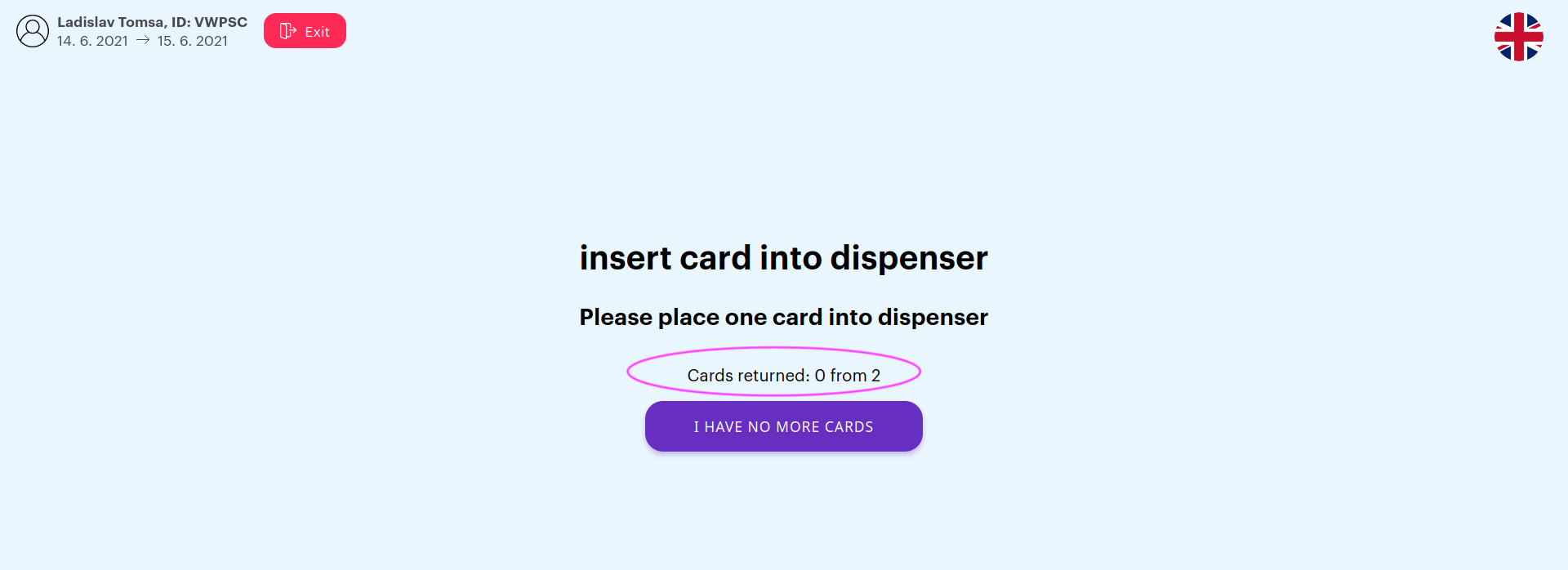
Se l'ospite conferma il check-out premendo "Conferma", verrà visualizzato il passaggio di ritorno, mostrando il numero effettivo di carte di prenotazione emesse (compresa la sostituzione) e il numero corrente di carte restituite
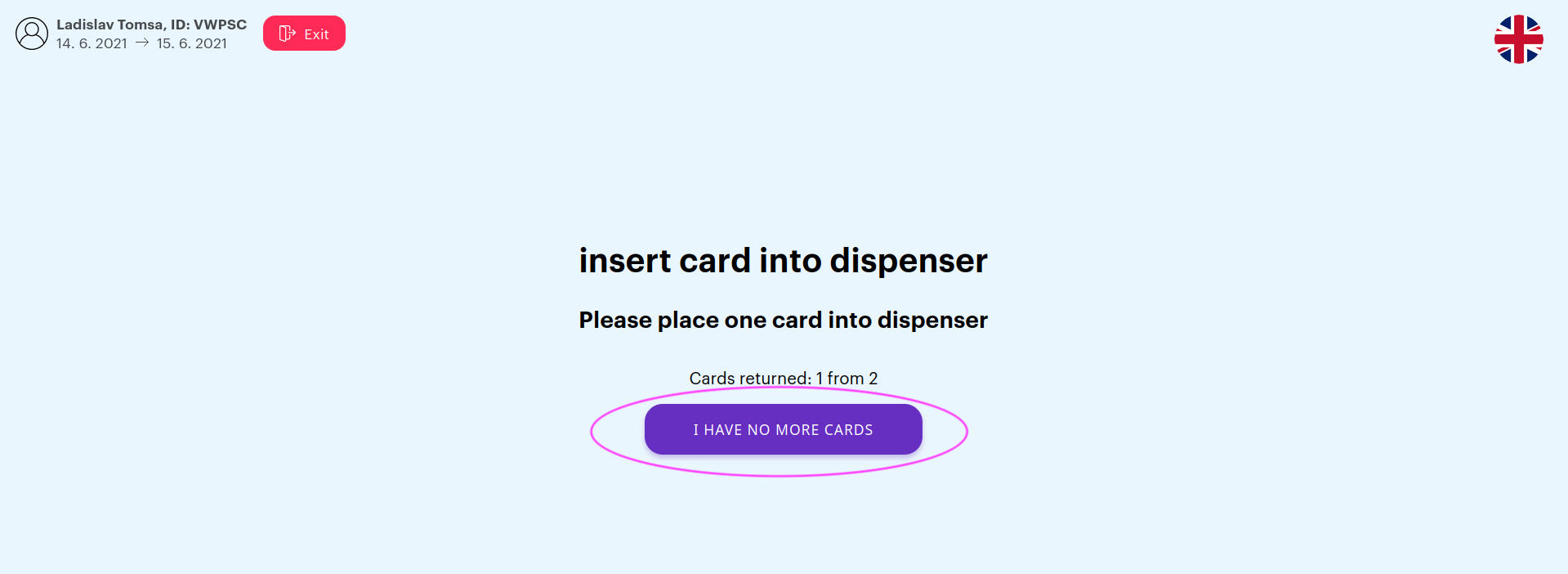
l'ospite userà il pulsante "Non ho più carte" se non ha più carte o non più carte da restituire, e poi verrà mostrato il passaggio finale
Invio di notifiche
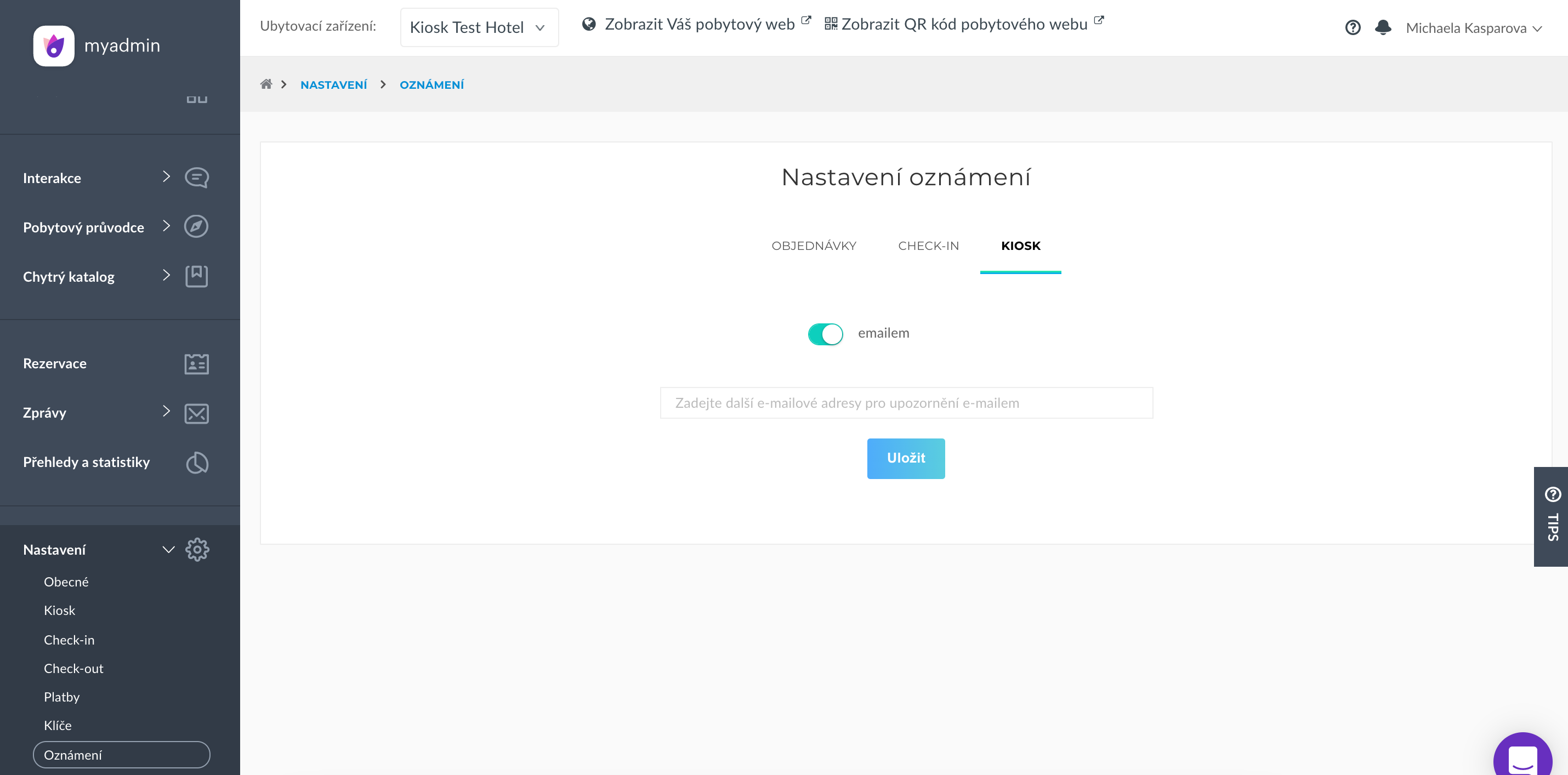
Parte del chiosco sta inviando avvisi di posta elettronica per esempio se ci sono carte di camera nel chiosco
in MyAdmin, nella sezione Impostazioni - È possibile aggiungere più indirizzi e-mail a cui queste notifiche devono essere inviate
Insufficienza di connessione Internet
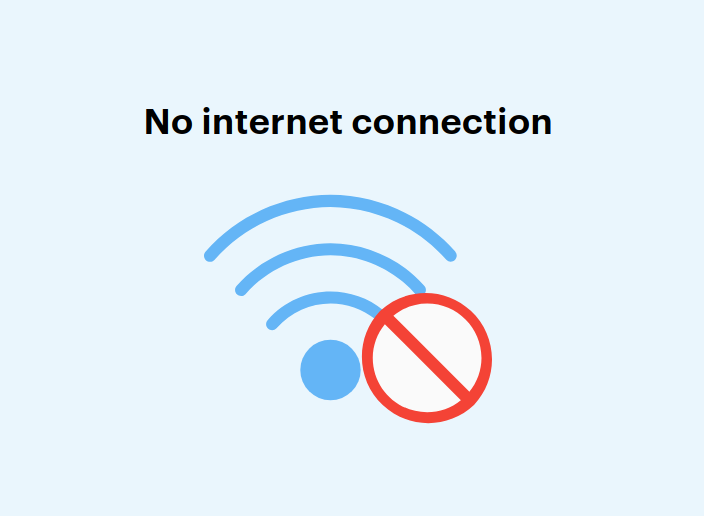
Il guasto di connessione rilevato da MyStay attivamente - > dal momento della registrazione il conto alla rovescia funziona 20 secondi. Se non è disponibile alcuna connessione Internet, allora "Nessun collegamento Internet" viene visualizzato di seguito.
Nel caso in cui troviamo una connessione internet, allora questa pagina scompare e l'ospite viene reindirizzato automaticamente a "Home page"
Aggiornamento di Kiosk
La modalità Kiosk è impostata nel chiosco in cui non è possibile uscire dall'applicazione e non è possibile utilizzare chiosco ad esempio come browser internet.
Se è necessario uscire dalla modalità chiosco, è necessario cadere gradualmente l'applicazione in background facendo clic sulla piazza a destra del pulsante principale centrale sul tablet.
Dopo la 5a goccia dell'applicazione, viene visualizzata la richiesta di password. Dopo averlo inserito è necessario fare clic sul tubo verde a destra, chiudendo così la tastiera.
L'ultimo passo è quello di spingere il pannello nero inferiore in cui è stata inserita la password (swipe up dal pannello inferiore) e confermare l'entrata della password. Questo disattiva la modalità kiosk.
È necessario disattivare la modalità kiosk per esempio durante l'aggiornamento MyStay Kiosk.
Password per disabilitare la modalità kiosk: mystay007 (compresi i caratteri )