

1. Activering en aanmelding
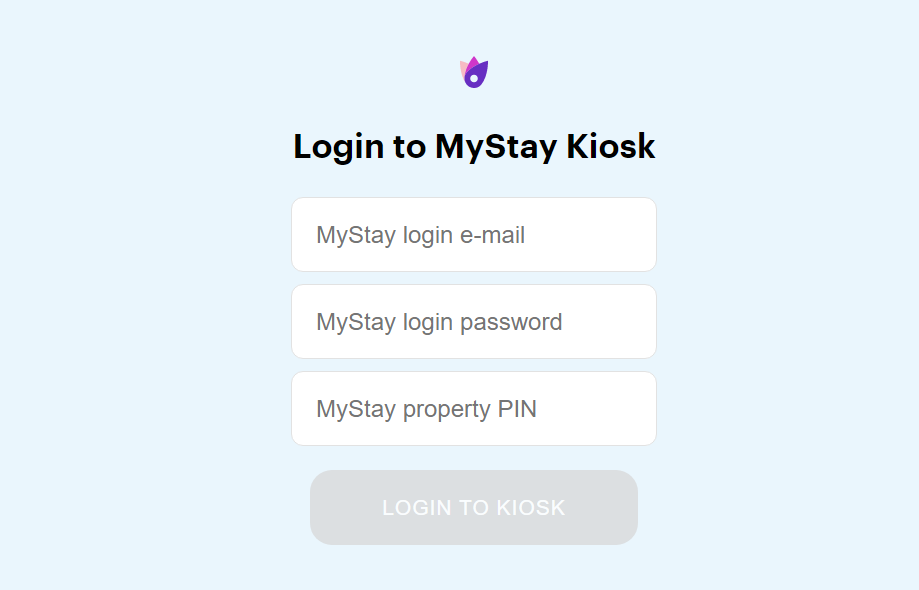
Eerst moet je kiosk handmatig verbinden met het profiel in MyStay
Wanneer de toepassing voor het eerst wordt gestart, wordt een veld weergegeven om inloggegevens en een pincode van de accommodatie in te voegen
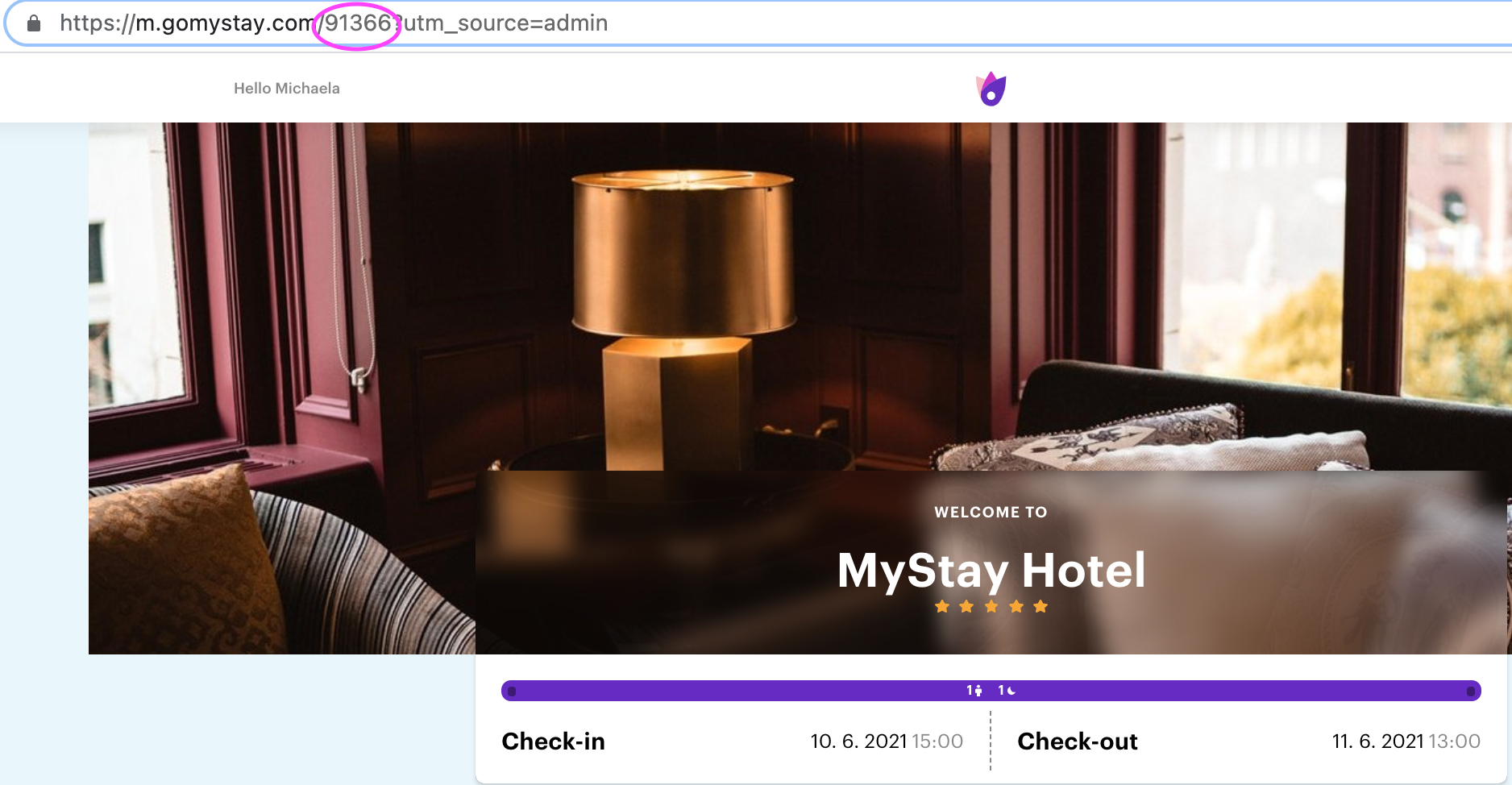
TIP! De pincode van de accommodatie is te vinden in de link naar de website van de woning, altijd een 5-cijferig nummer (bijv. 91366)
2. Startpagina
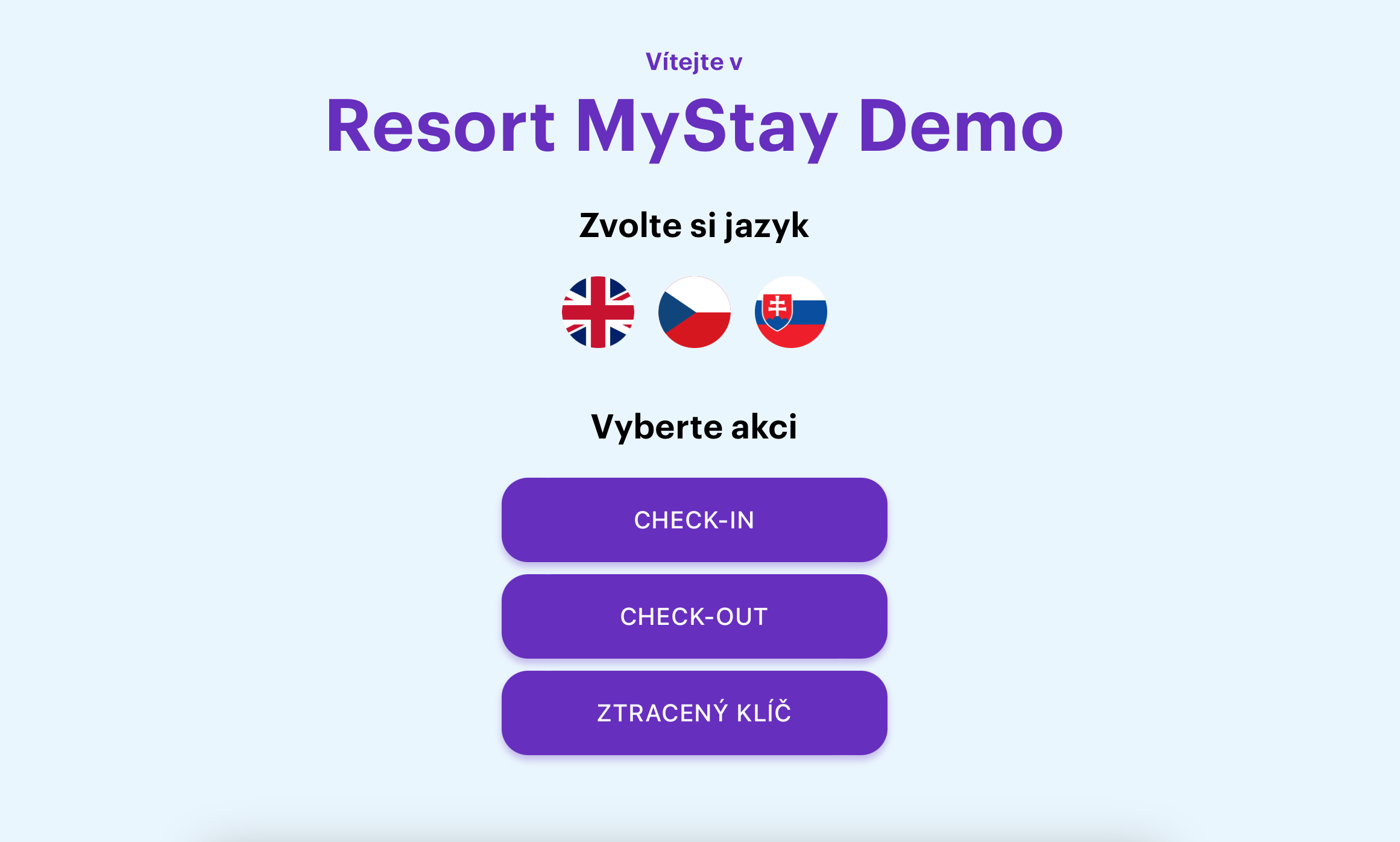
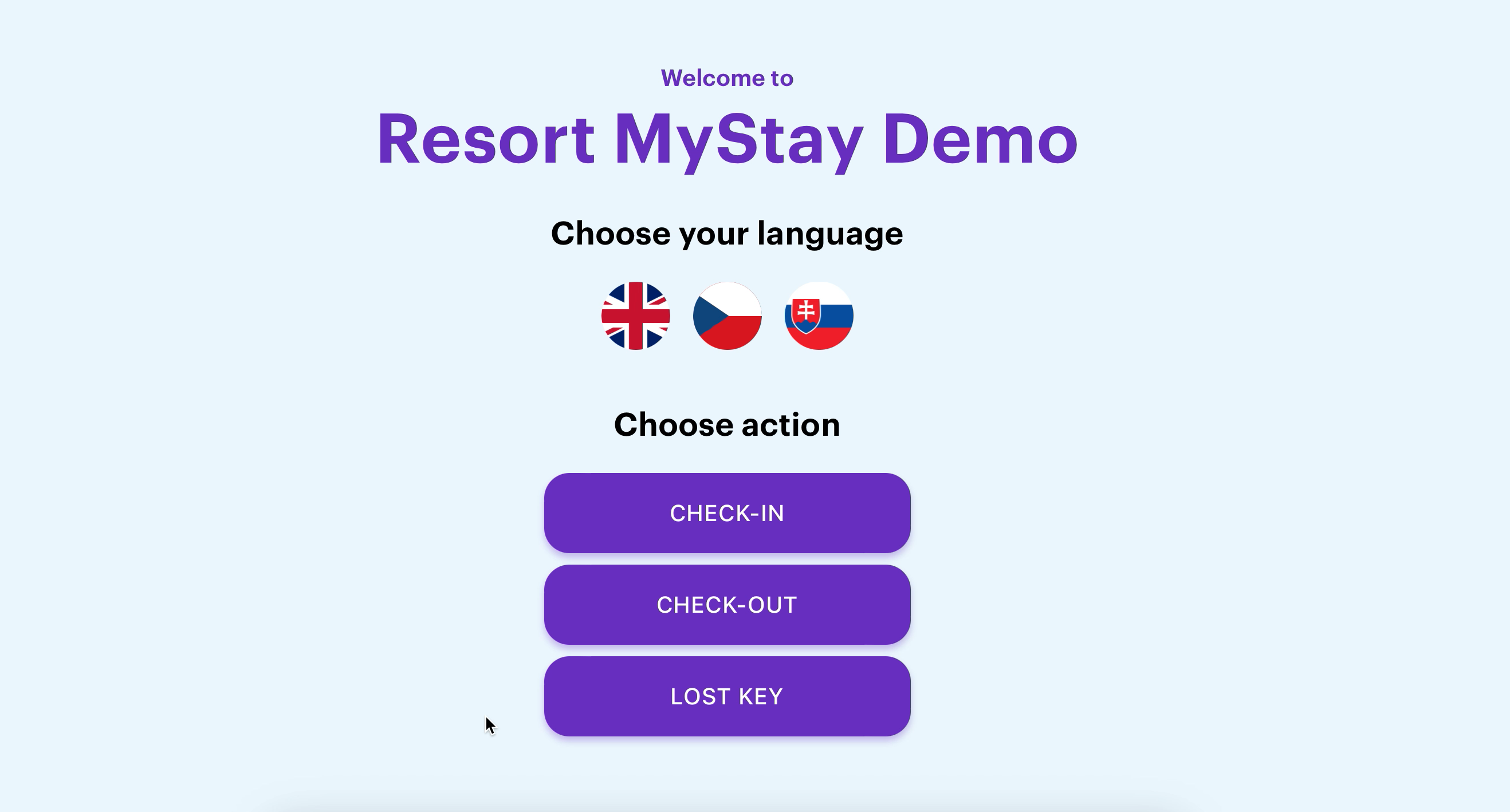
Dit is een kruispunt waar gasten kunnen kiezen uit 3 opties
Inchecken
Uitchecken
Verloren sleutel
3. Log in de gast
bij het selecteren van "Check-in," "Lost Key" of "Check-out" de gast zal altijd worden ingecheckt
Zoek uw boeking - tekst onder de titel is bewerkbaar in MyAdmin - > Instellingen - > Kiosk sectie
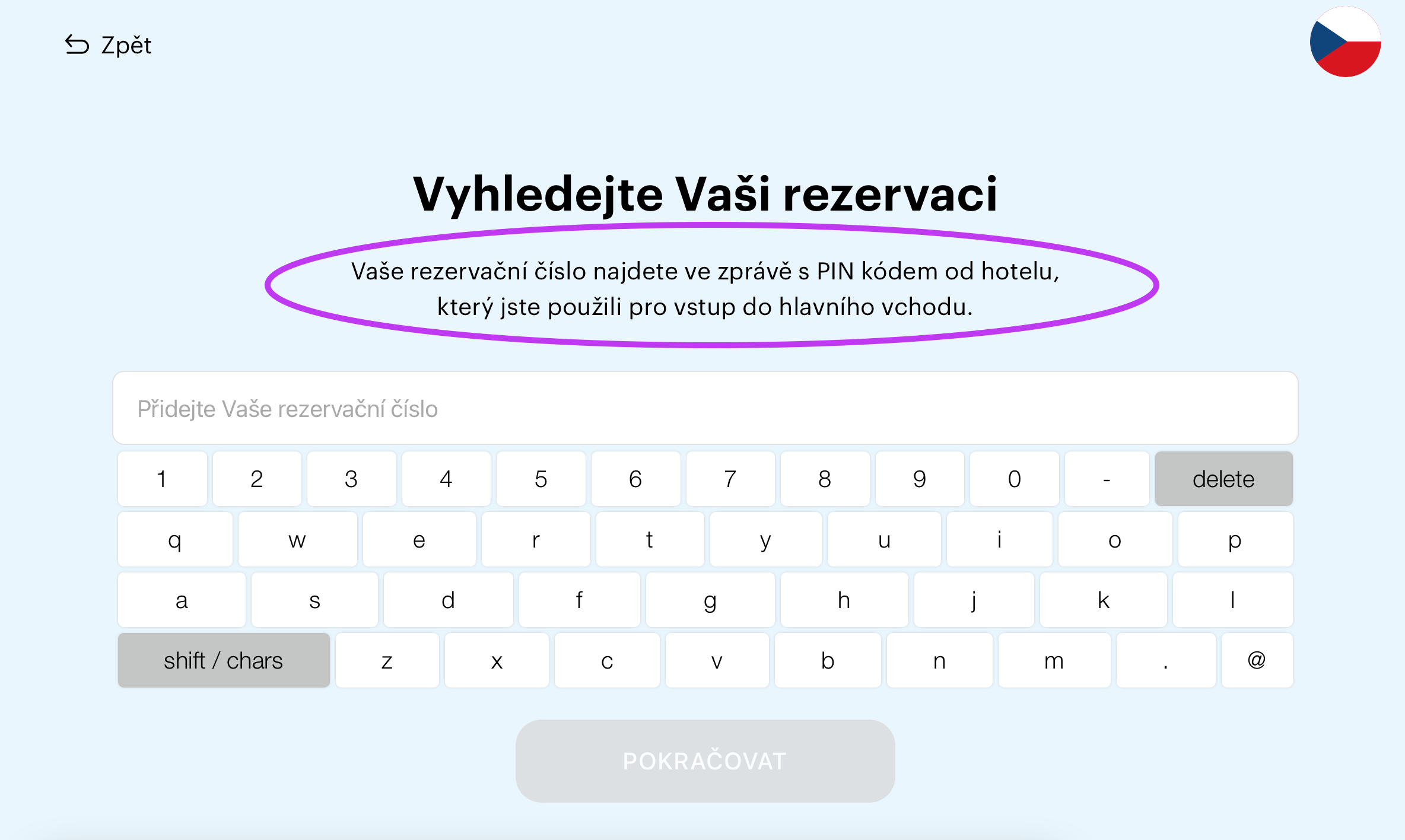
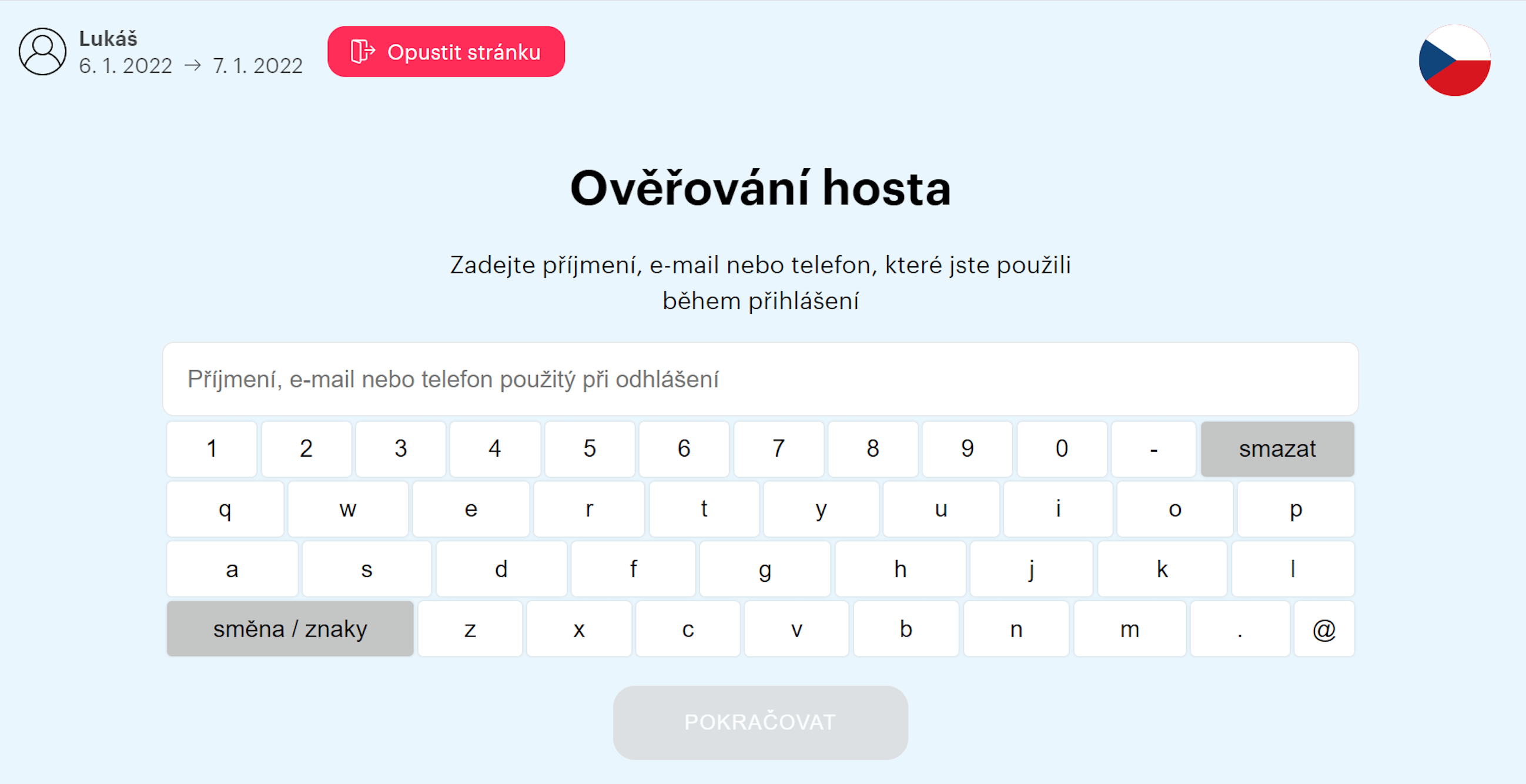
Gastverificatie - tekst onder de titel is bewerkbaar in MyAdmin - > Instellingen - > Kiosk sectie
Inchecken
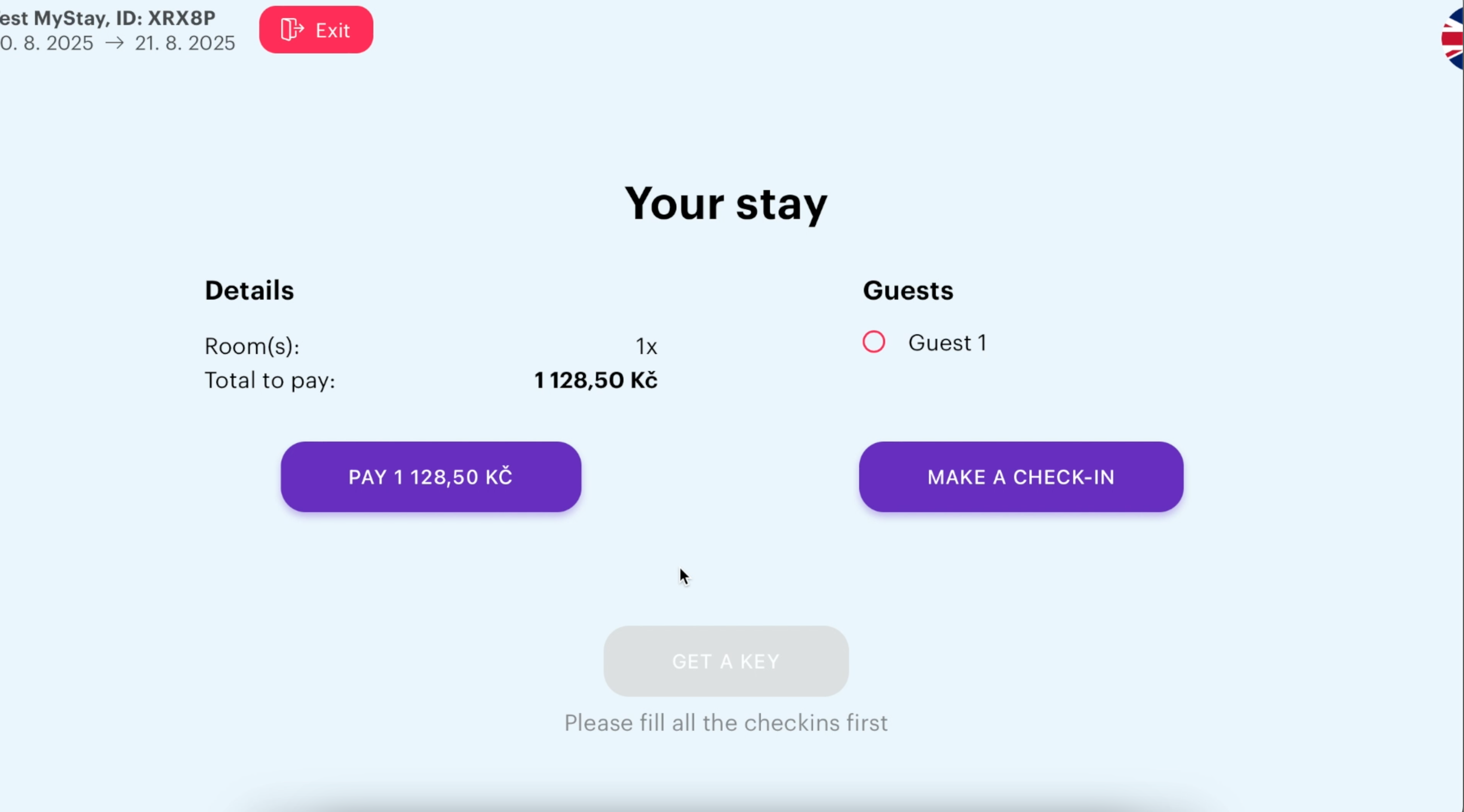
door te klikken op "Maak een check-in en check-in" de gast wordt gekoppeld aan de details van de online registratiekaart
de kiosk-registratiekaart is hetzelfde als de registratiekaart op de residentiewebsite als u bepaalde velden wilt activeren/deactiveren, ga dan naar MyAdmin - > Instellingen - > Check-in sectie
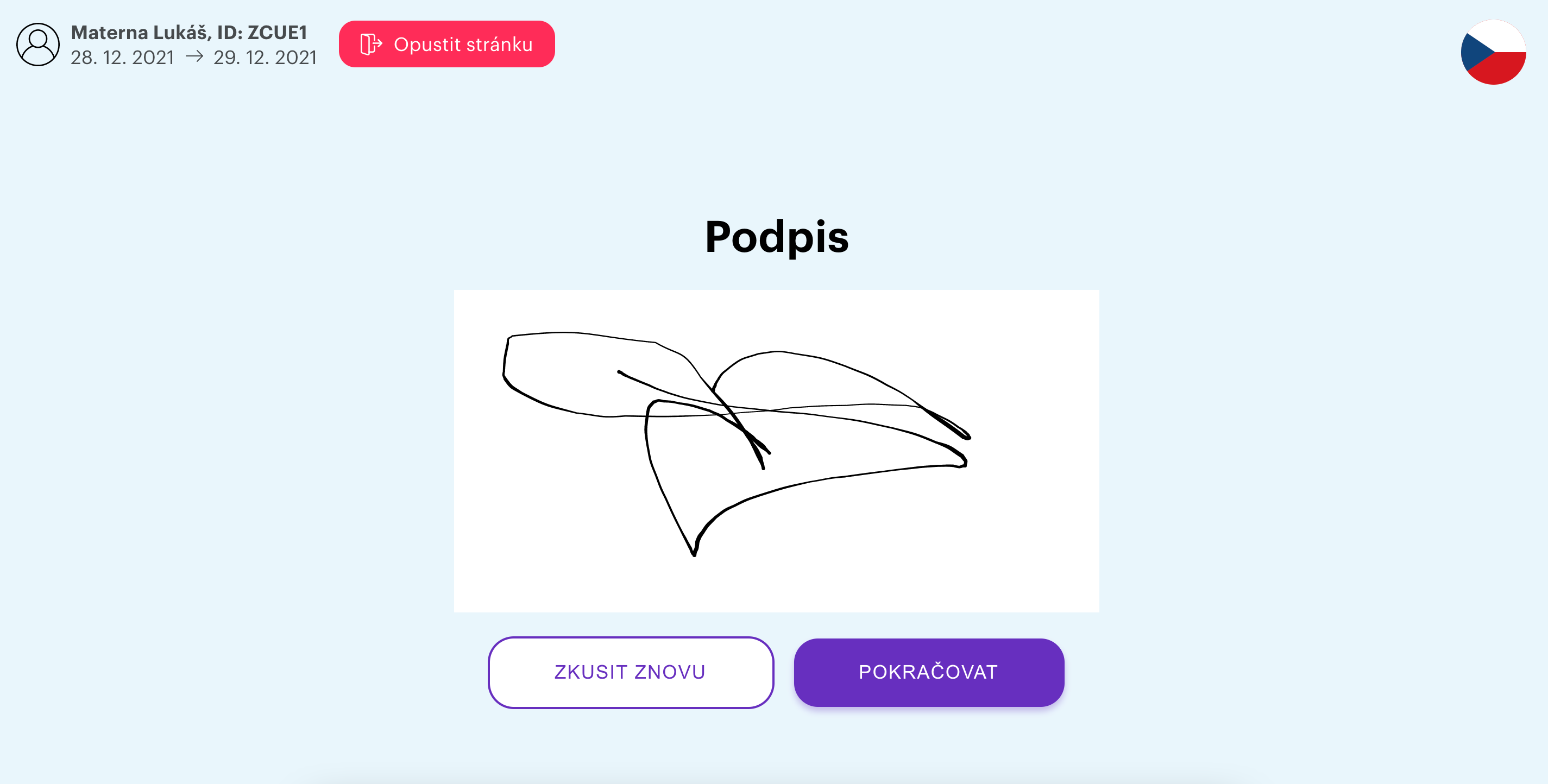
Register - tekst onder de titel is bewerkbaar in MyAdmin - > Instellingen - > Kiosk sectie
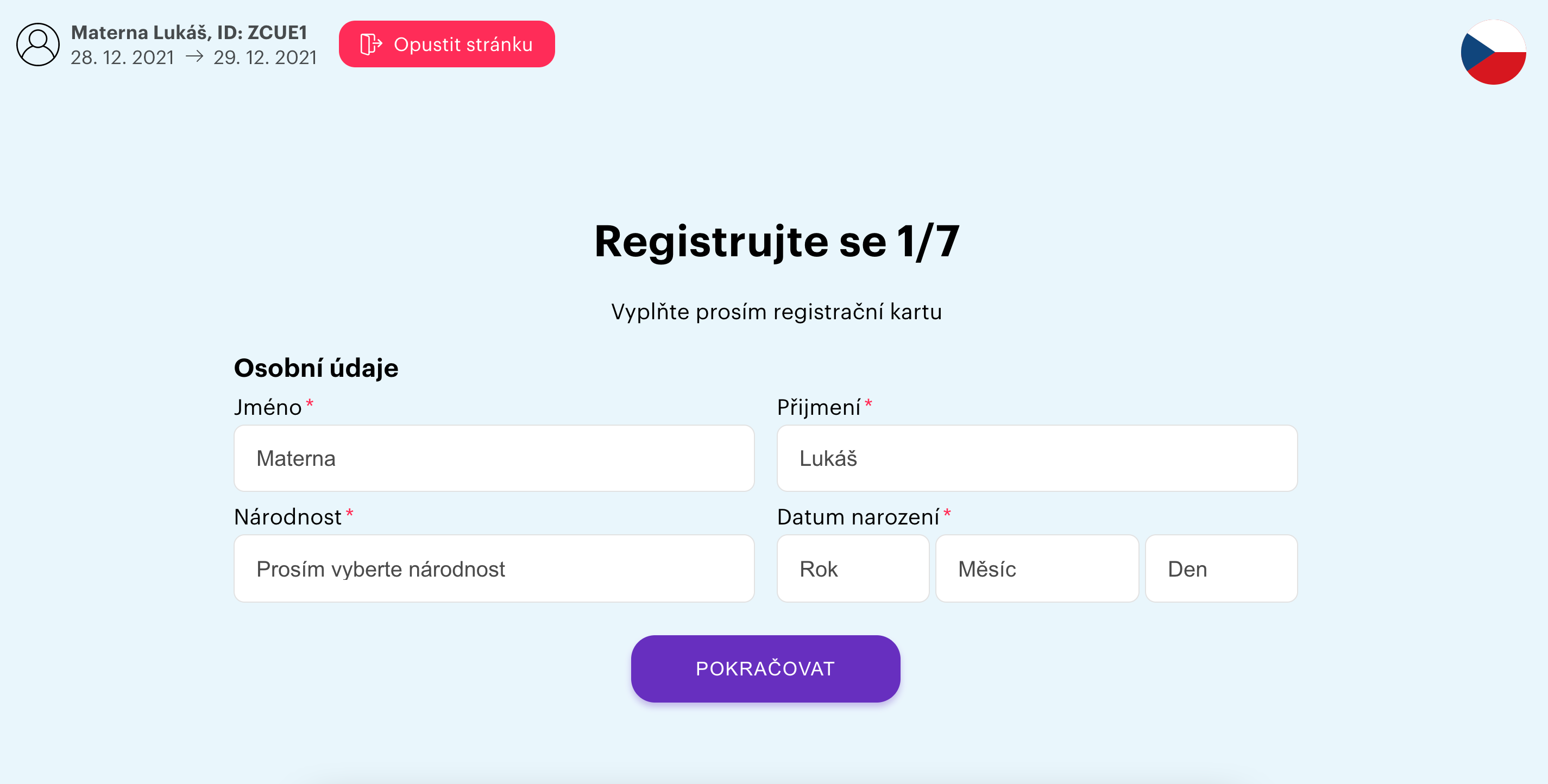
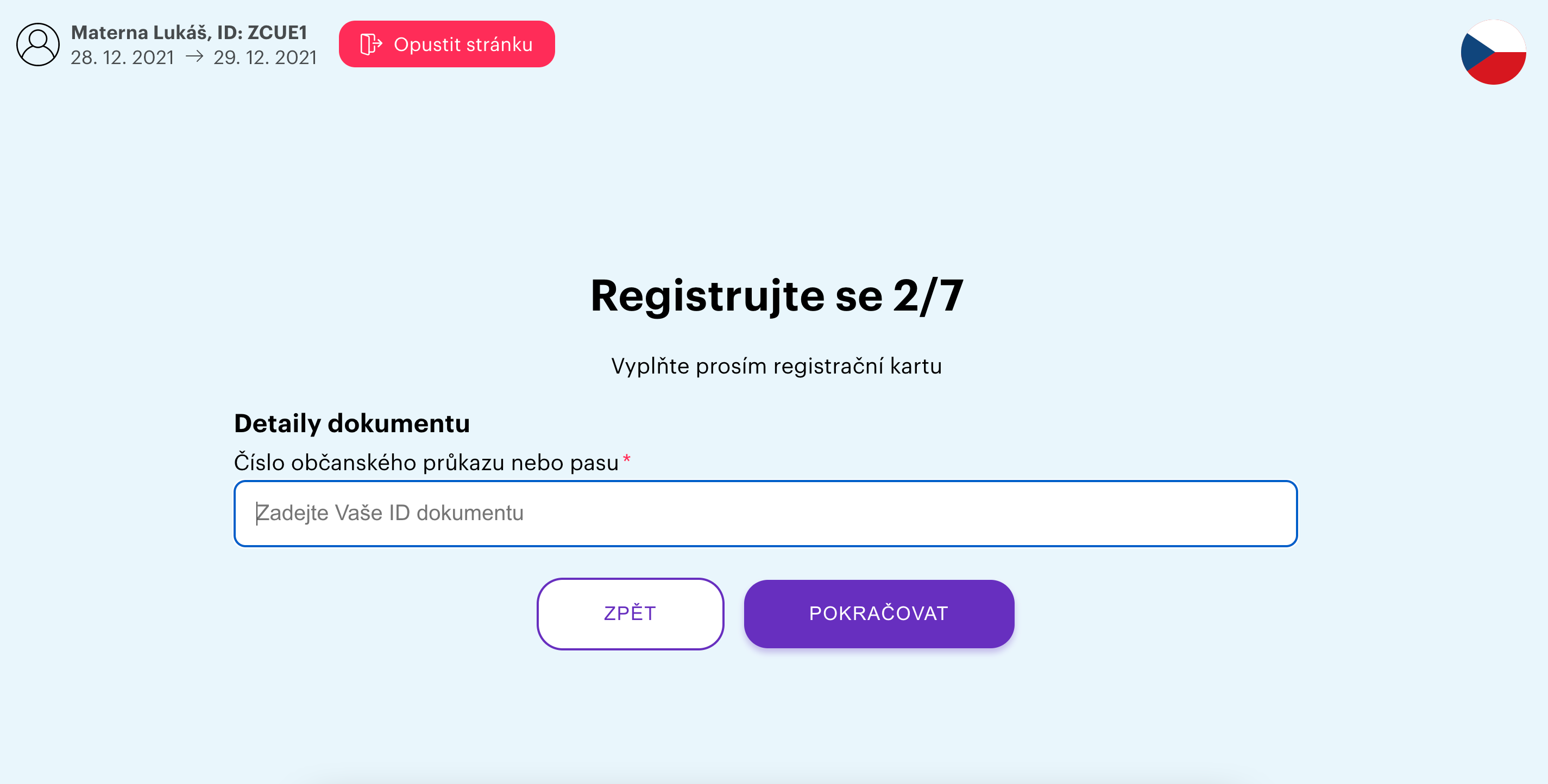
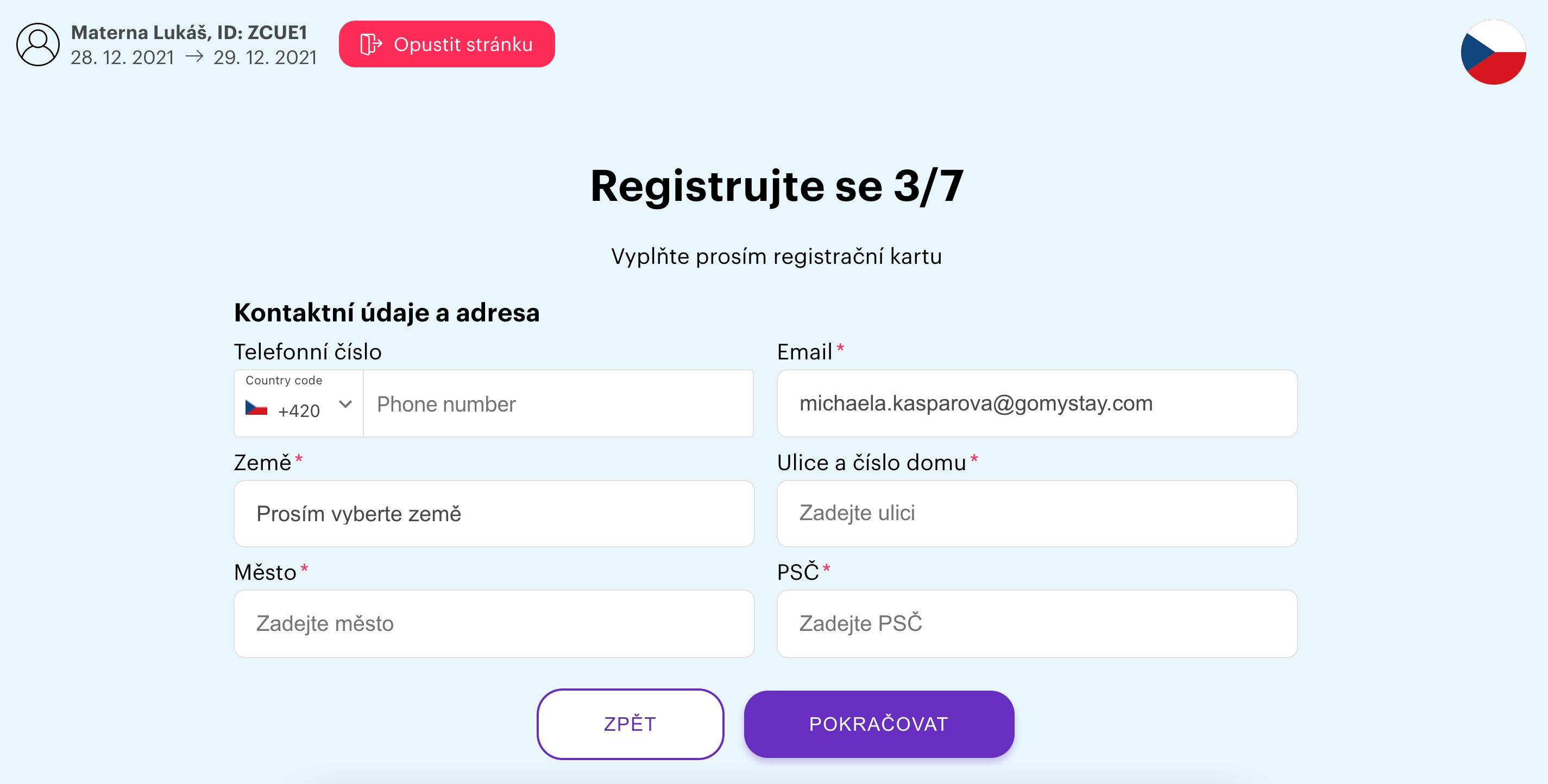
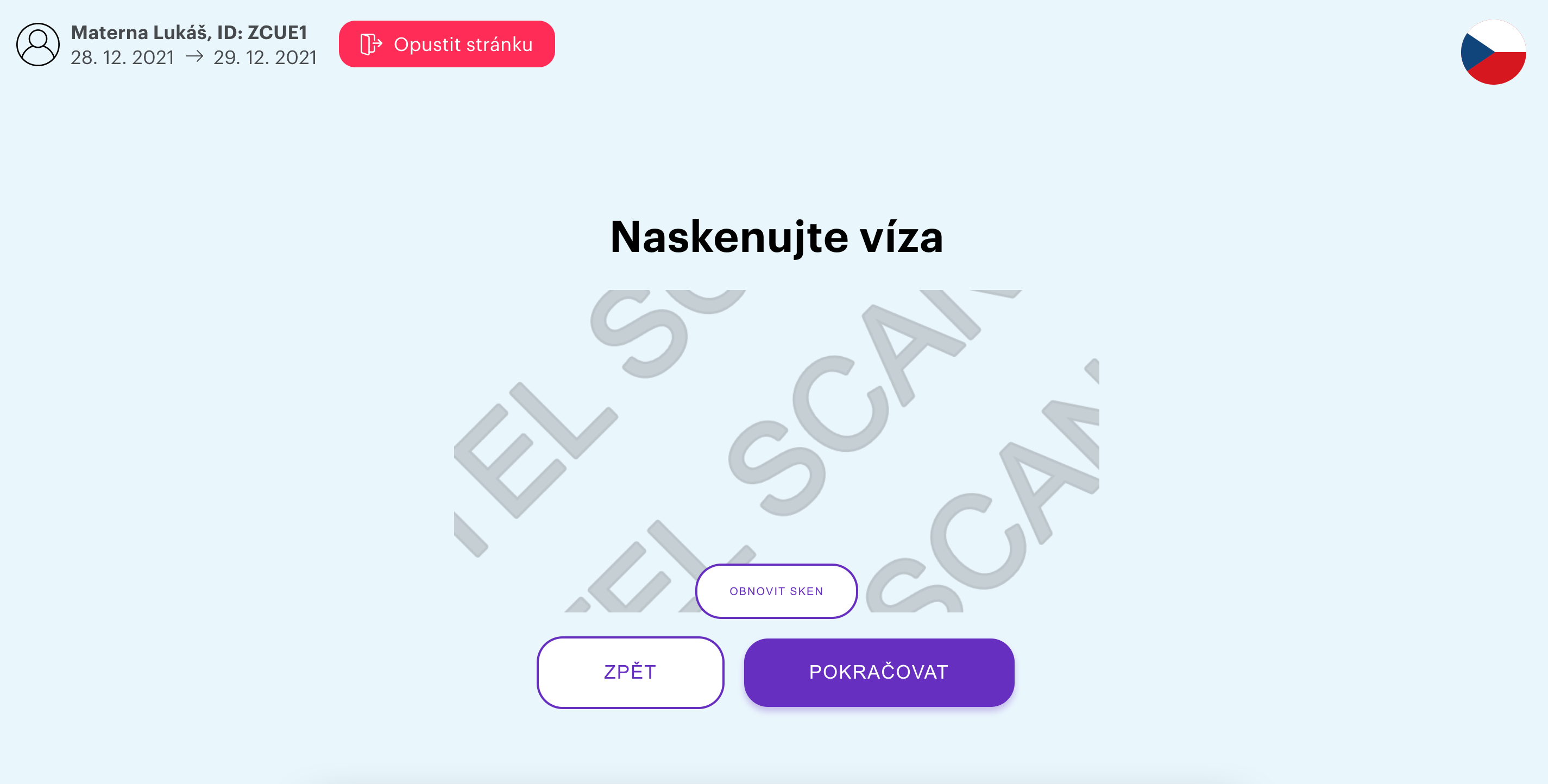
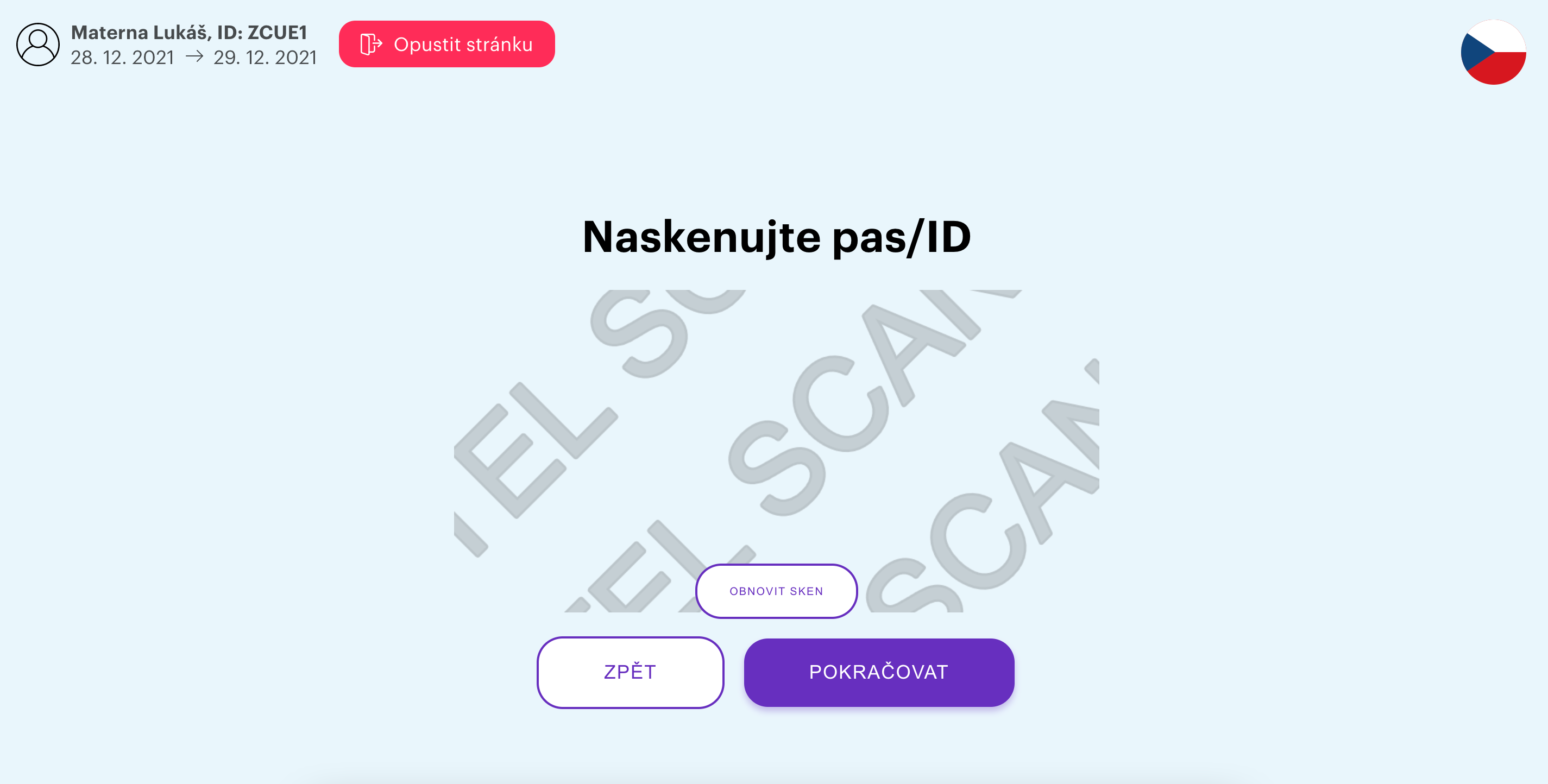
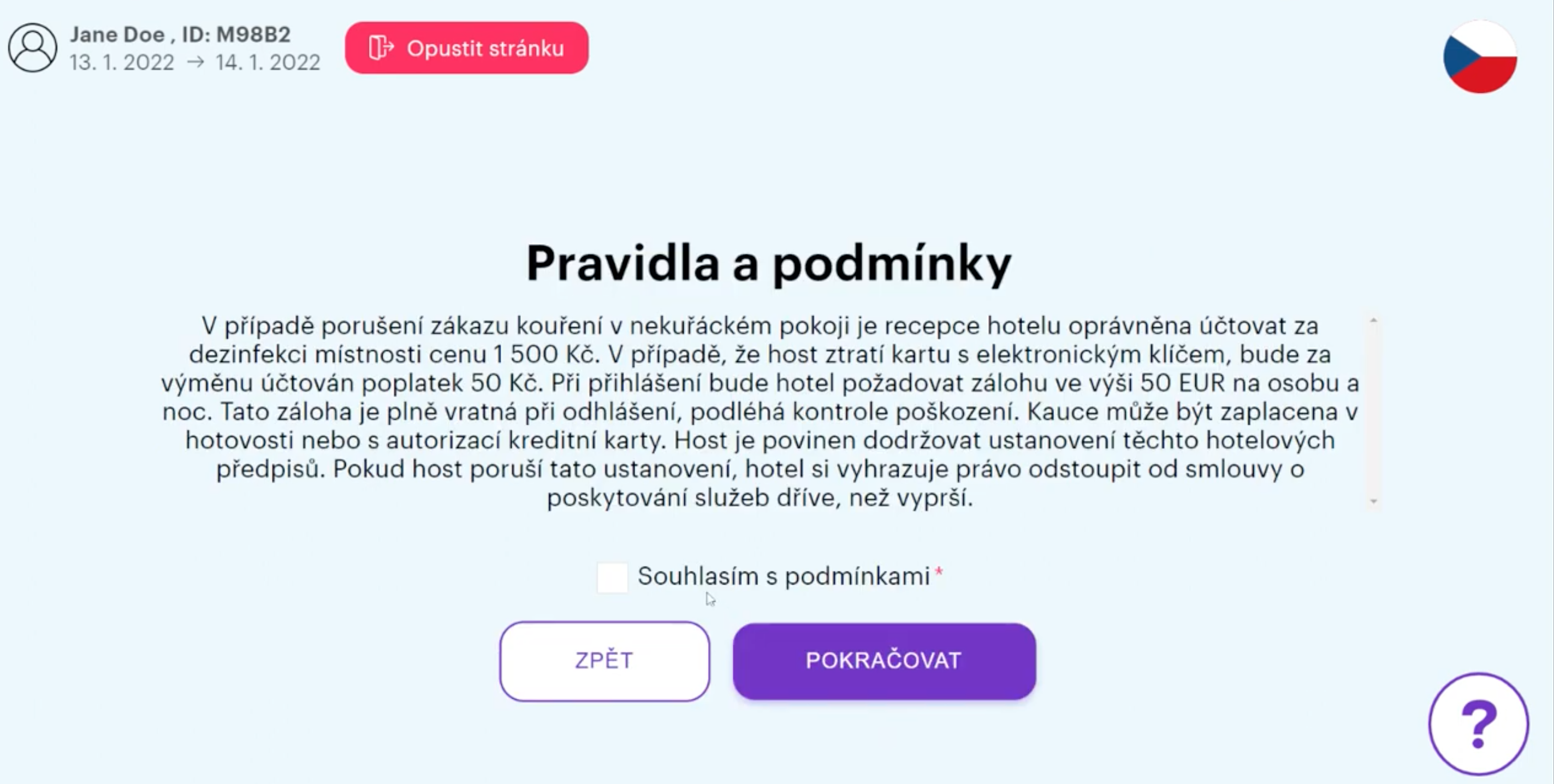
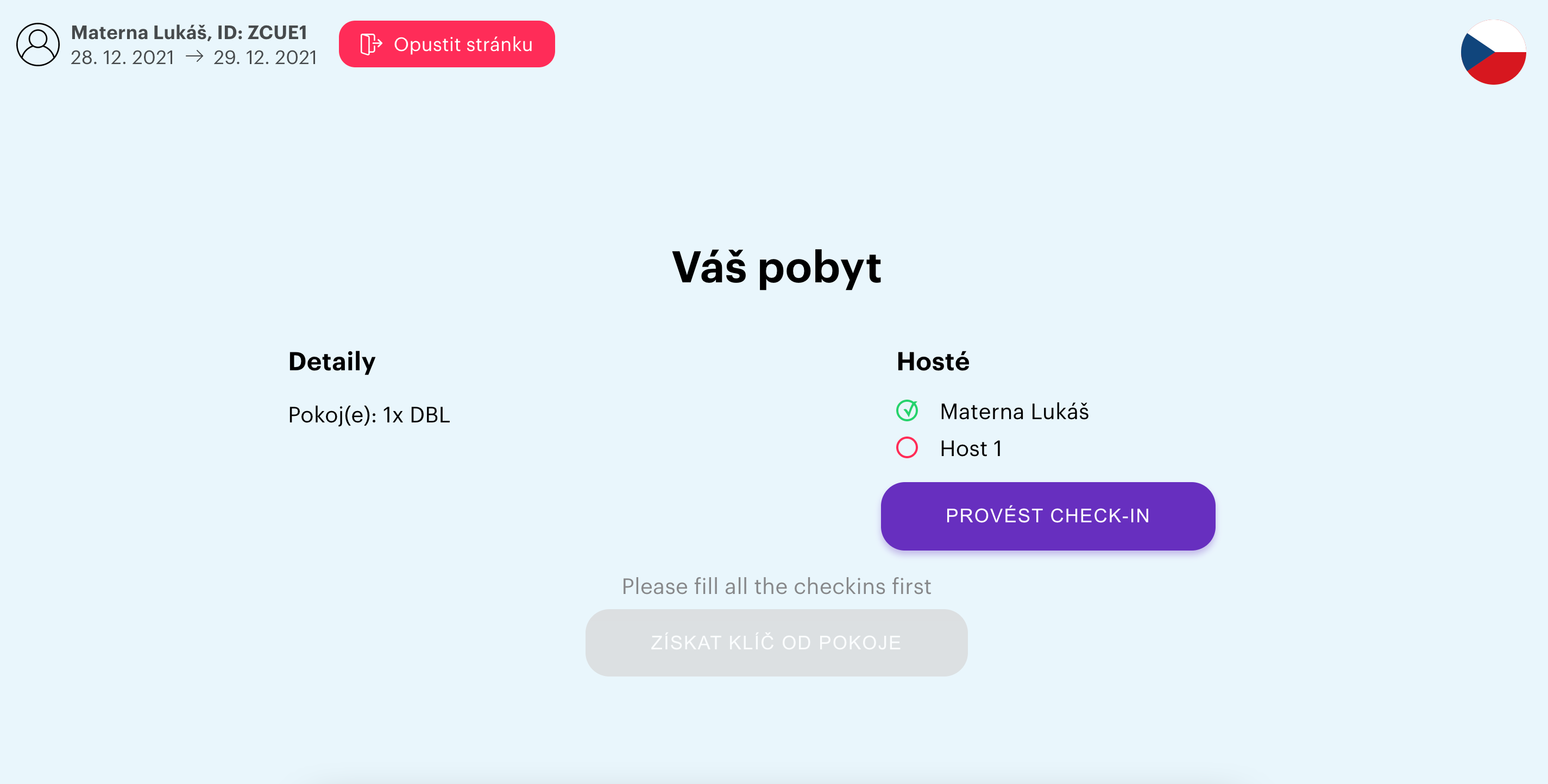
de gast is niet in staat om de code van de kamer te verkrijgen, als de online registratiekaarten niet voor alle personen op de reservering zijn ingevuld
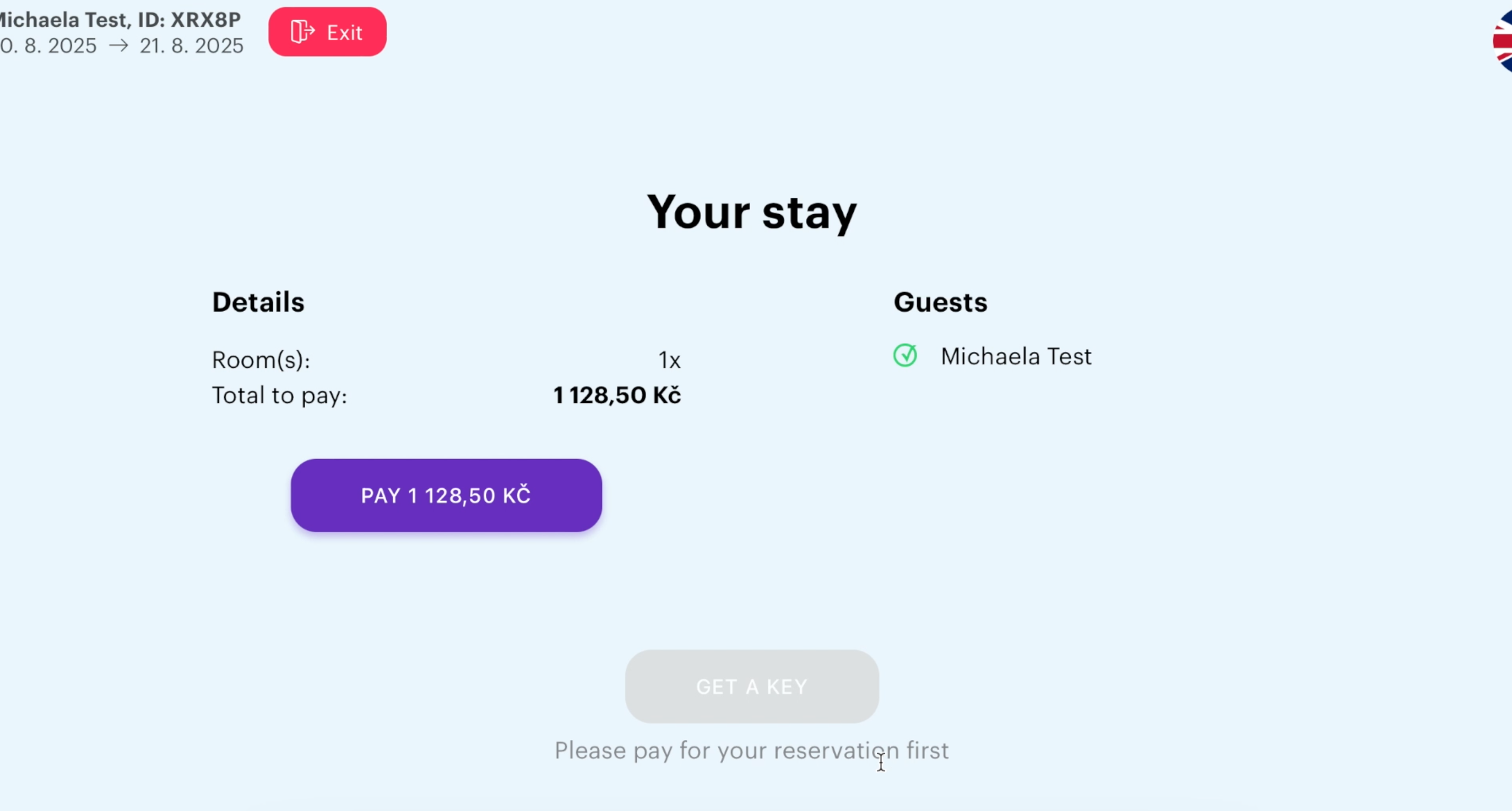
Betaling en uitgifte van sleutels
Klik op "Betalen / Betalen" om de QR-code van de gast te tonen, evenals de e-mailbox, inclusief de betaallink
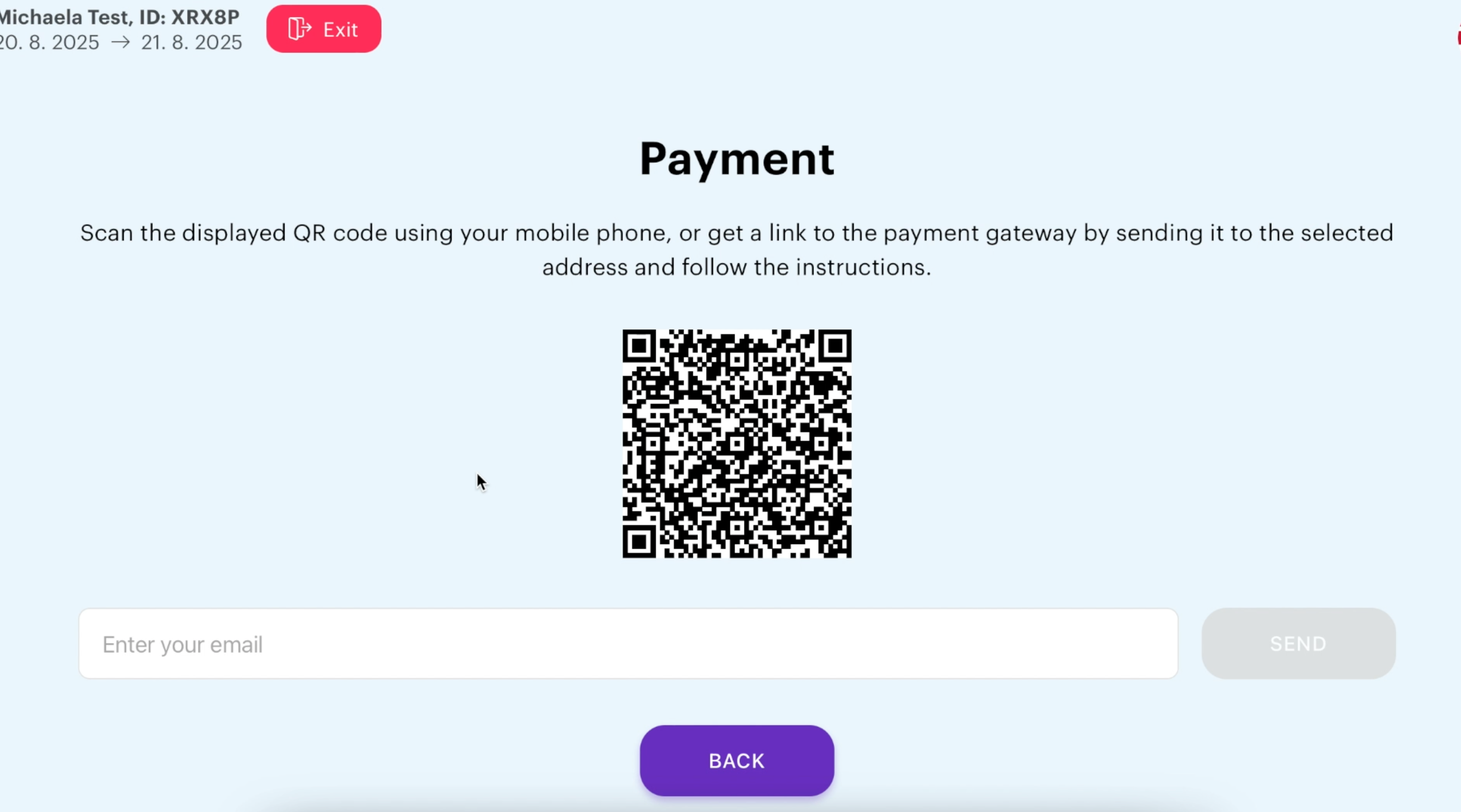
Klik op "Uitvoeren betaling / Doorgaan naar betaling" om de gast de betaling gateway tonen
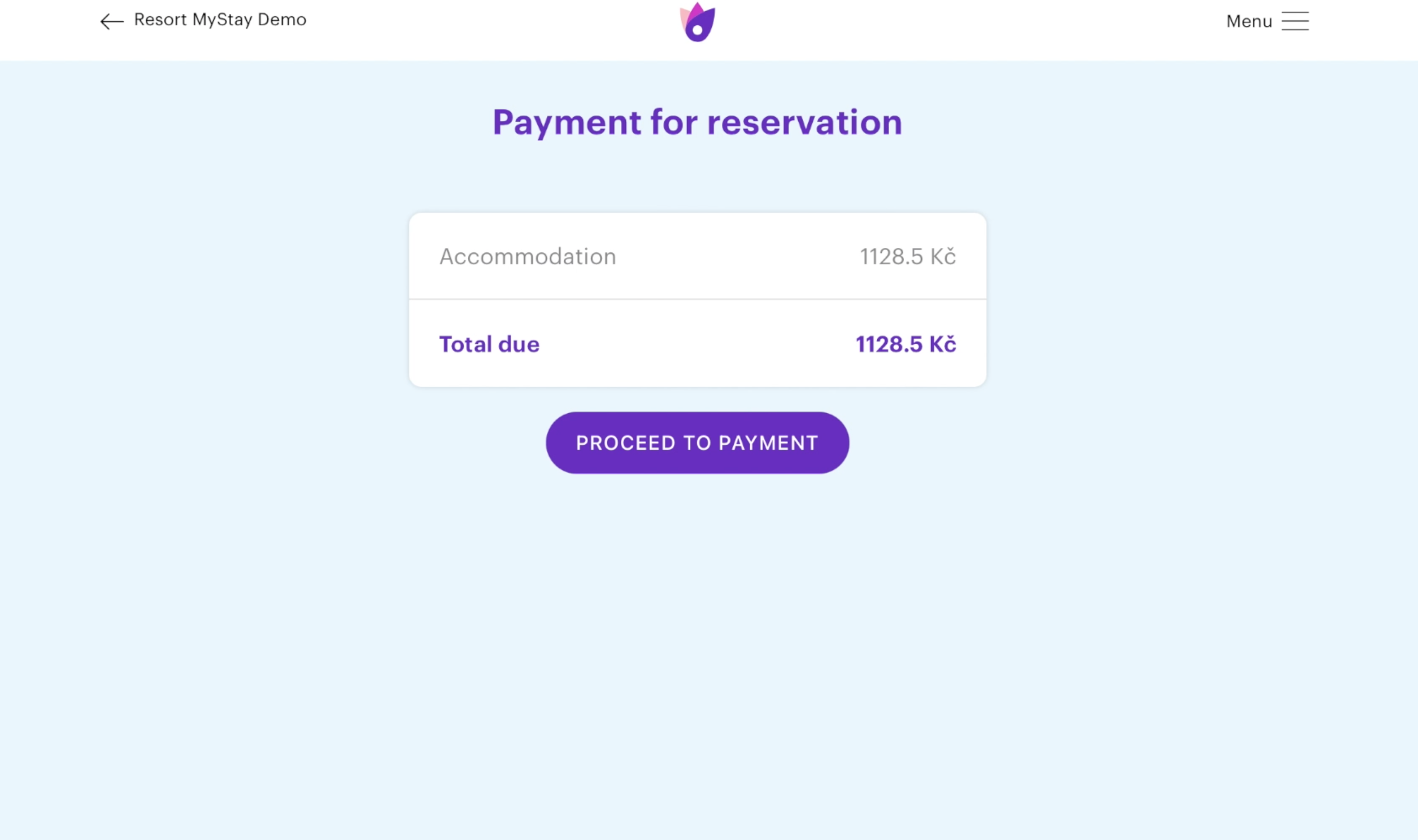
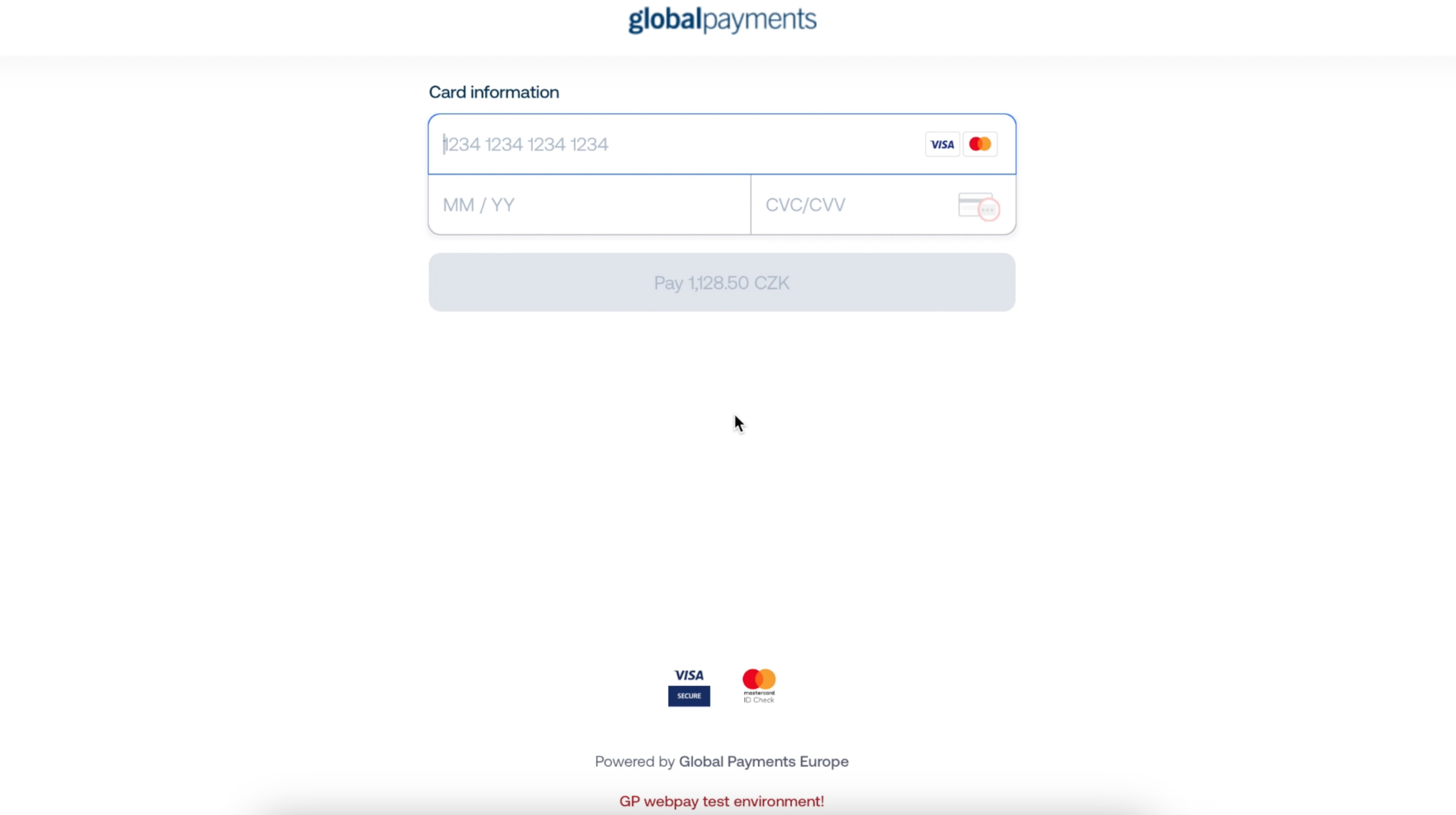
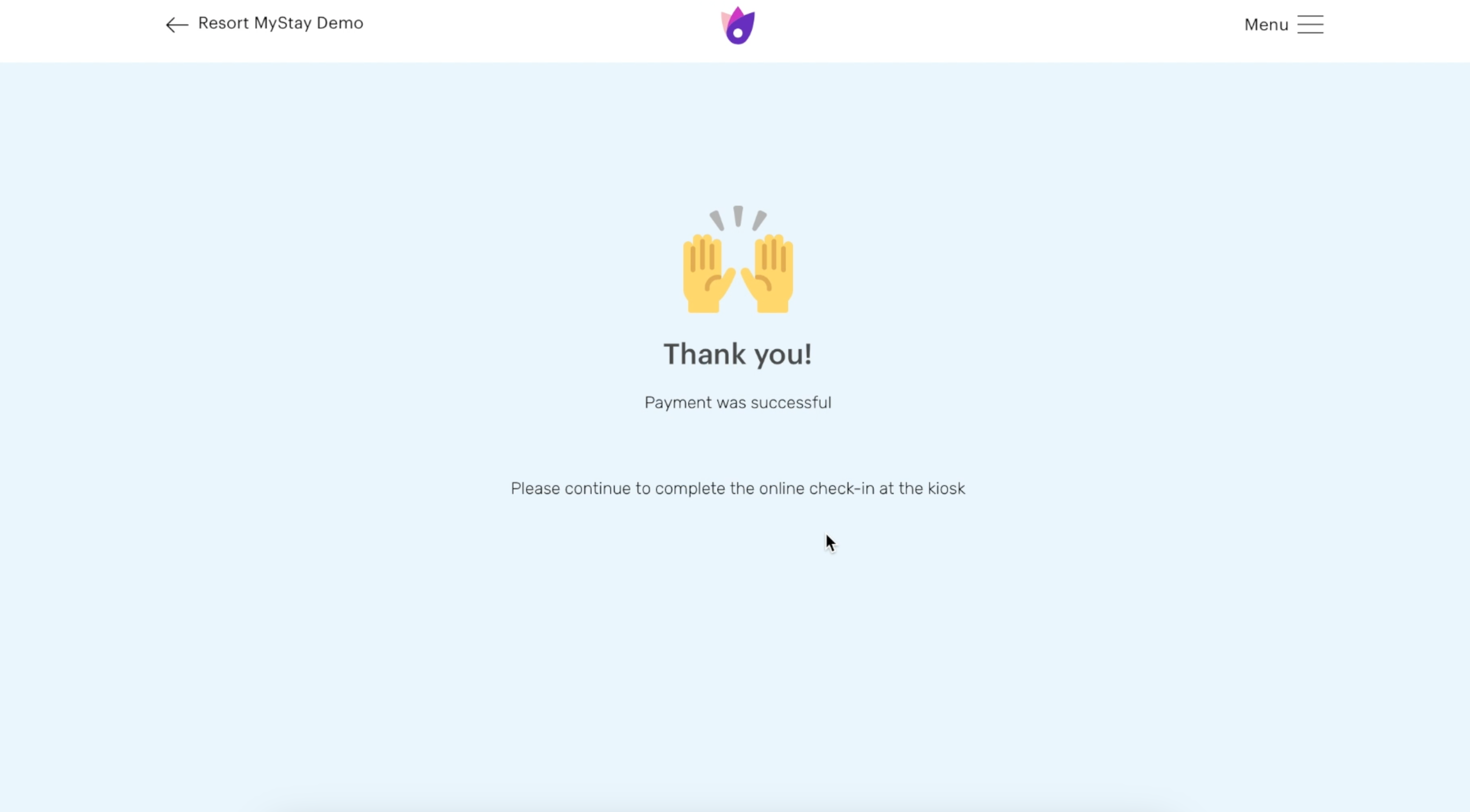
als de betaling is gedaan in orde, de kiosk zal tonen "Betalen / Betalen "
de gast is niet in staat om de code van de kamer te verkrijgen, als de gast niet de betaling of betaling is niet succesvol gemaakt
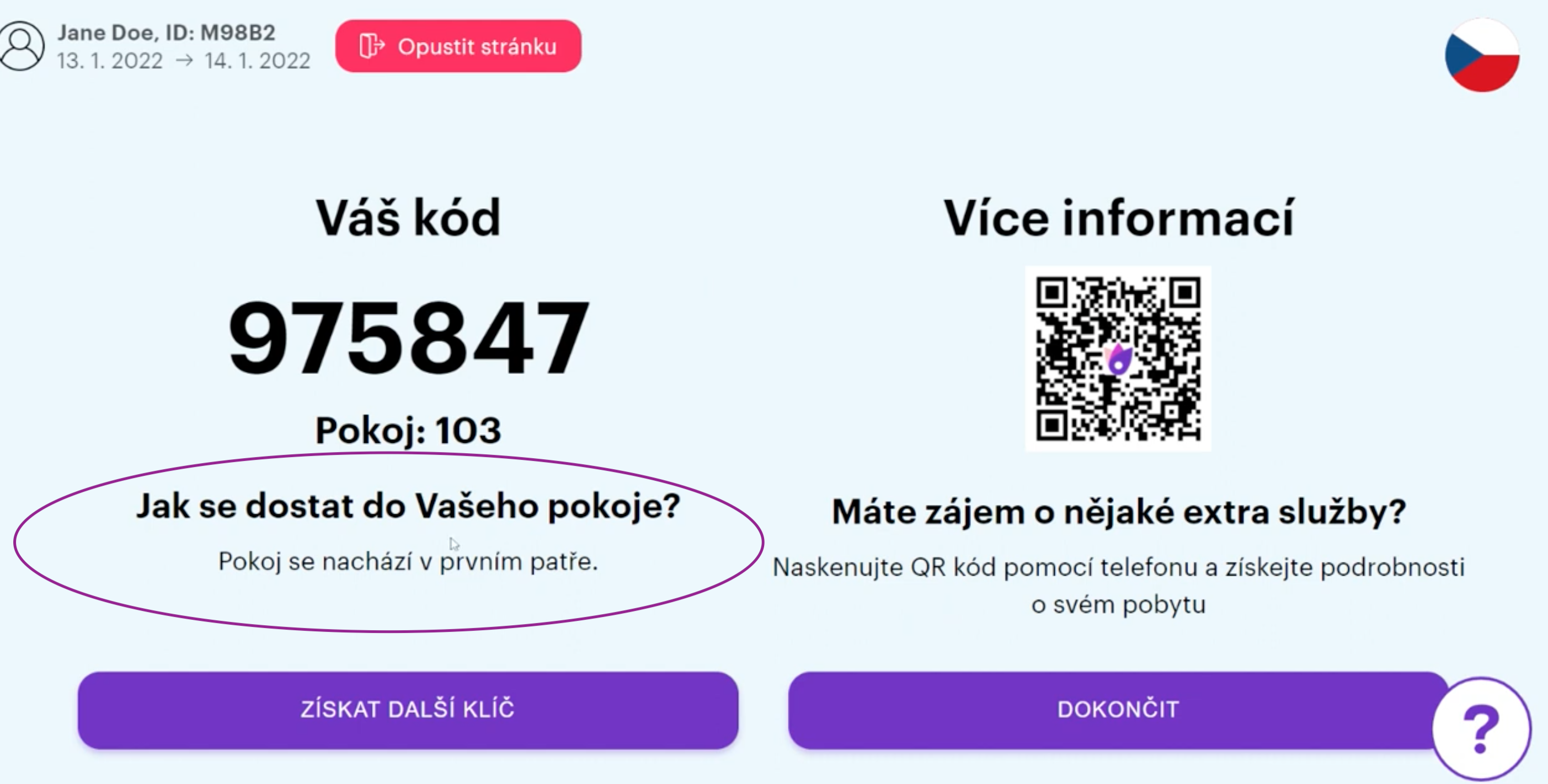
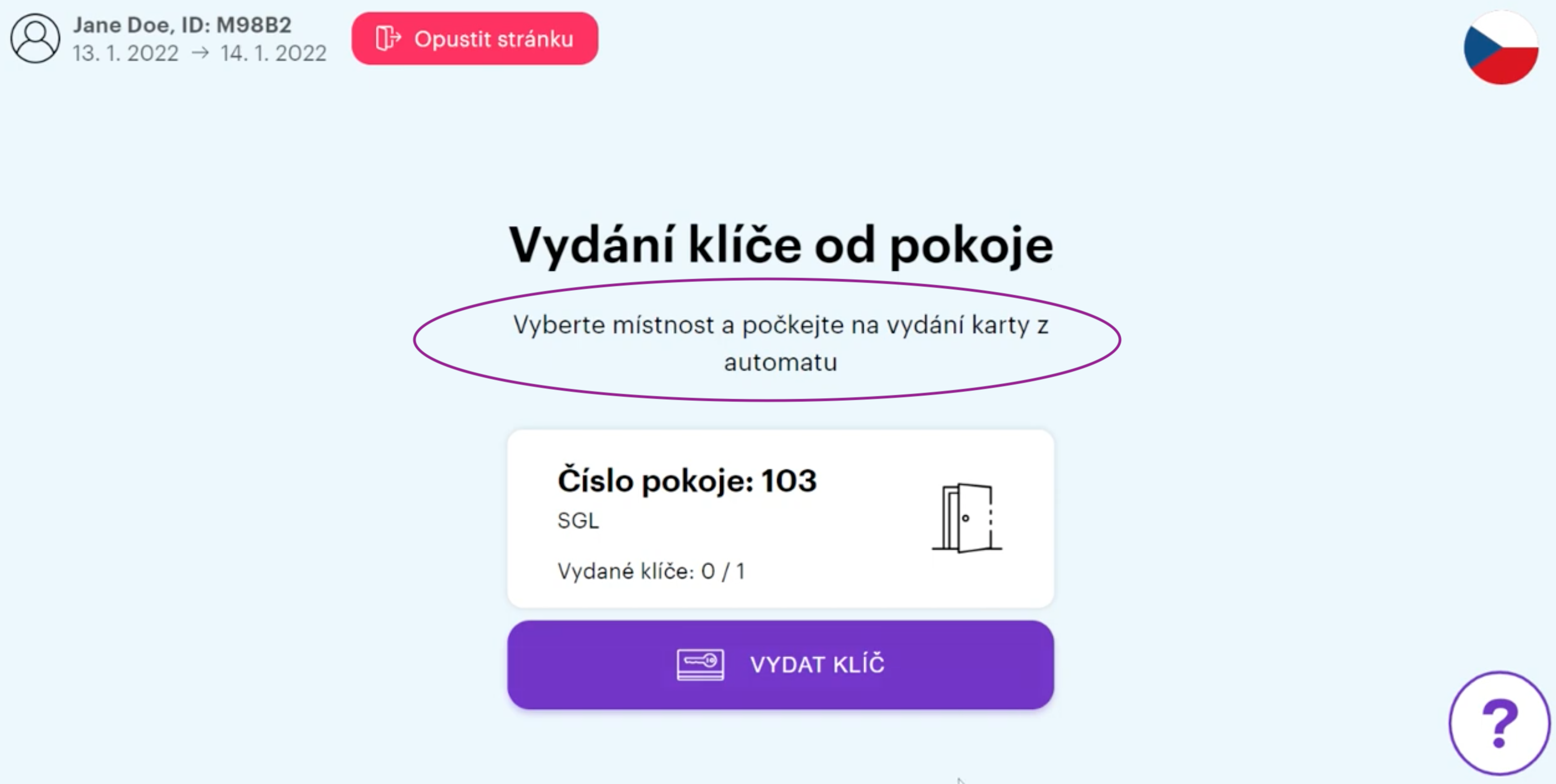
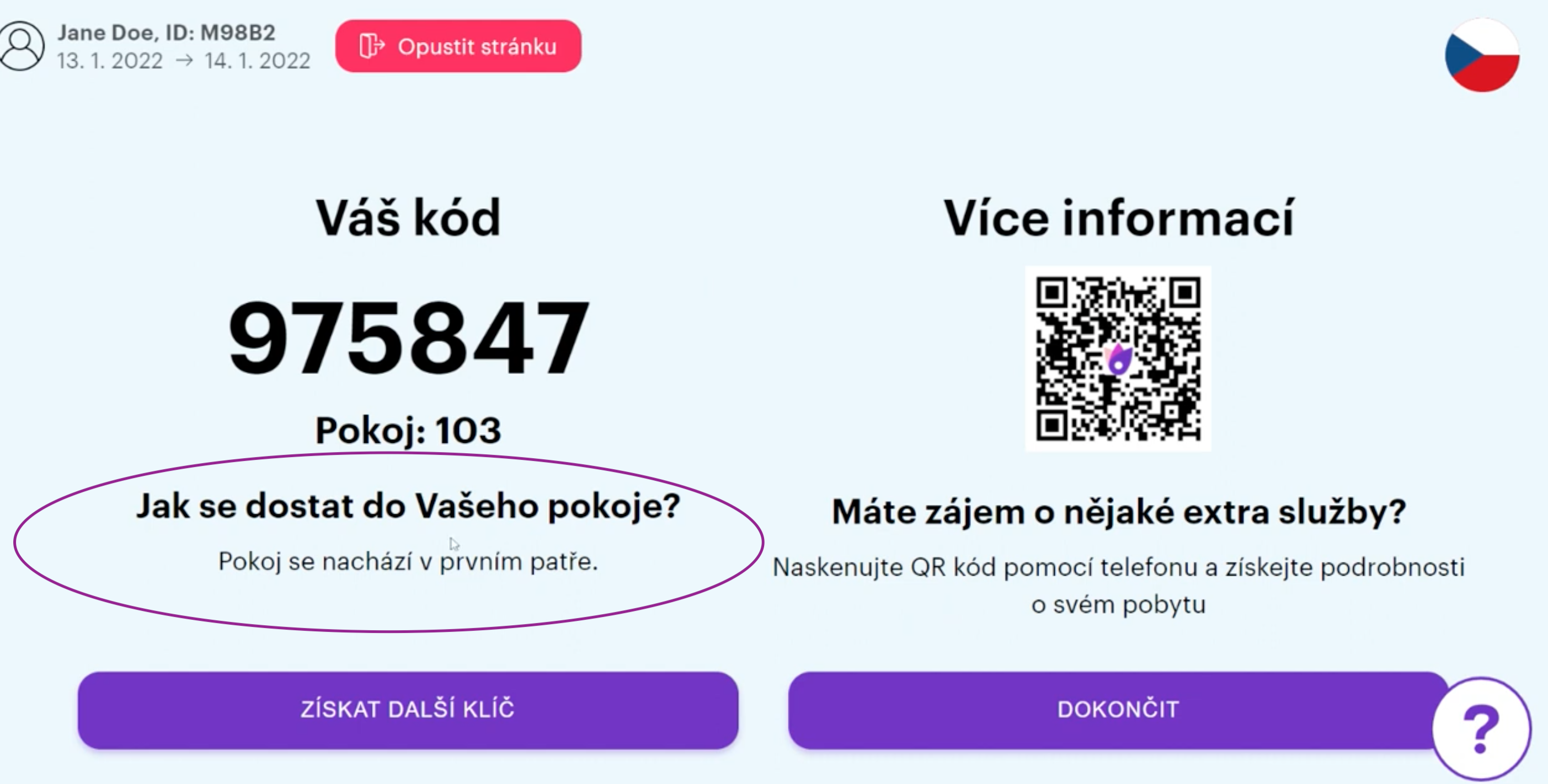
Klik op "Get key and key" om de gast een speld uit de kamer te tonen
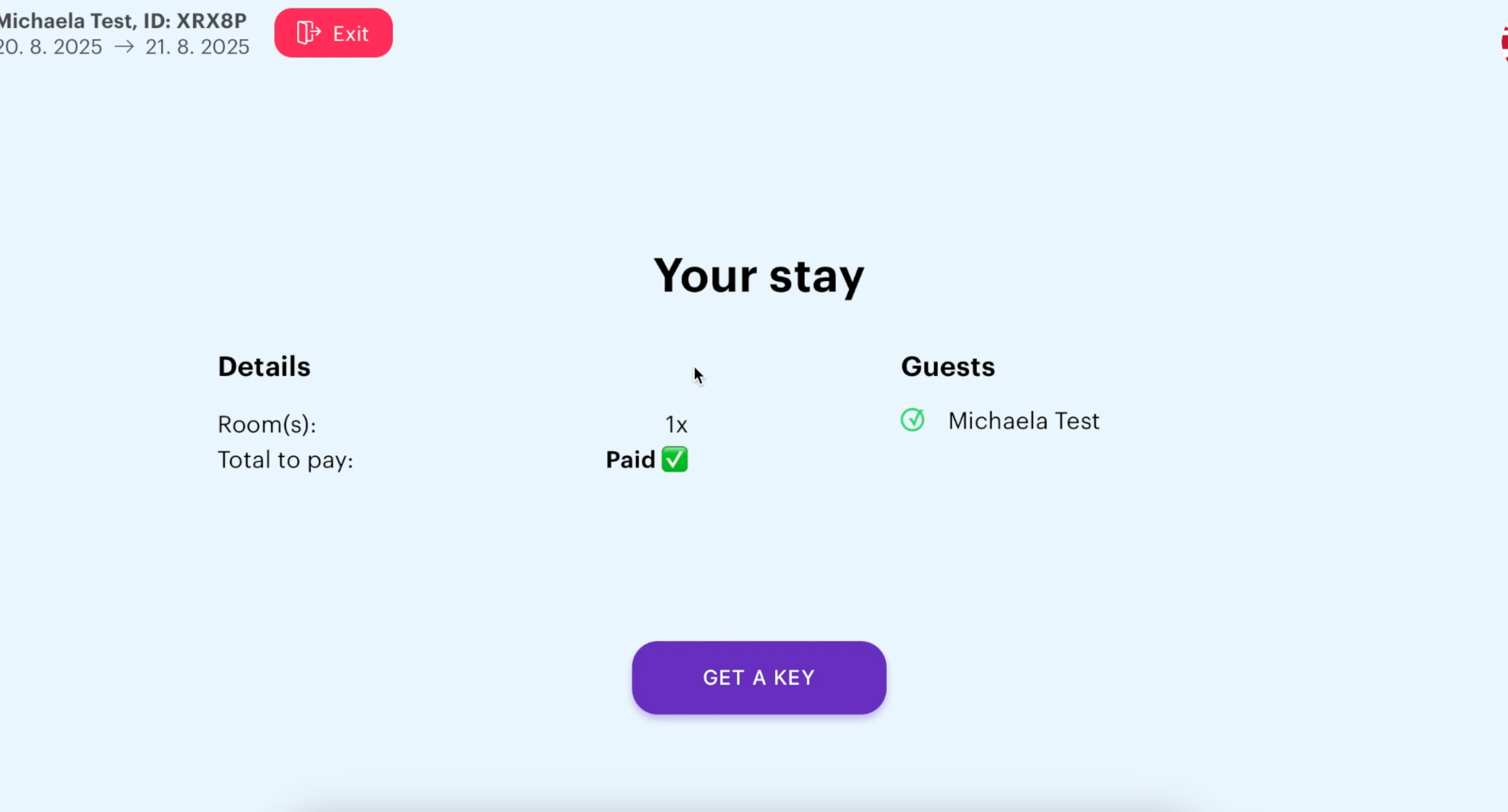
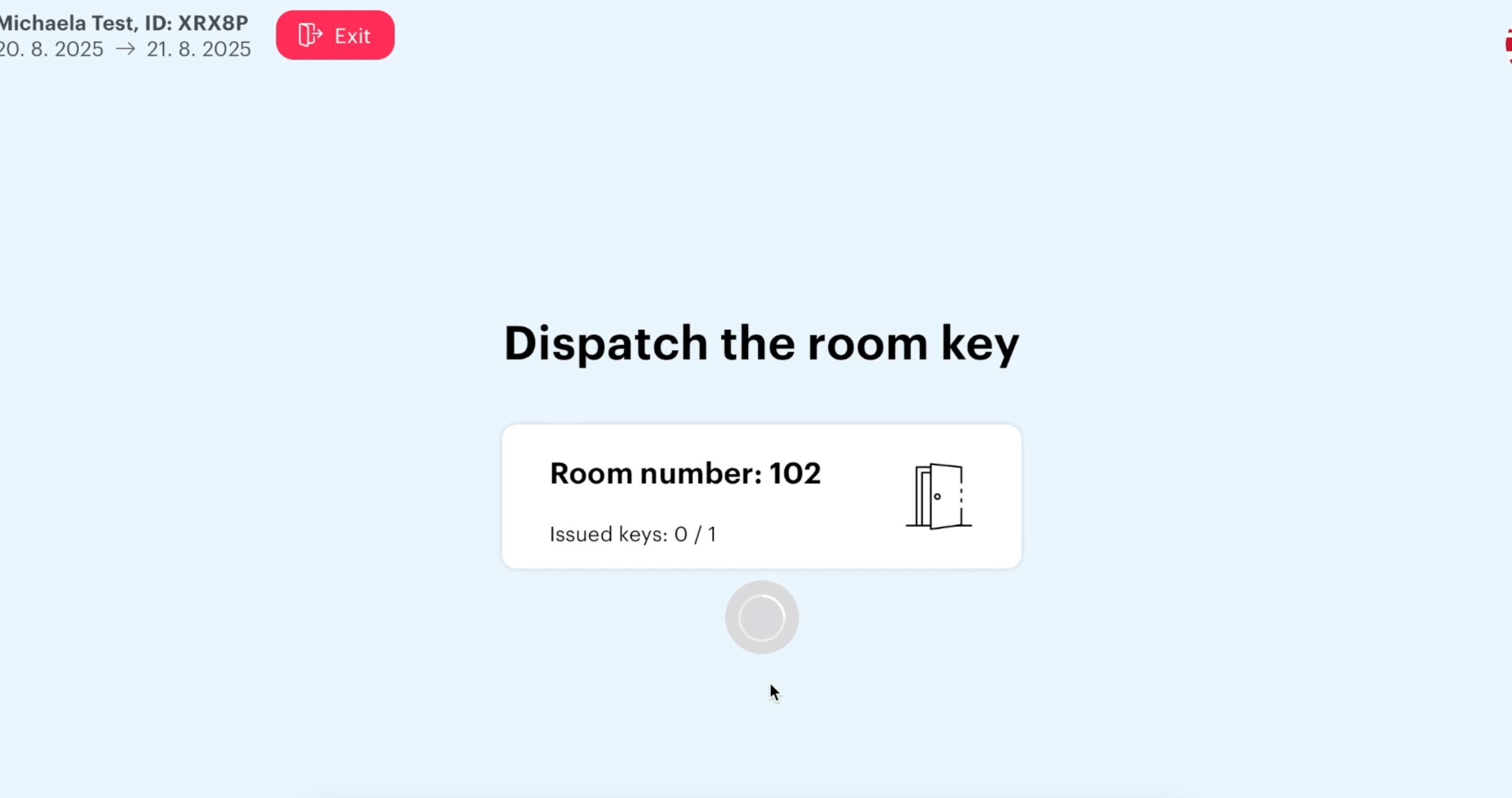
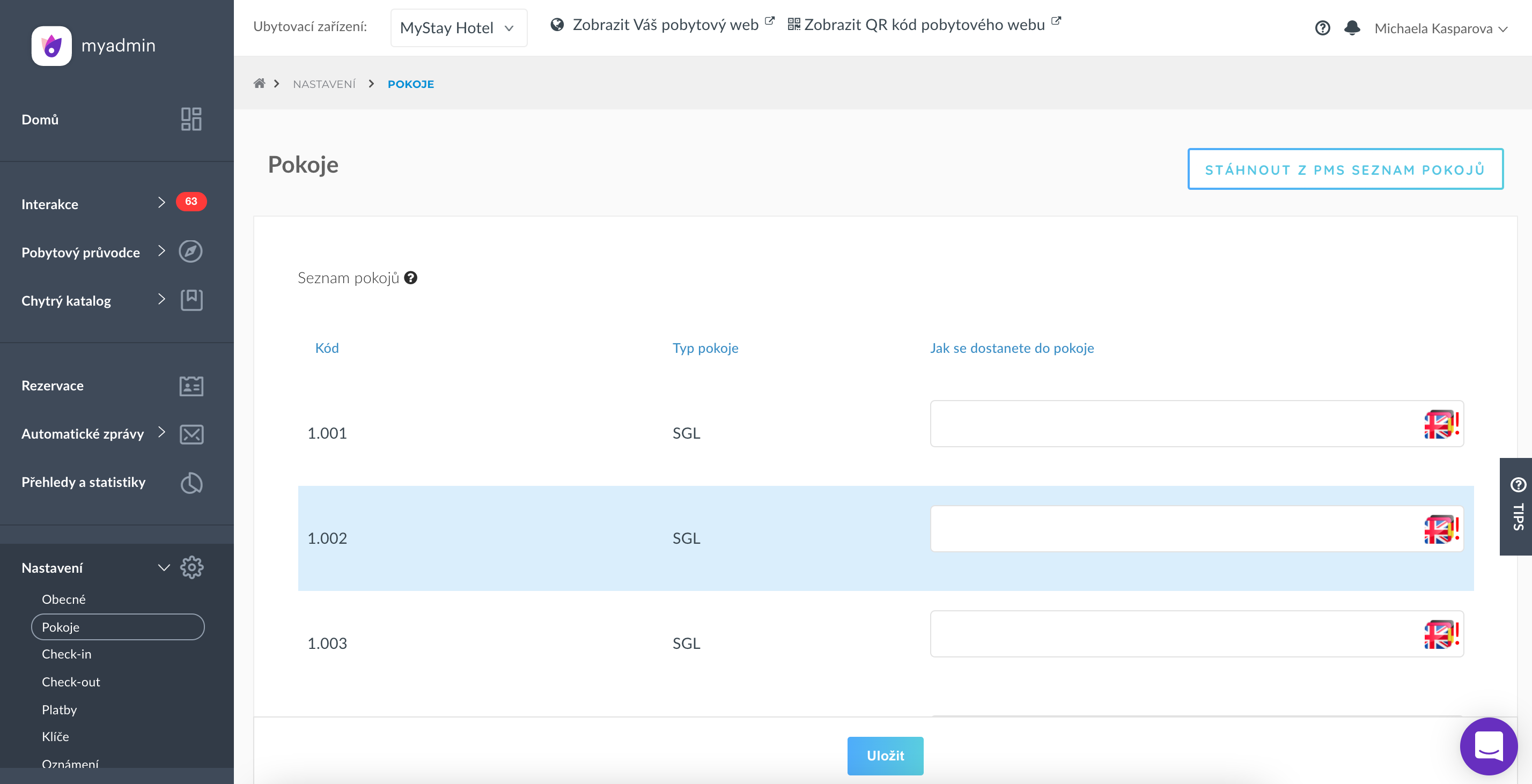
Hoe kom je in je kamer? - de tekst die de locatie van de ruimte beschrijft, is bewerkbaar in MyAdmin - > Instellingen - > sectie Ruimten
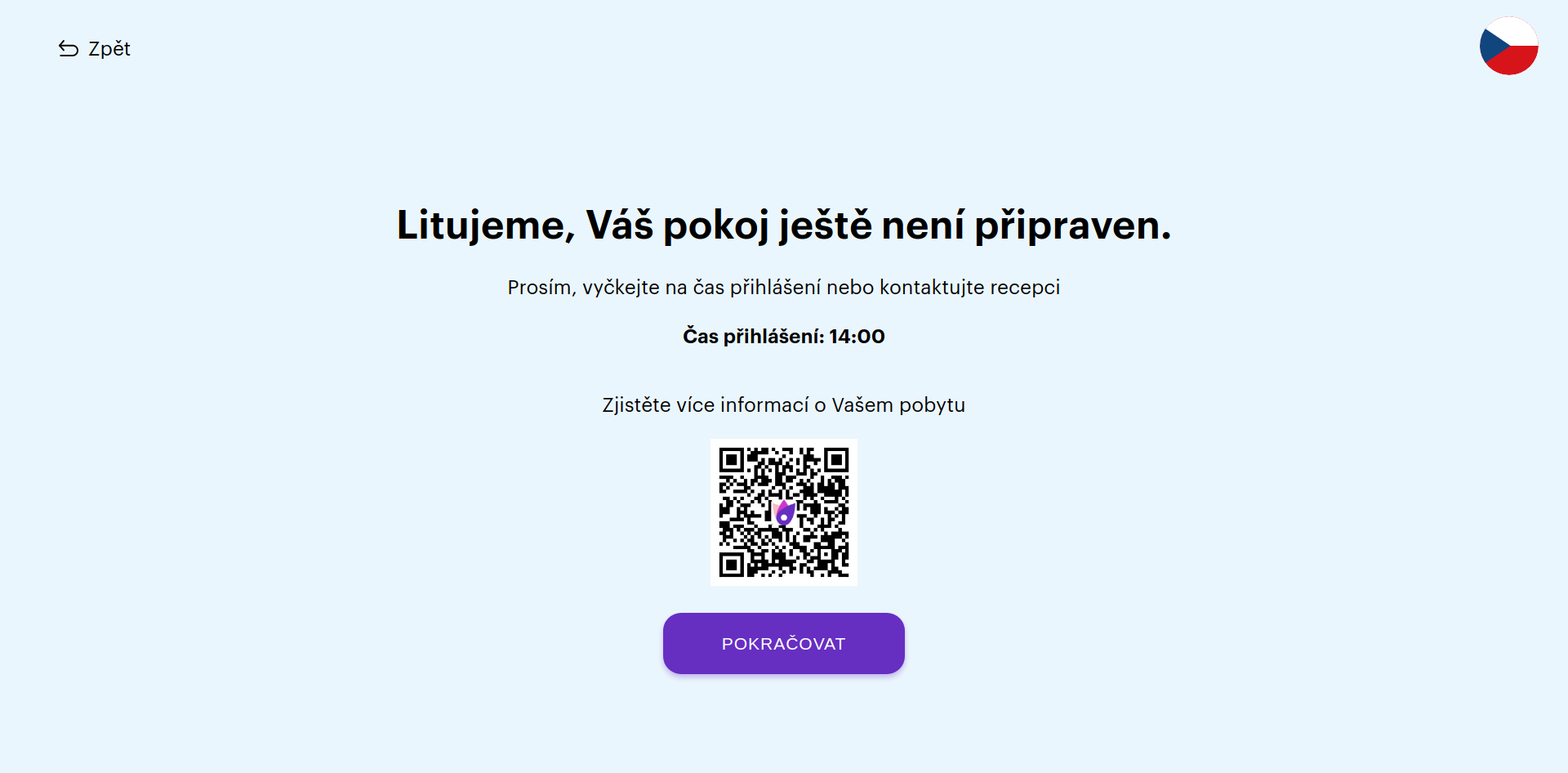
De kamer is nog niet klaar.
wordt weergegeven als de boeking niet kan worden toegewezen aan een kamer van het type (er is geen gratis en schone ruimte op het gegeven moment)
TIP! "Inchecktijd" is de waarde in MyAdmin
Verloren sleutel
Uitgifte van kamersleutel en Hoe kom je in je kamer? - tekst onder de titel is bewerkbaar in MyAdmin - > Instellingen - > Kiosk sectie
Uitchecken met betaling
nadat de "Check-out" is geselecteerd, zal de gast de login zien
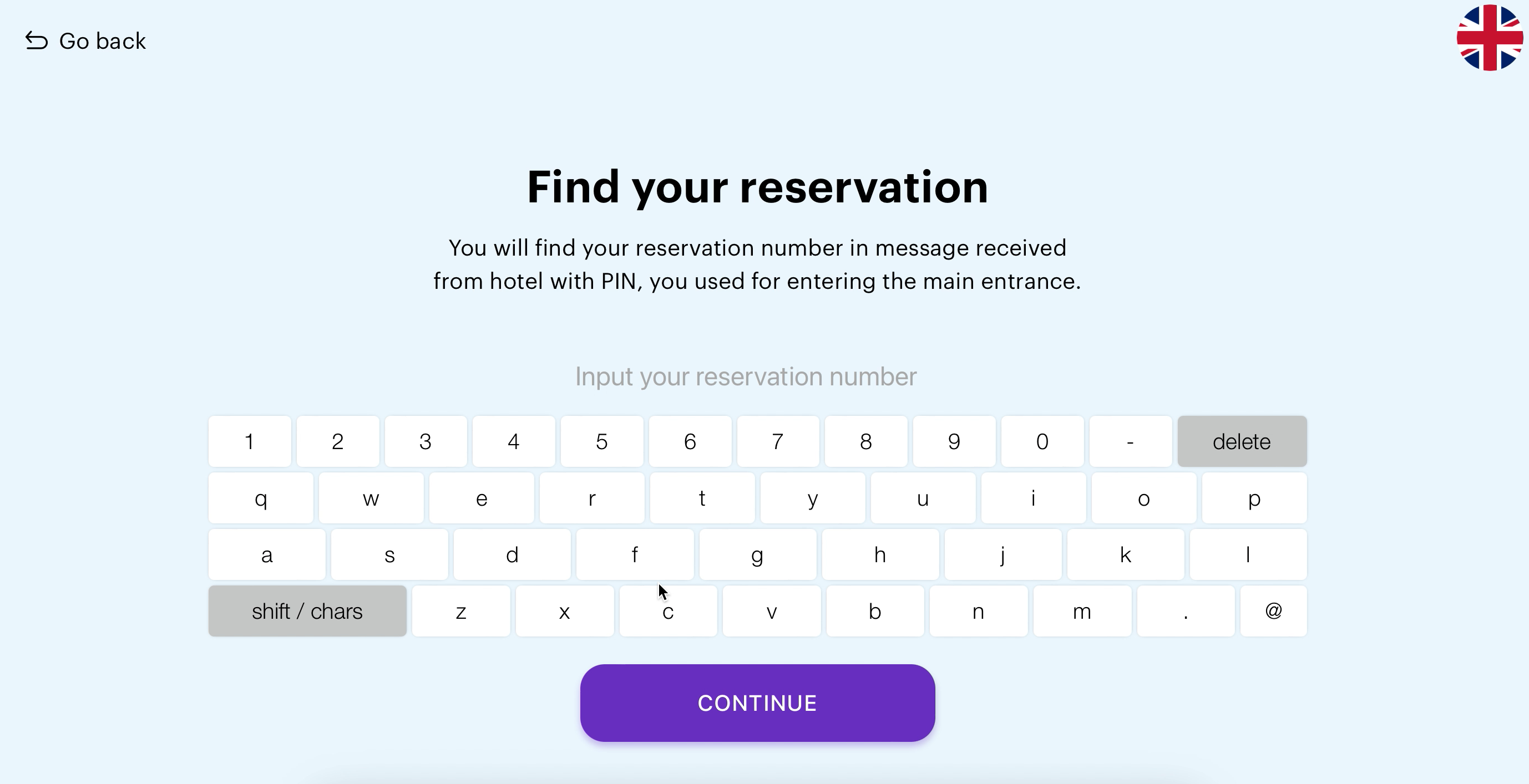
zodra de gast inlogt, wordt een voorbeeld van het account weergegeven
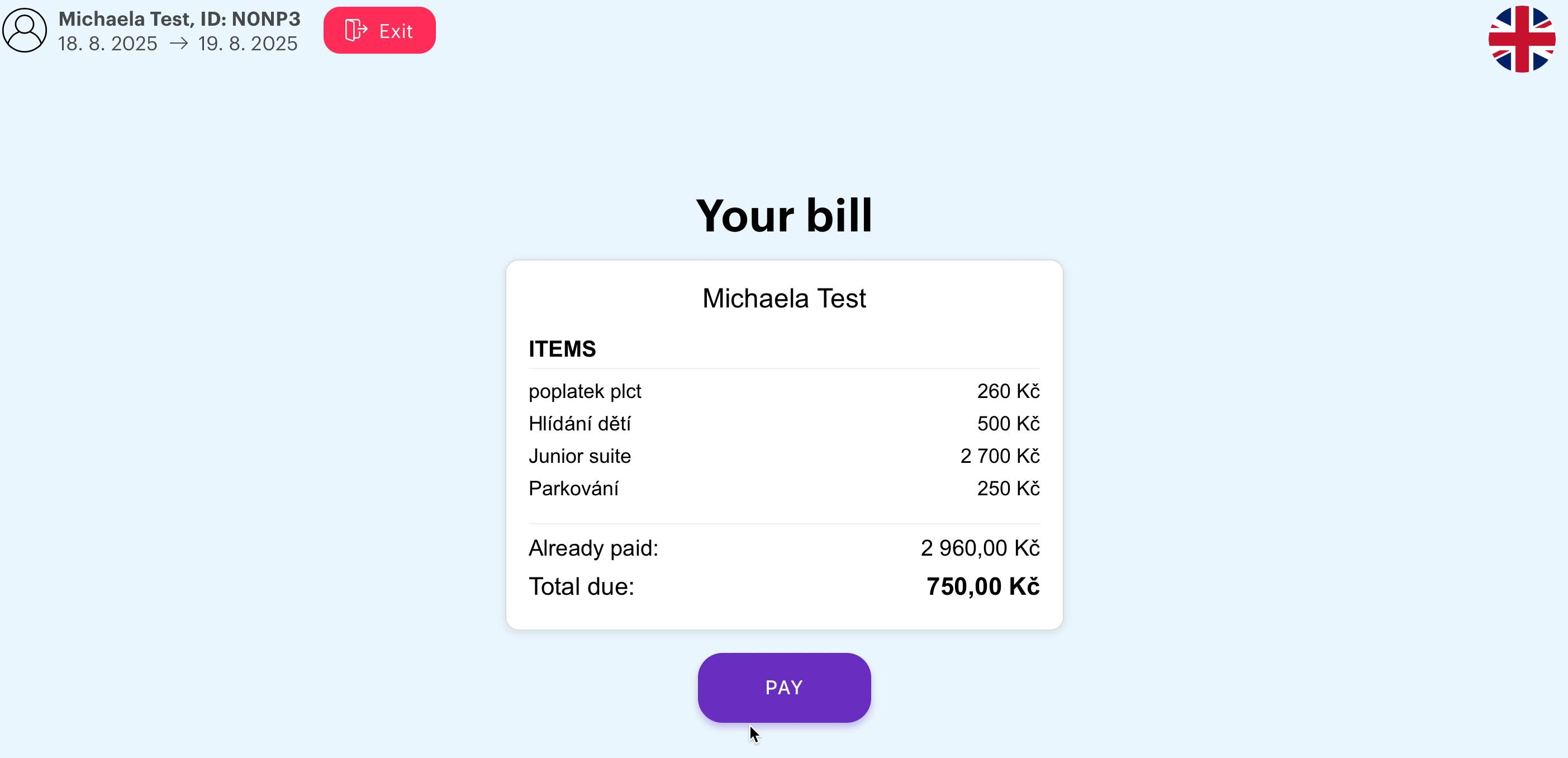
Klik op "Betalen / Betalen" om de QR-code van de gast te tonen, evenals de e-mailbox, inclusief de betaallink
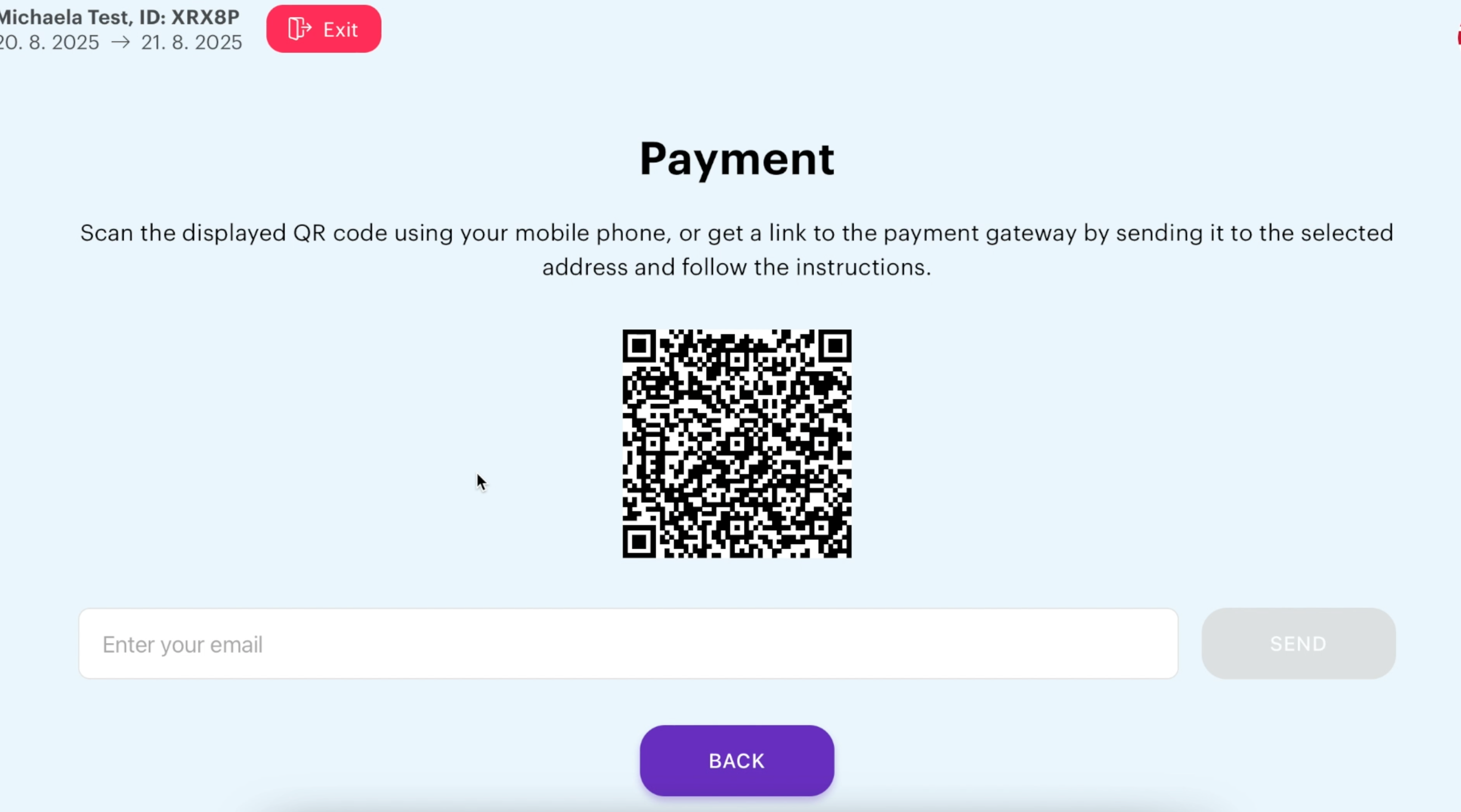
door te klikken op "Uitvoeren betaling / Ga door naar betaling" ontvangt de gast een betaling gateway
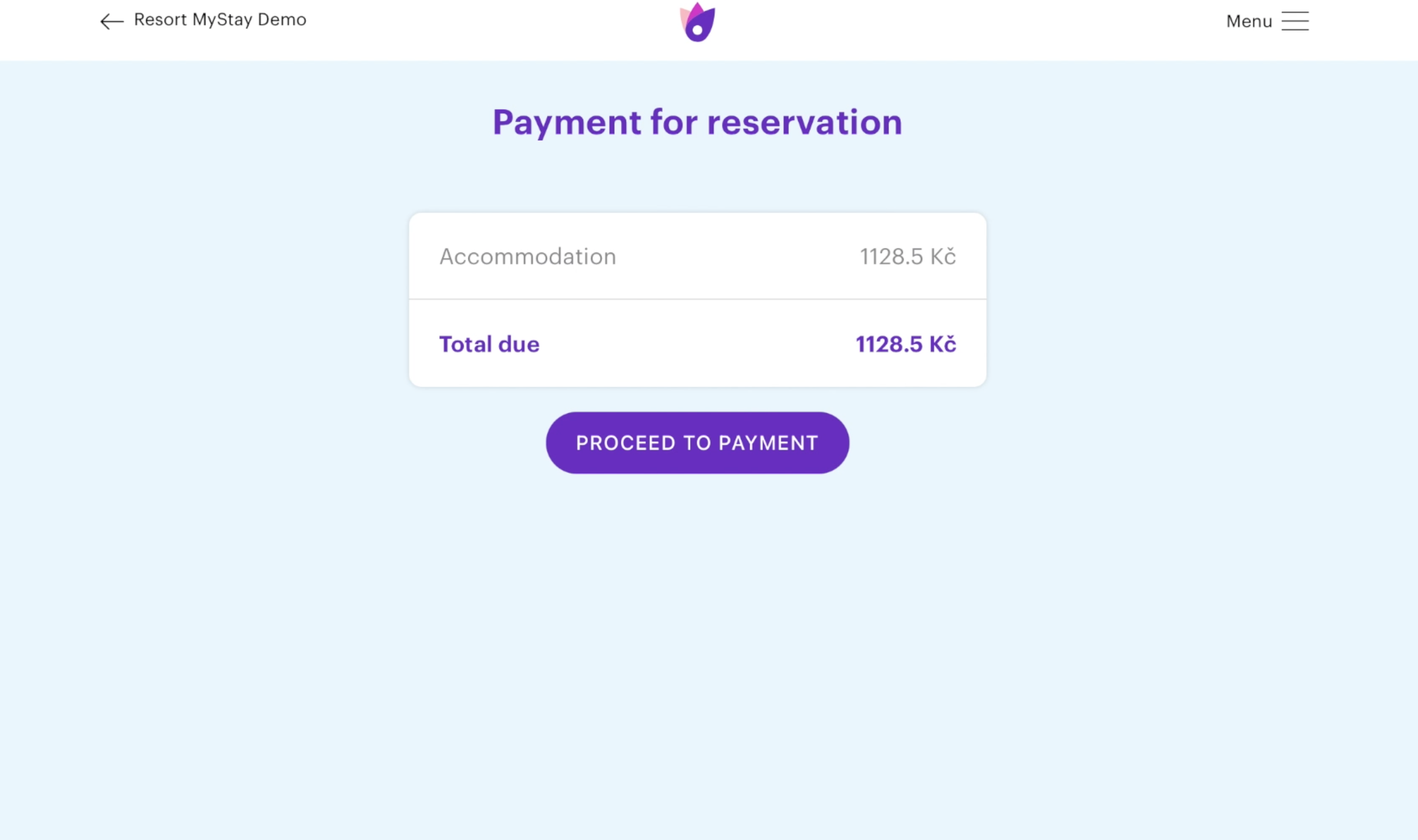
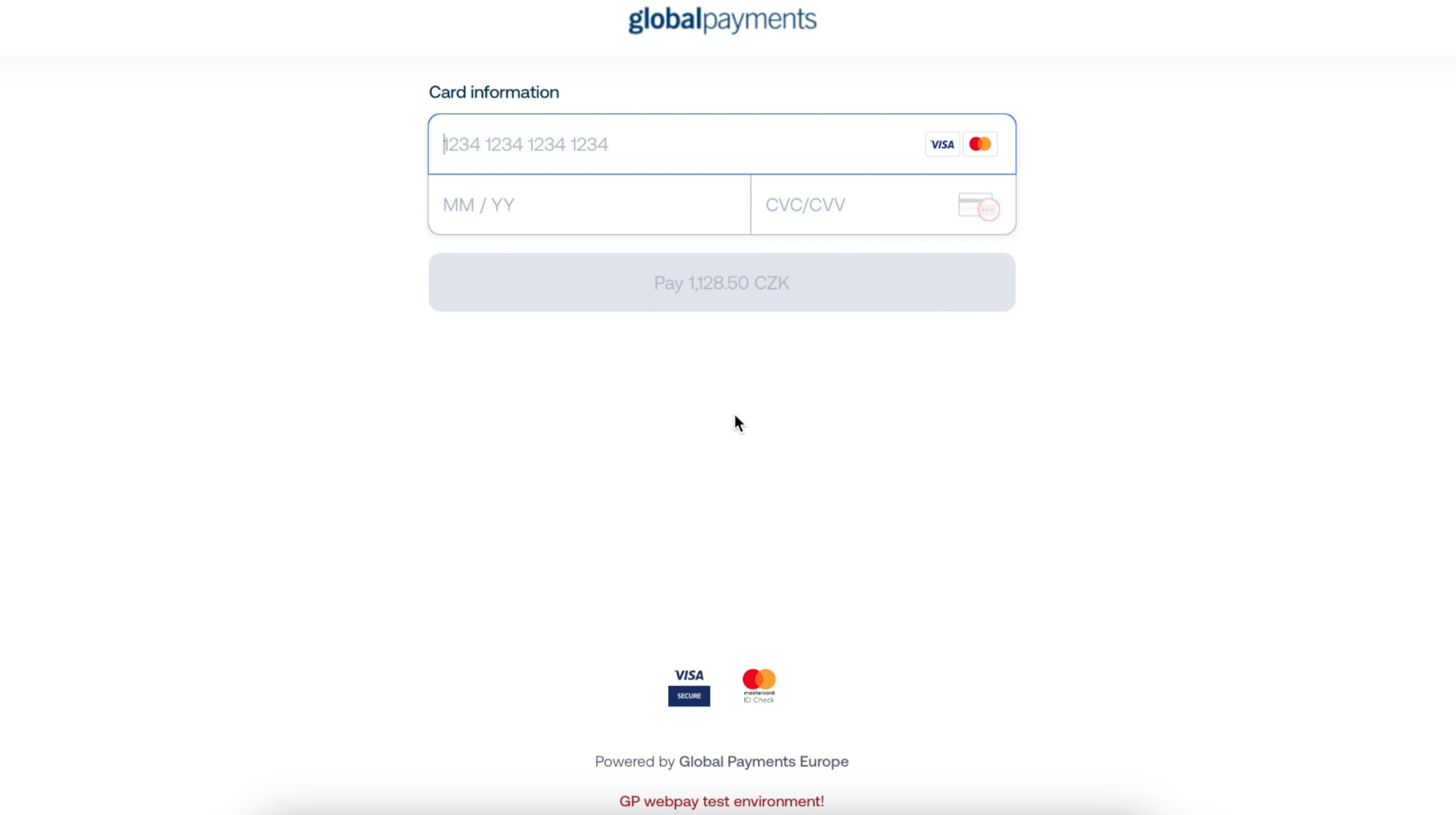
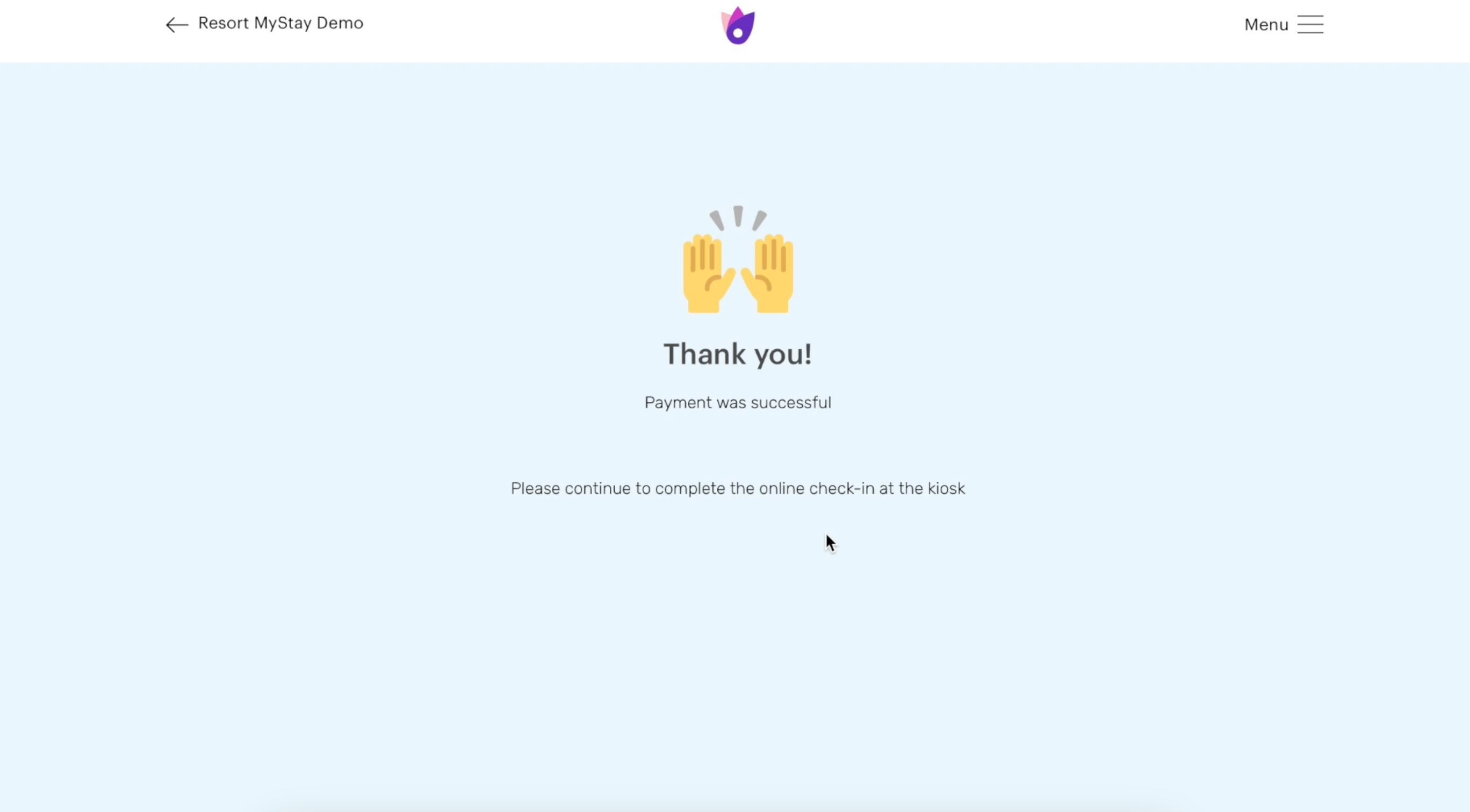
Check out of the room - tekst onder de titel is bewerkbaar in MyAdmin - > Instellingen - > Kiosk sectie
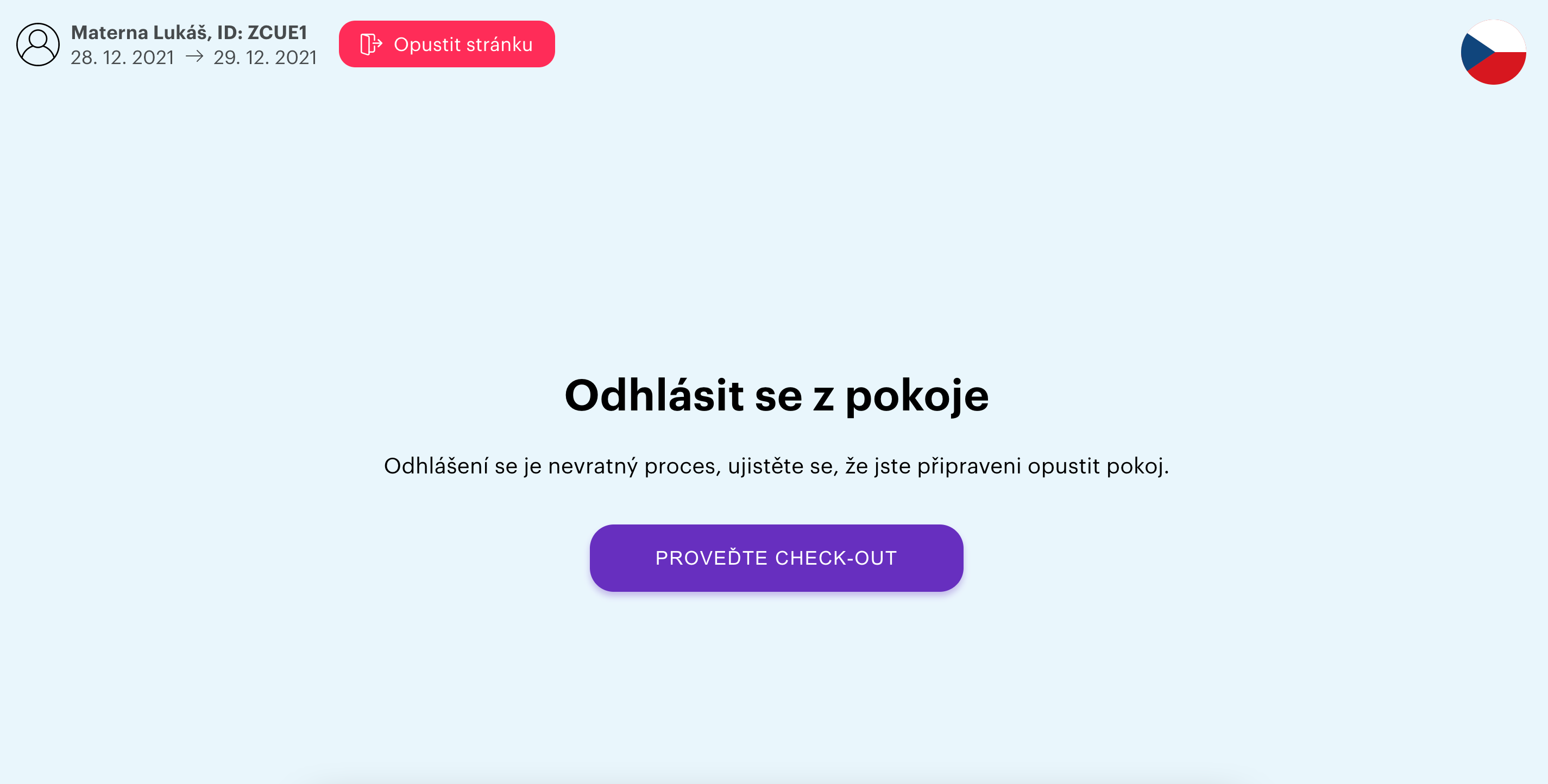
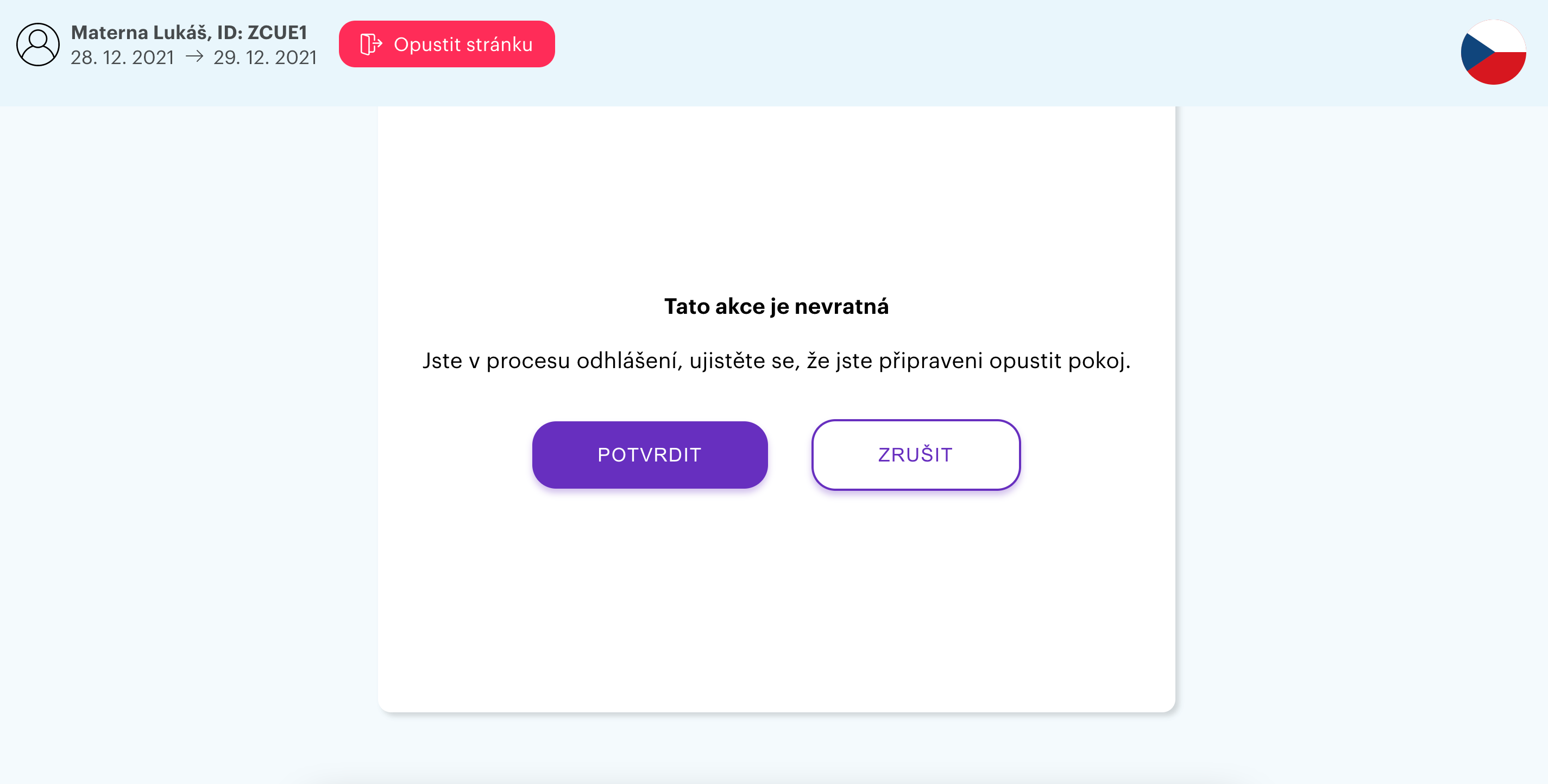
Als de gast op "Uitchecken" klikt, wordt het volgende dialoogvenster getoond om dit te bevestigen
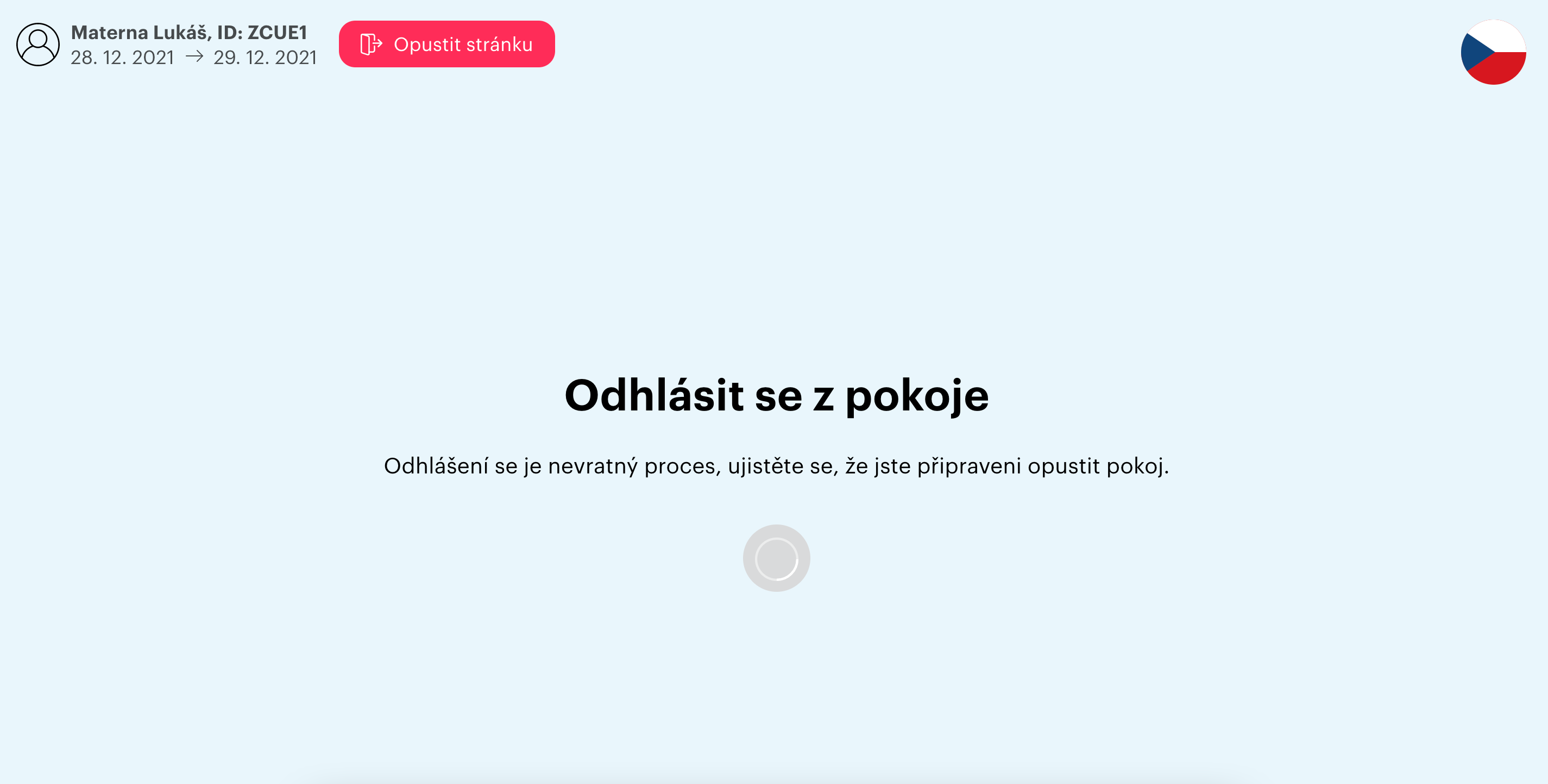
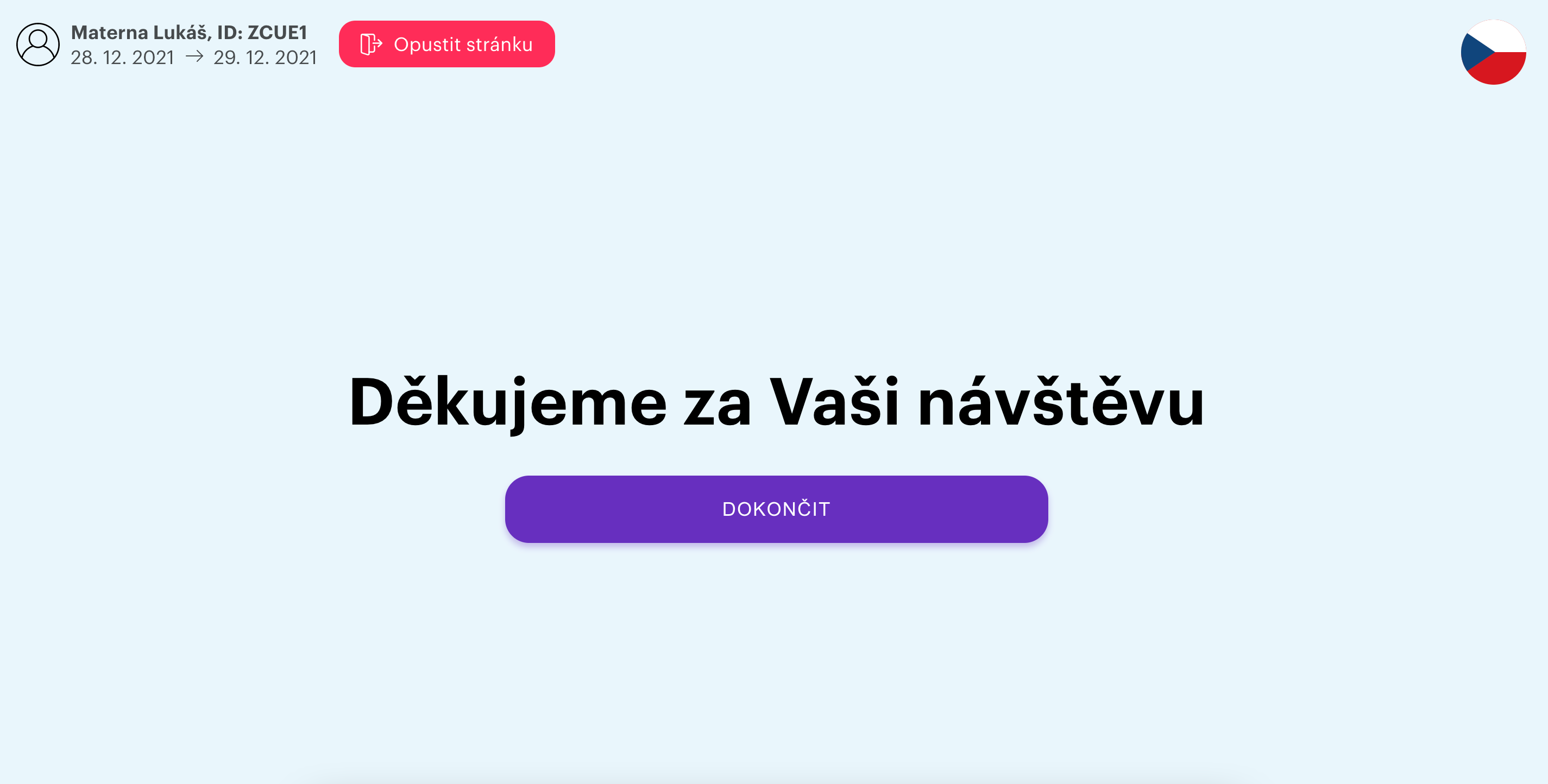
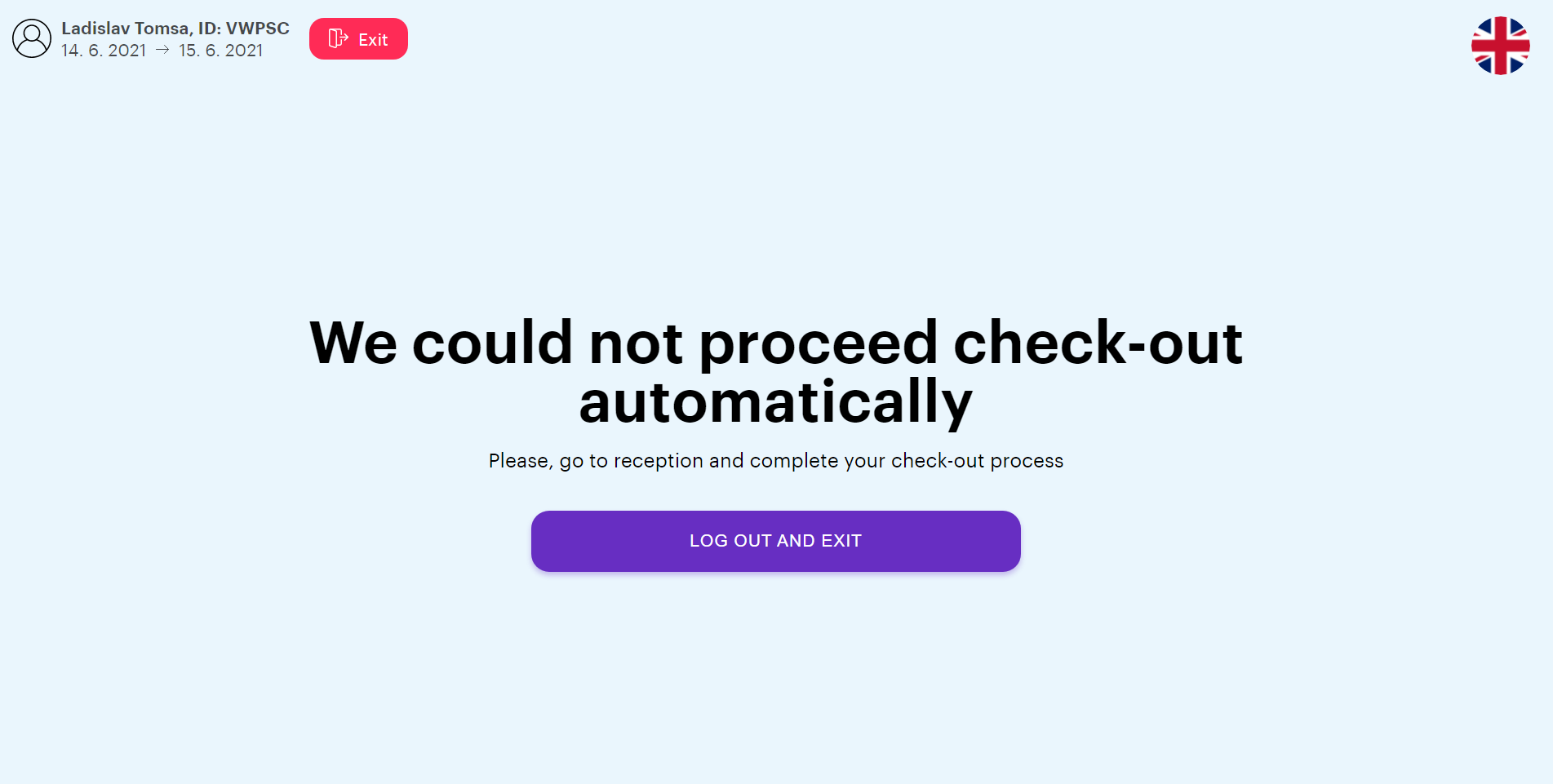
als de gast de check-out bevestigt door op "Confirm" te drukken, maar de check-out niet mogelijk is vanwege de uitstaande betaling, wordt de laatste stap met onderstaande tekst weergegeven
Meldingen versturen
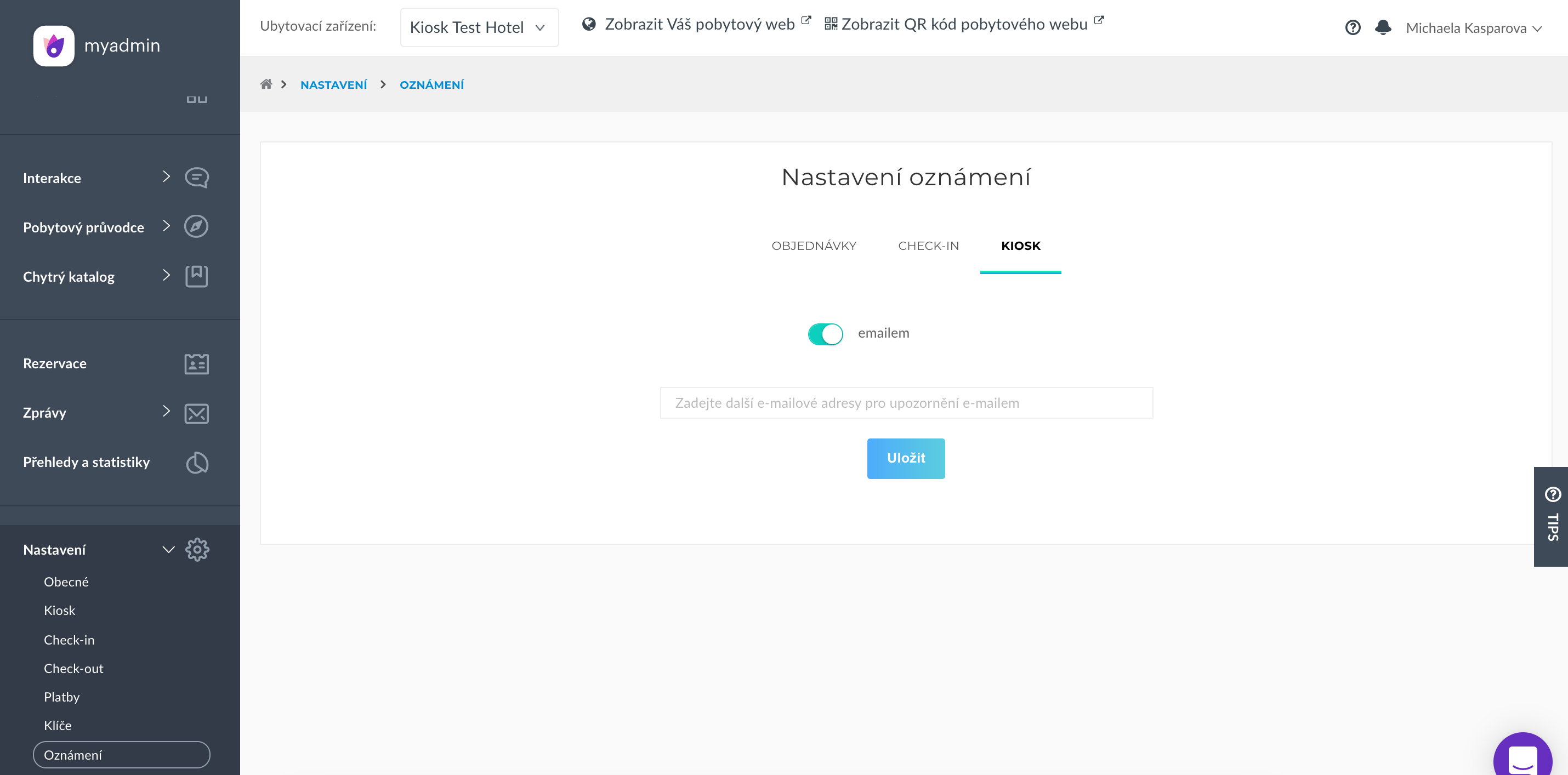
Een deel van de kiosk verstuurt e-mailberichten
in MyAdmin, in de sectie Instellingen - U kunt meerdere e-mailadressen toevoegen waaraan deze meldingen moeten worden verzonden
Code tonen
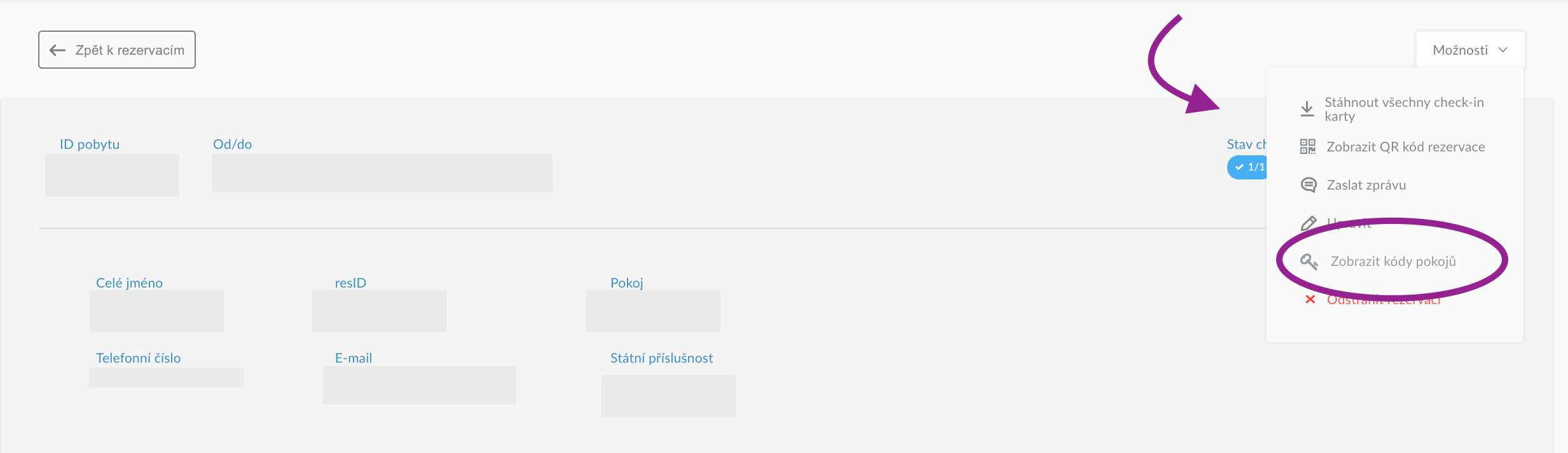
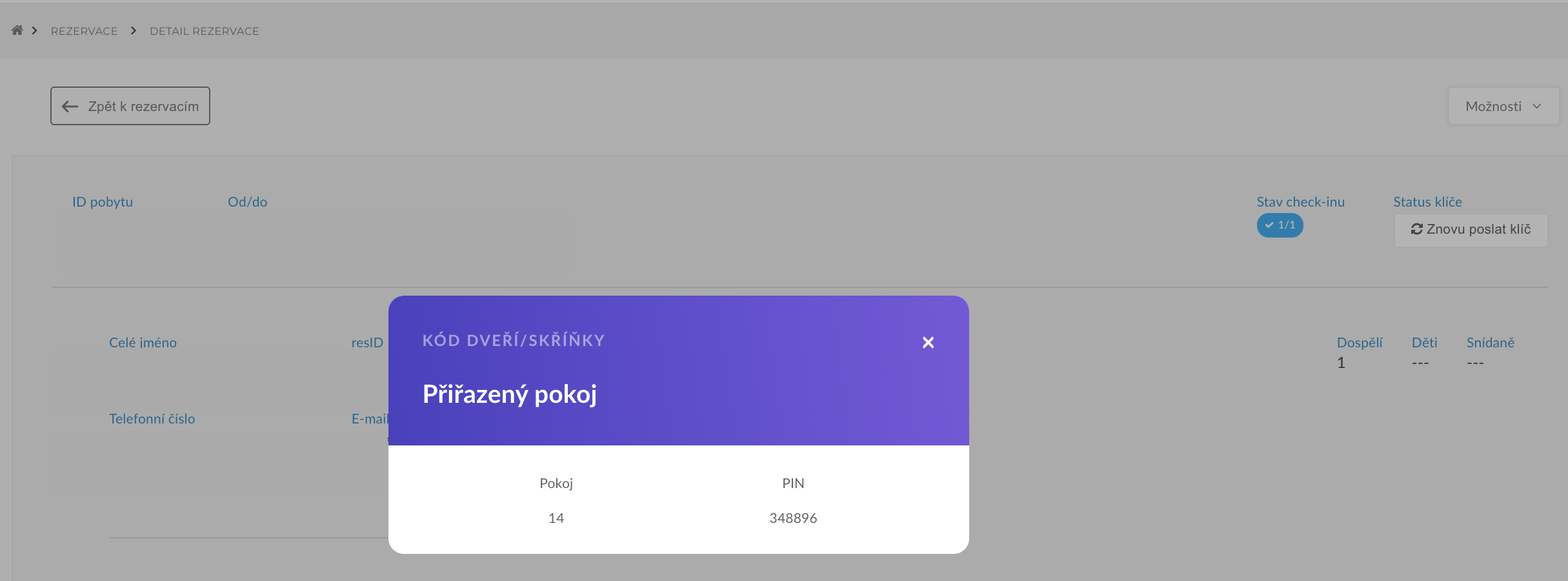
kamercode is ook te vinden in MyAdmin - > Reserveringen - > Gedetailleerde reserveringen - > Opties - > Ruimtecodes tonen
Internetverbindingsfout
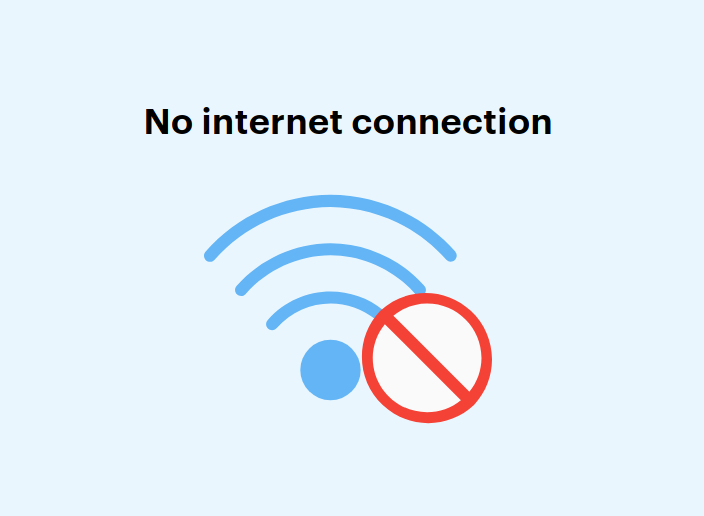
De verbindingsfout gedetecteerd door MyStay actief - > vanaf het moment van het opnemen van de countdown loopt 20 seconden. Als er dan geen internetverbinding beschikbaar is, wordt hieronder "Geen internetverbinding" weergegeven.
Als we een internetverbinding vinden, dan verdwijnt deze pagina en wordt de gast automatisch doorgestuurd naar "Thuispagina"
Kiosk-update
Kiosk mode is ingesteld in de kiosk waar het niet mogelijk is om uit de toepassing te komen en het is niet mogelijk om kiosk bijvoorbeeld als internet browser te gebruiken.
Als u uit de kioskmodus moet komen, moet u de toepassing geleidelijk op de achtergrond laten vallen door op het vierkant rechts van de centrale hoofdknop op de tablet te klikken.
Na de 5e druppel van de toepassing wordt het wachtwoordverzoek weergegeven. Na het invoeren moet u klikken op de groene pijp aan de rechterkant, waardoor het sluiten van het toetsenbord.
De laatste stap is om het onderste zwarte paneel te duwen waar het wachtwoord werd ingevoerd (veeg omhoog vanaf het onderste paneel) en bevestig het wachtwoord ingang. Dit zal de kioskmodus uitschakelen.
U moet de kiosk-modus uitschakelen, bijvoorbeeld bij het bijwerken van MyStay Kiosk.
Wachtwoord om kioskmodus uit te schakelen: mystay007 (inclusief tekens )