

1. Activation et connexion
Vous devez d'abord connecter manuellement le kiosque avec le profil dans MyStay
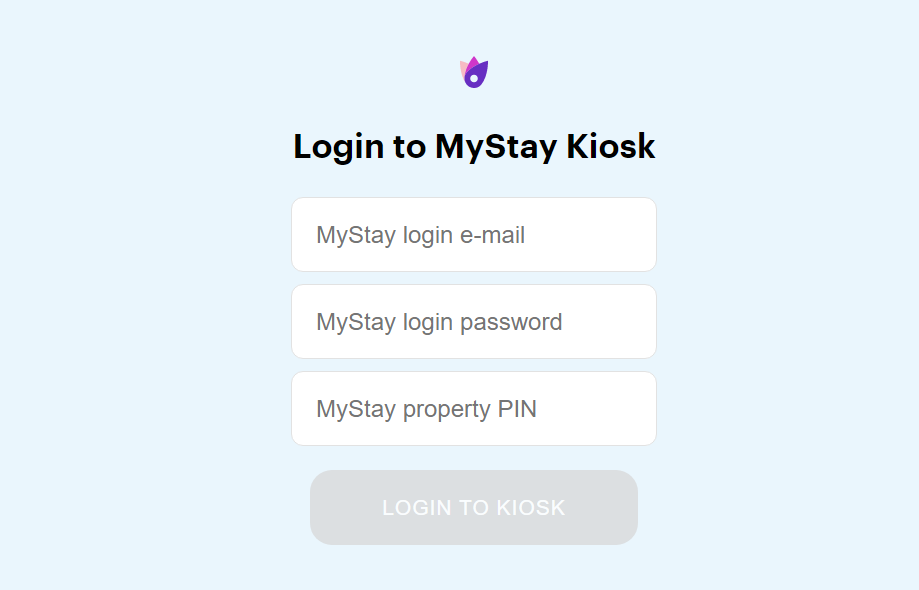
Lorsque l'application est lancée, un champ est affiché pour insérer des données de connexion et un NIP de l'hébergement
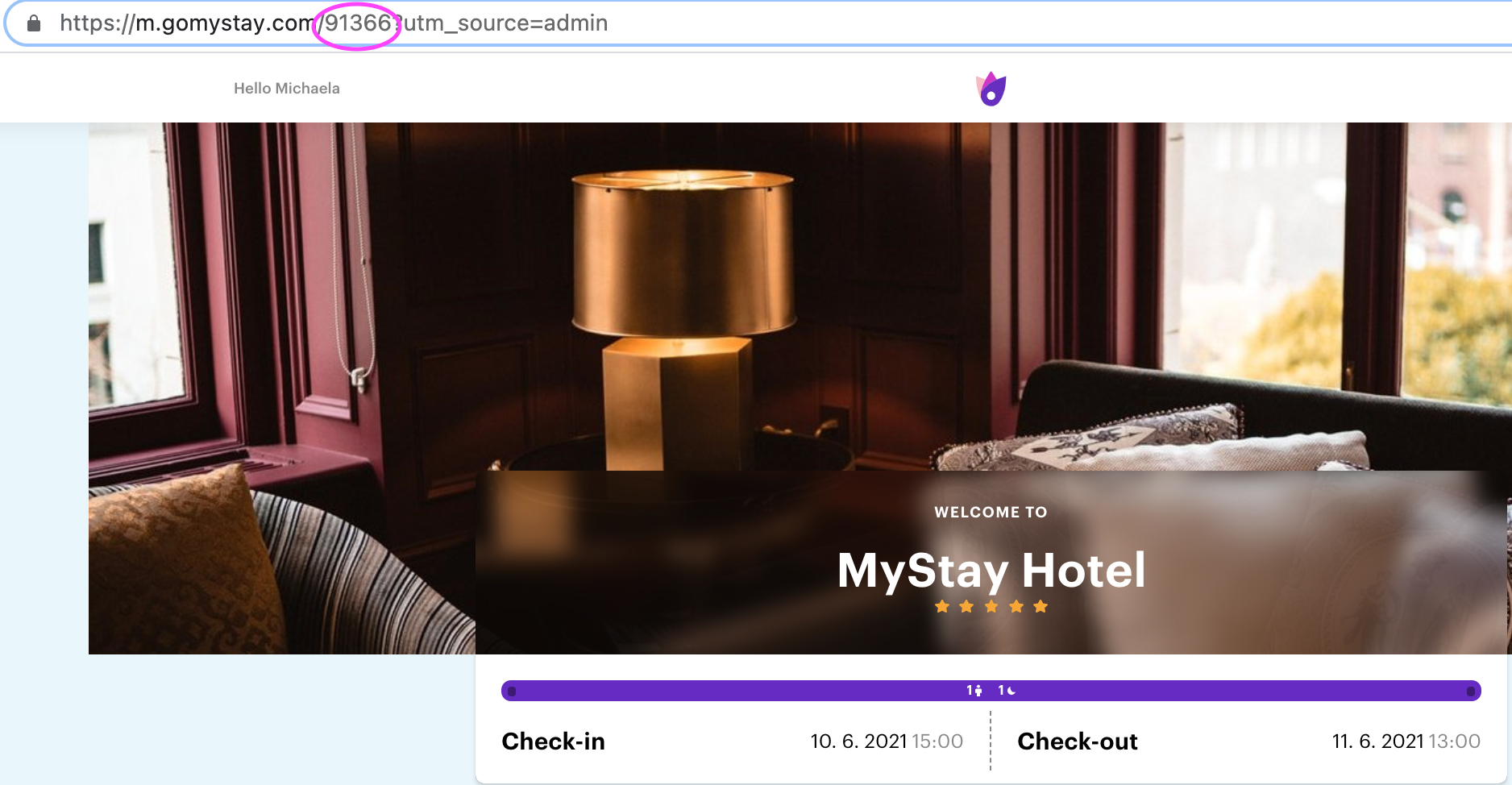
Pitié ! Le NIP du logement se trouve dans le lien vers le site web de la résidence, toujours un numéro à 5 chiffres (p. ex. 91366)
2. Page d'accueil
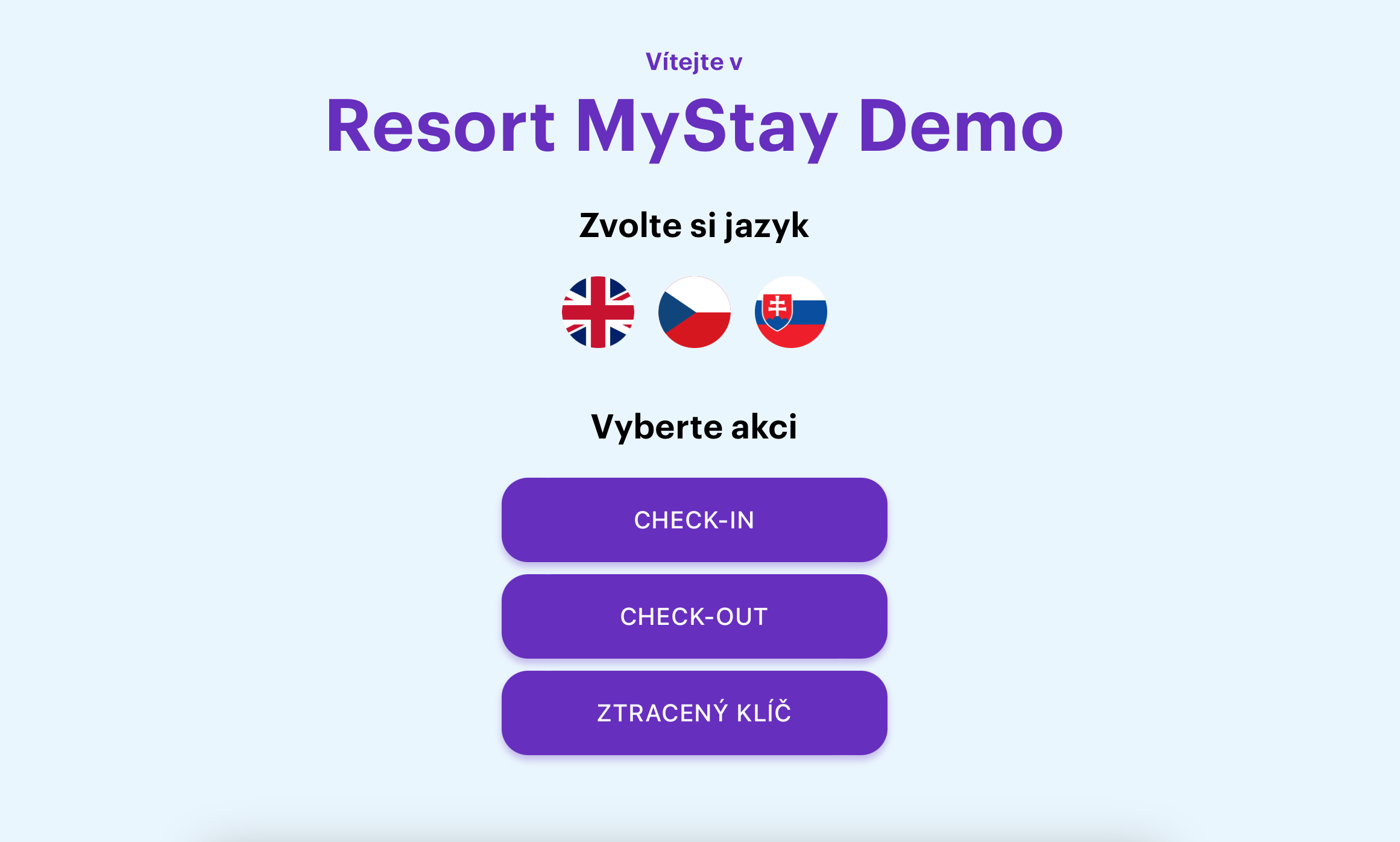
c'est un carrefour où les clients peuvent choisir parmi 3 options
Enregistrement
Départ
Clé perdue
3. Se connecter à l'invité
lors de la sélection "Check-in", "Lost Key" ou "Check-out" l'invité sera toujours enregistré dans
Rechercher votre réservation - le texte sous le titre est modifiable dans MyAdmin - > Paramètres - > Section Kiosque
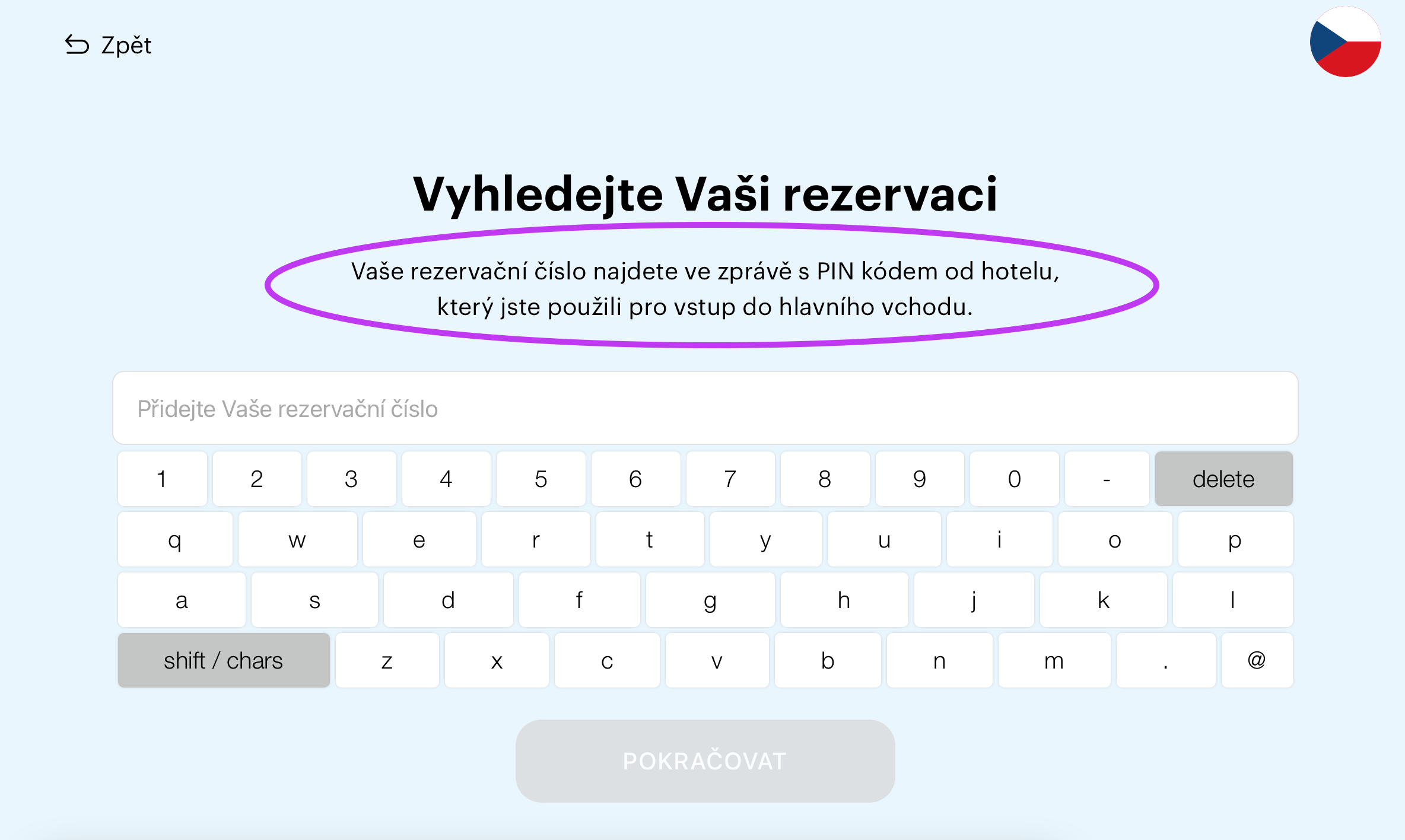
Vérification des invités - le texte sous le titre est modifiable dans MyAdmin - > Paramètres - > Section Kiosque
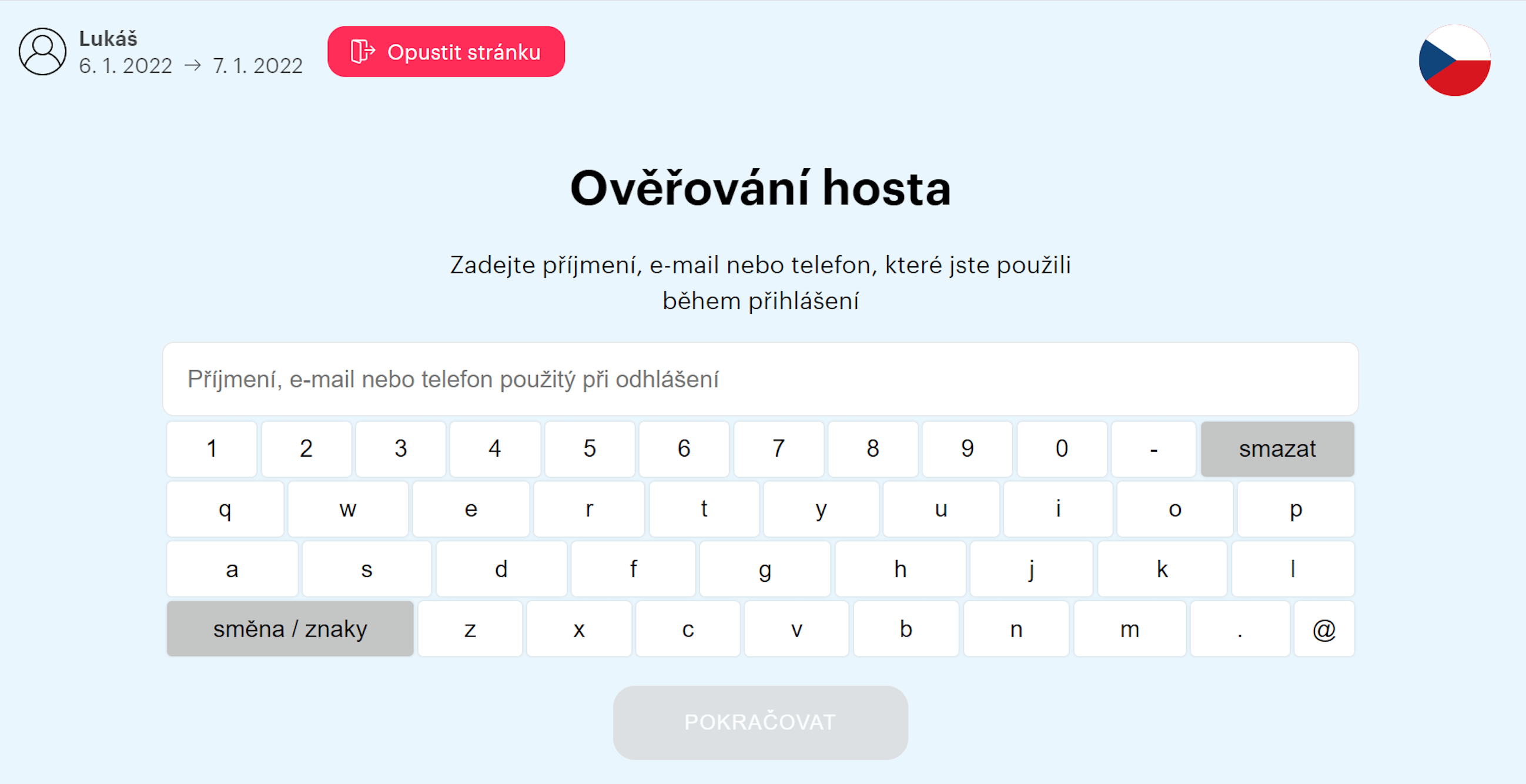
Enregistrement
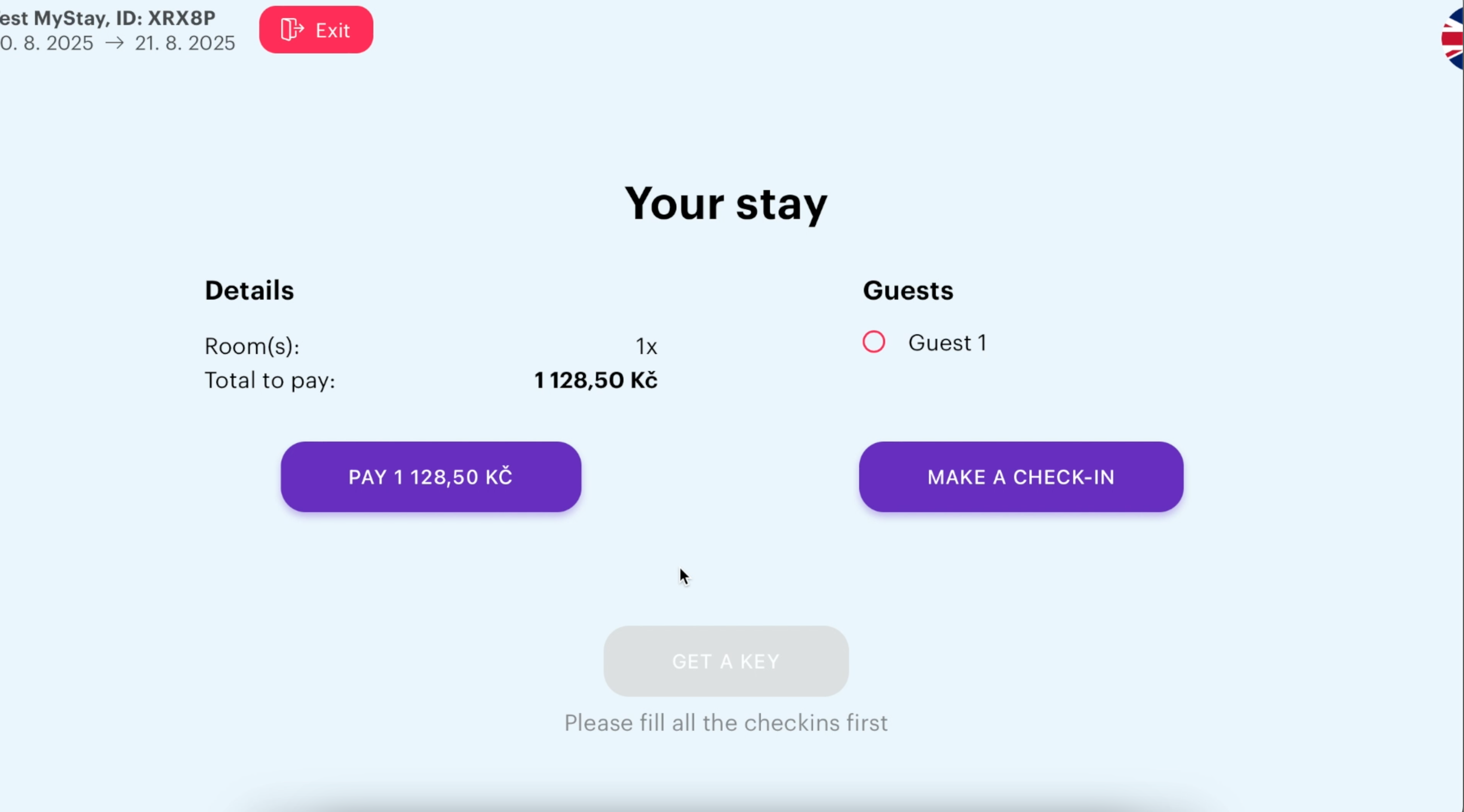
en cliquant sur "L'enregistrement et l'enregistrement" le client sera lié aux détails de la carte d'inscription en ligne
la carte d'inscription du kiosque est la même que la carte d'inscription sur le site de la résidence si vous voulez activer / désactiver certains champs, allez à MyAdmin - > Paramètres - > Check- in section
Registre - le texte sous le titre est modifiable dans MyAdmin - > Paramètres - > Section Kiosque
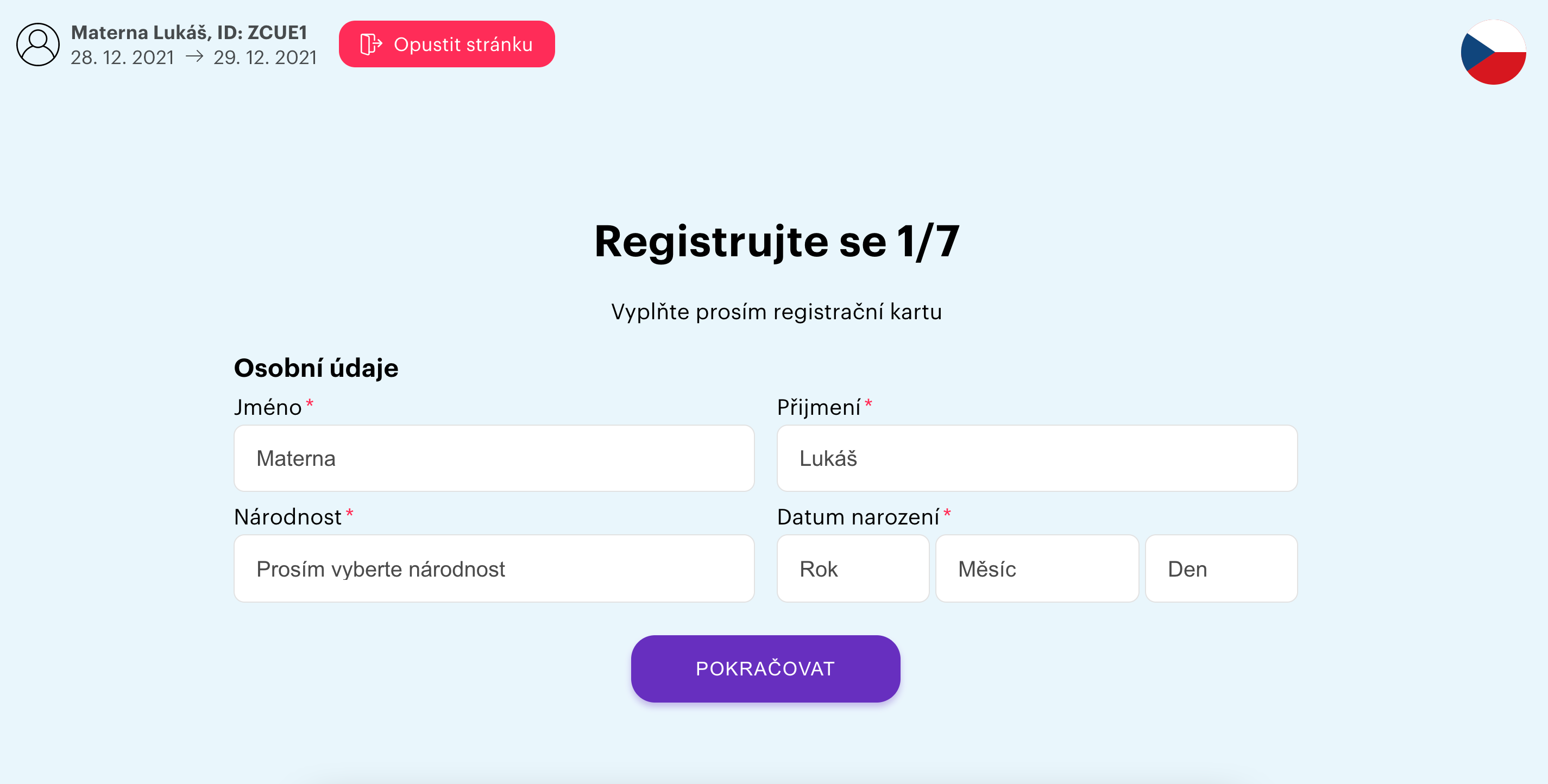
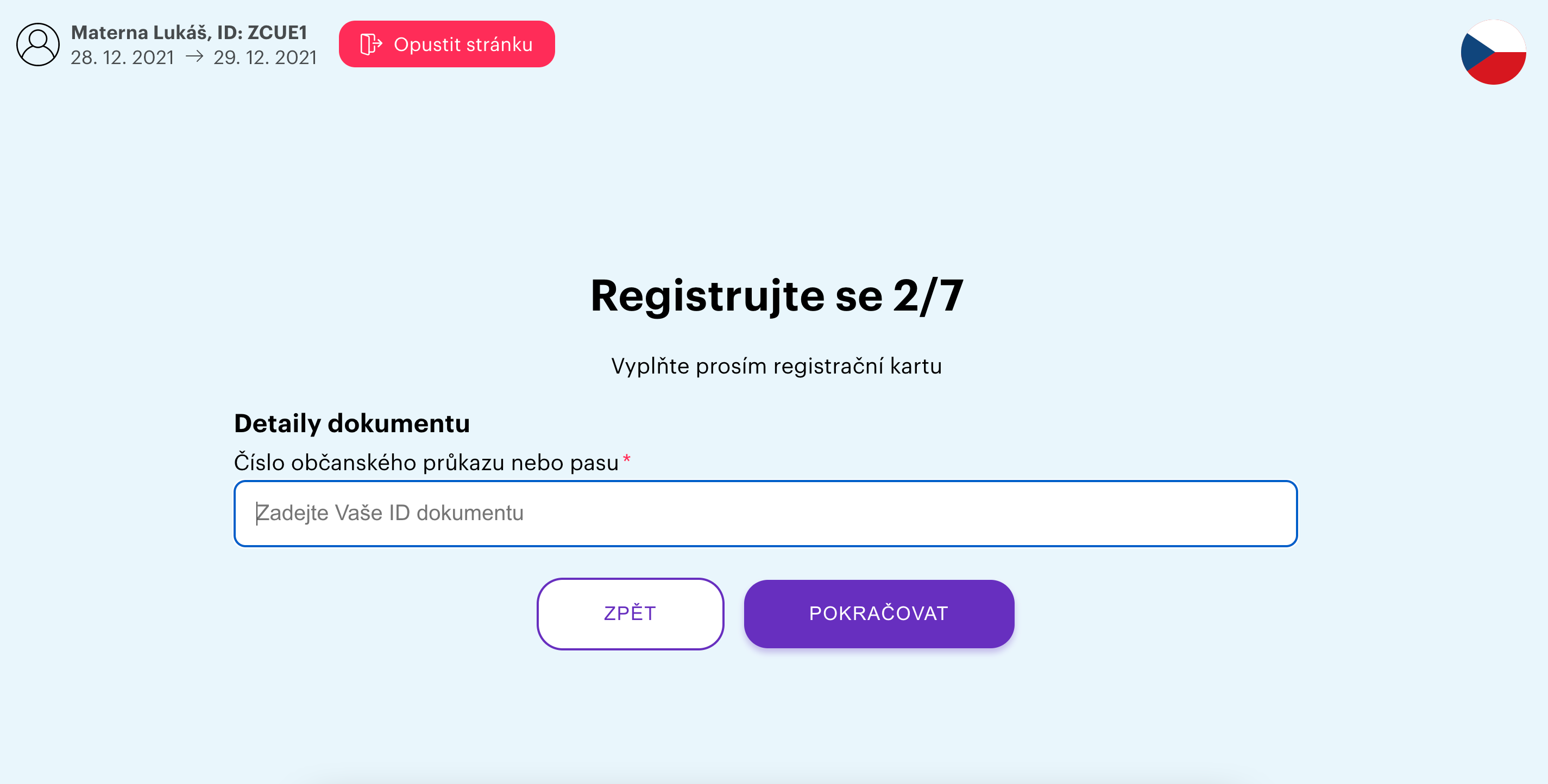
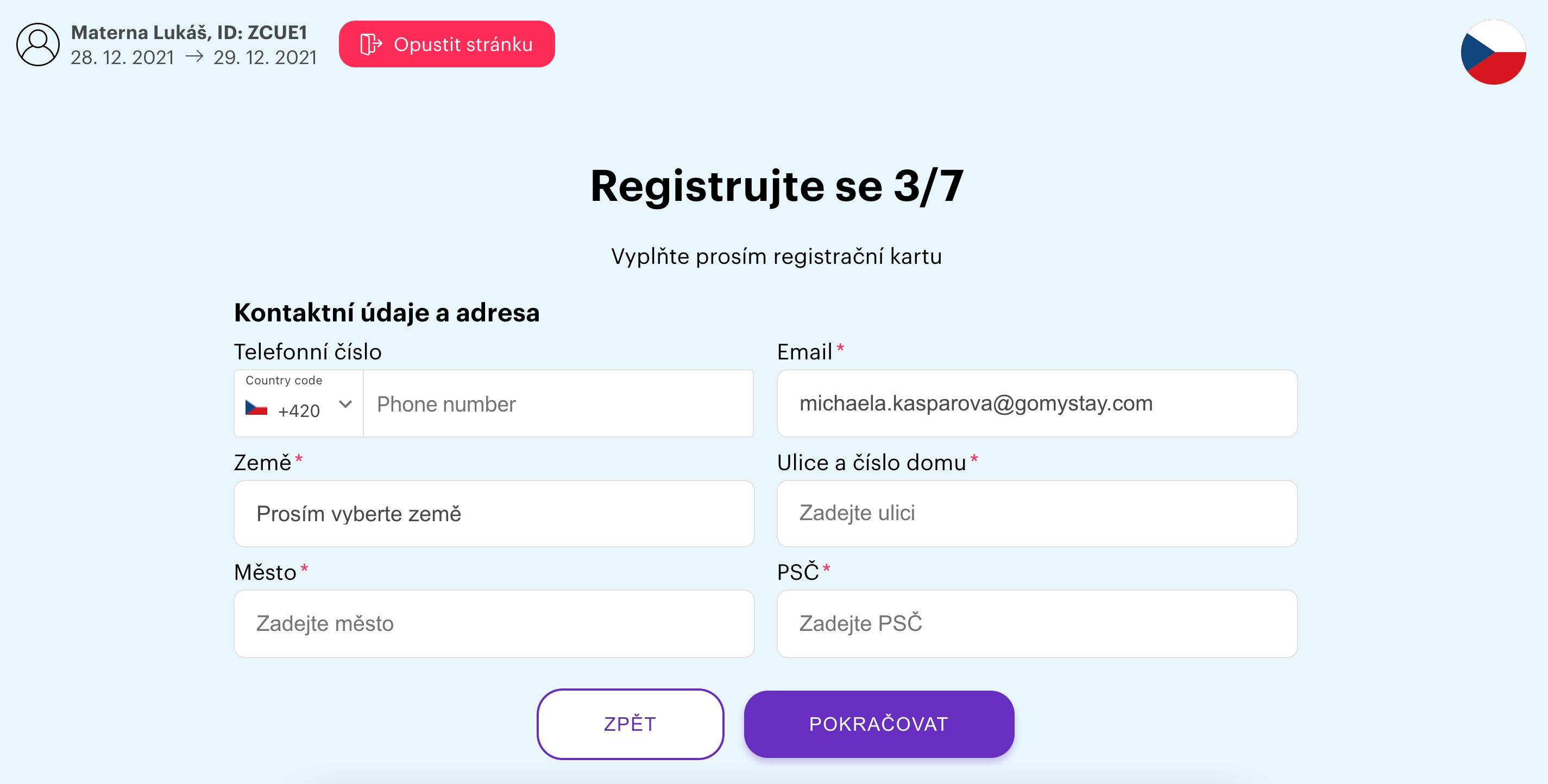
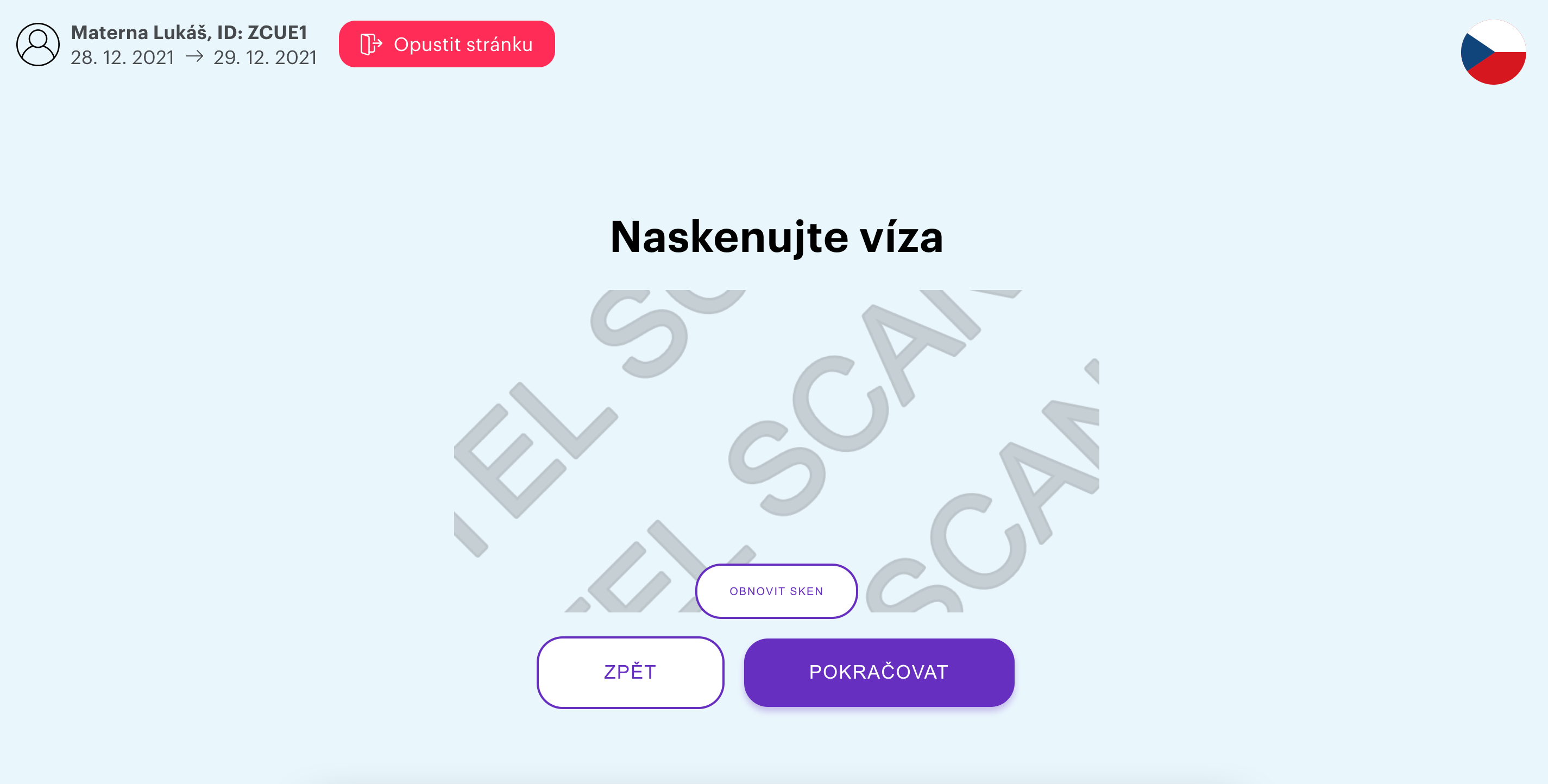
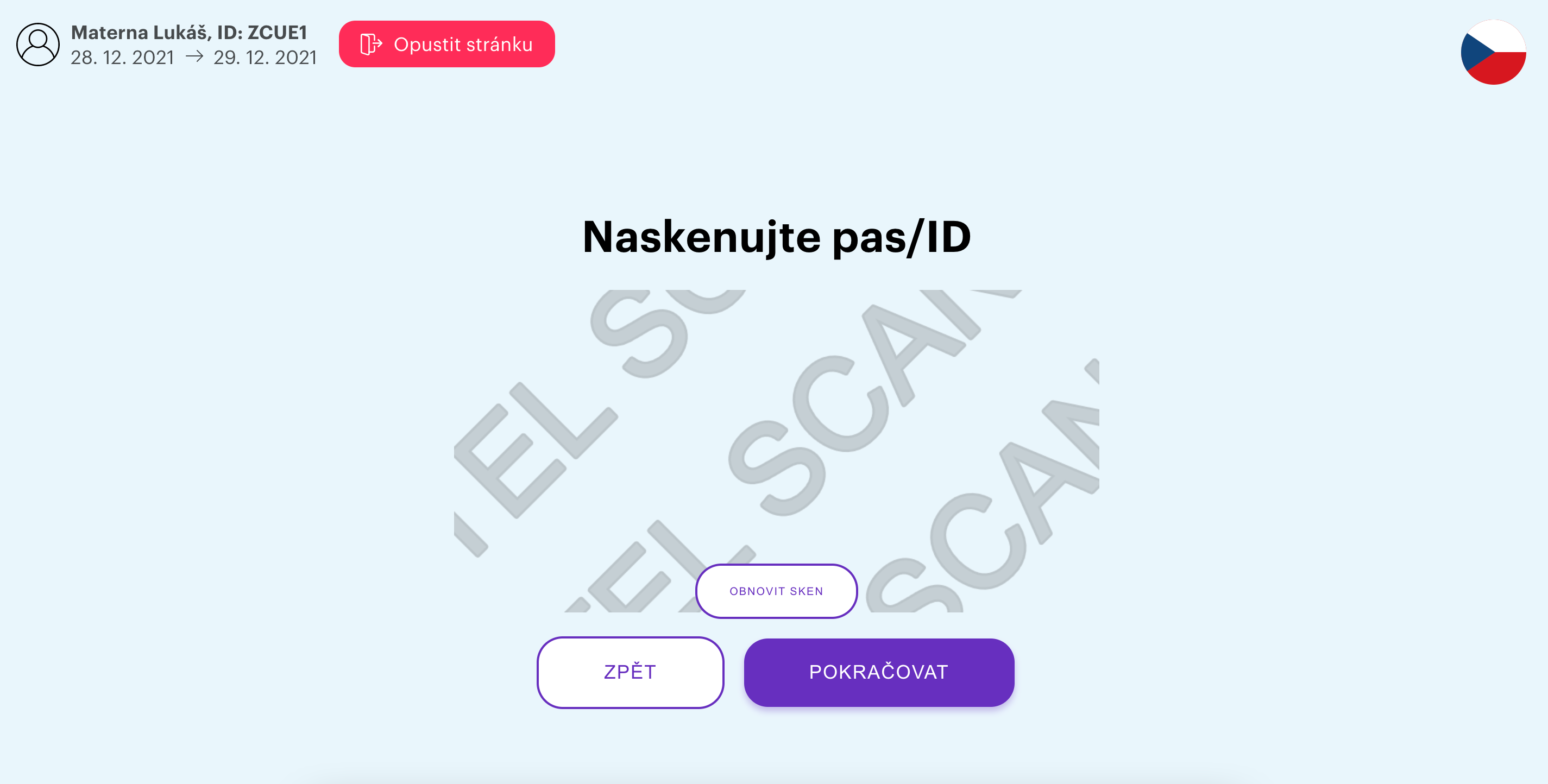
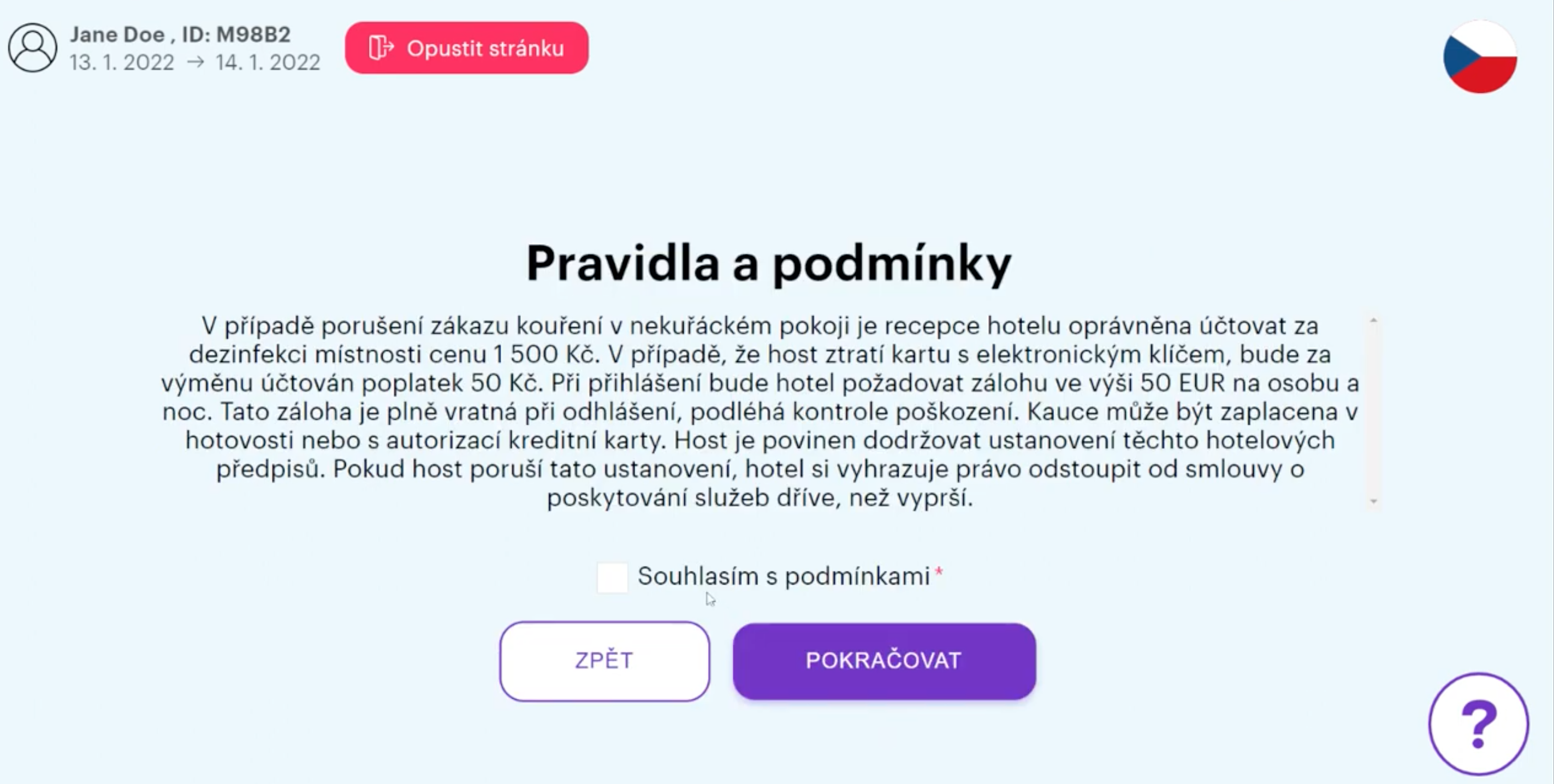
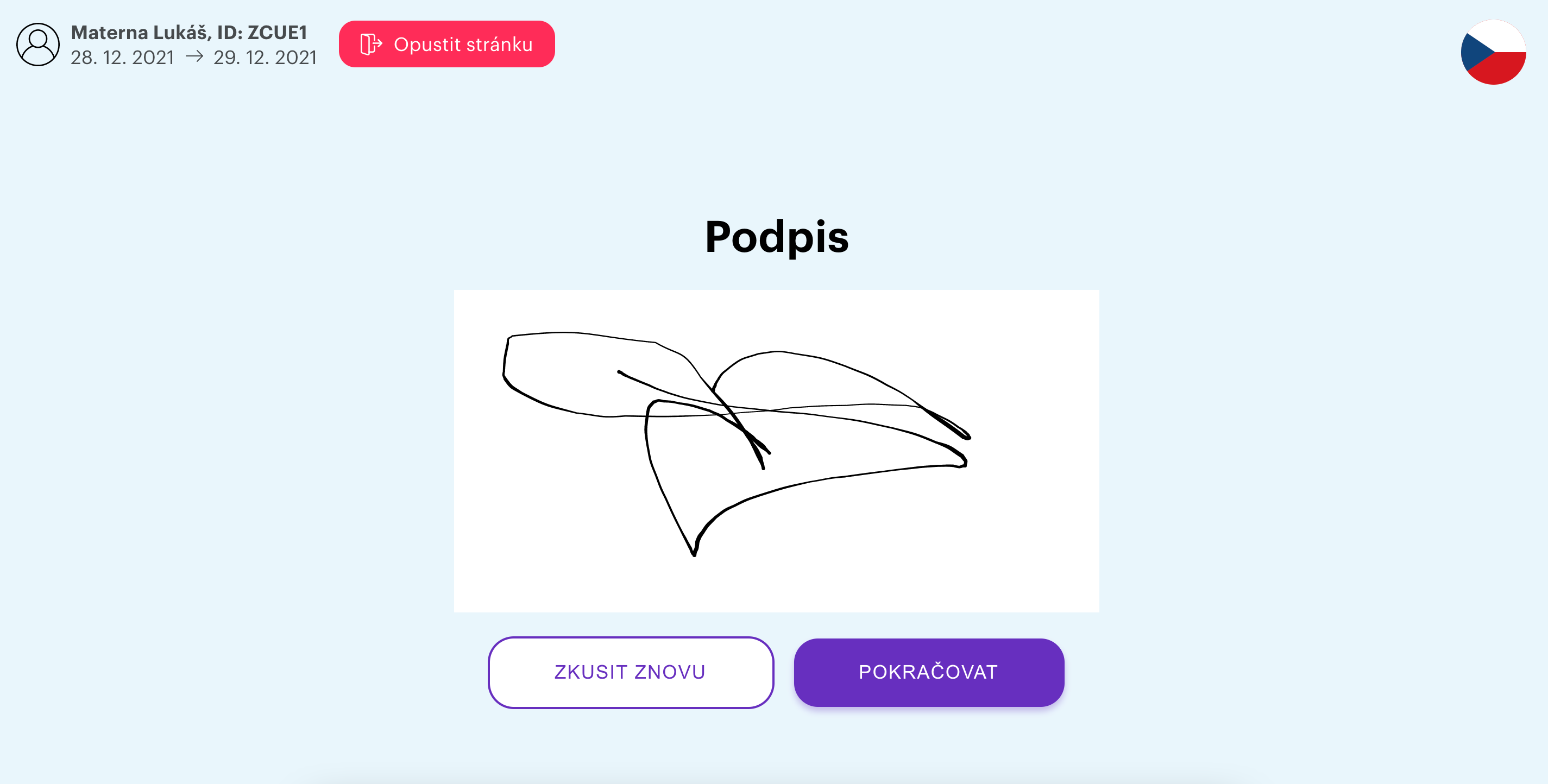
le client n'est pas en mesure d'obtenir le code de la chambre, si les cartes d'inscription en ligne ne sont pas remplies pour toutes les personnes sur la réservation
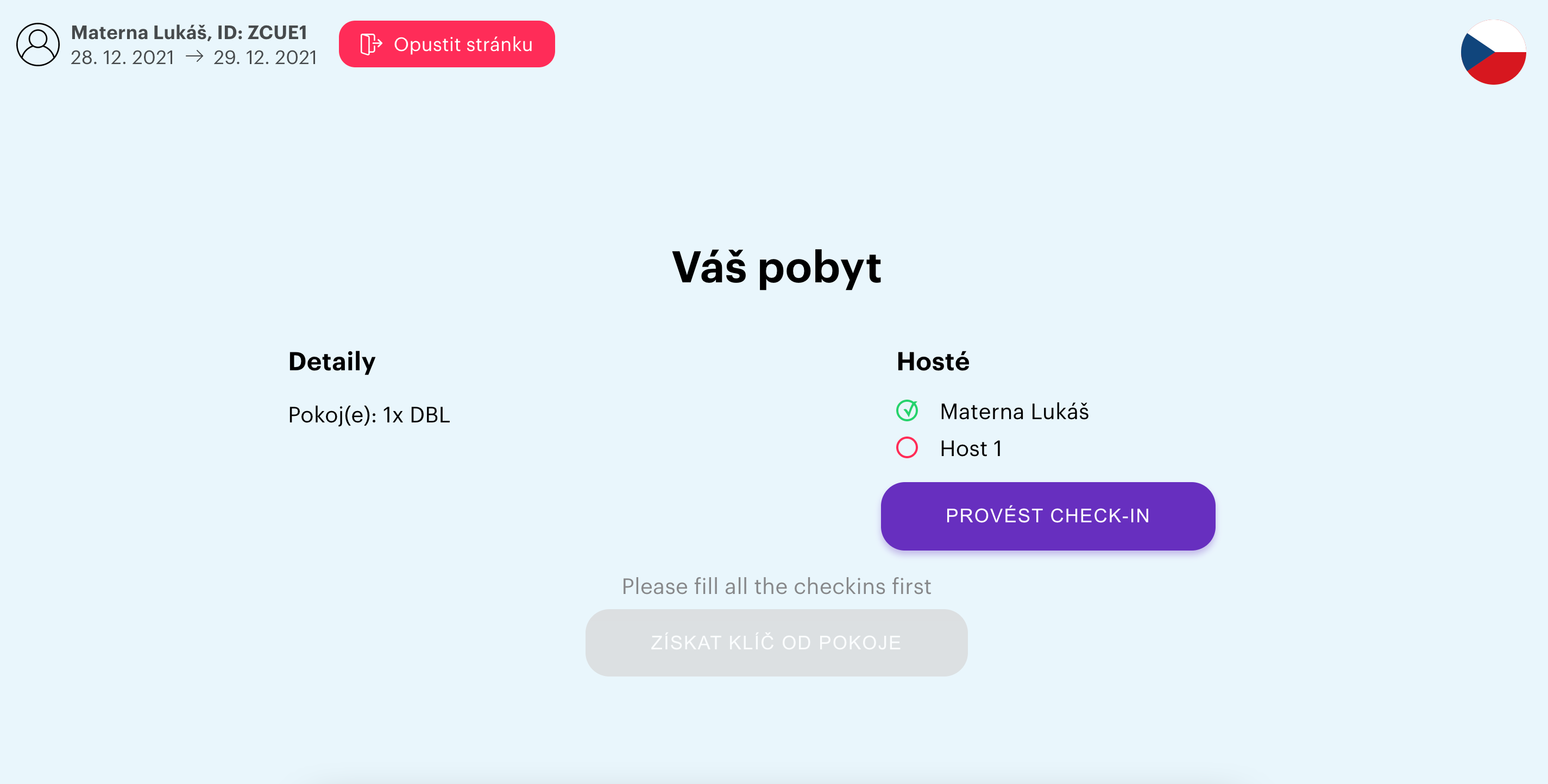
Paiement et émission des clés
Cliquez sur « Payer / Payer » pour afficher le code QR invité ainsi que la case e-mail, y compris le lien de paiement
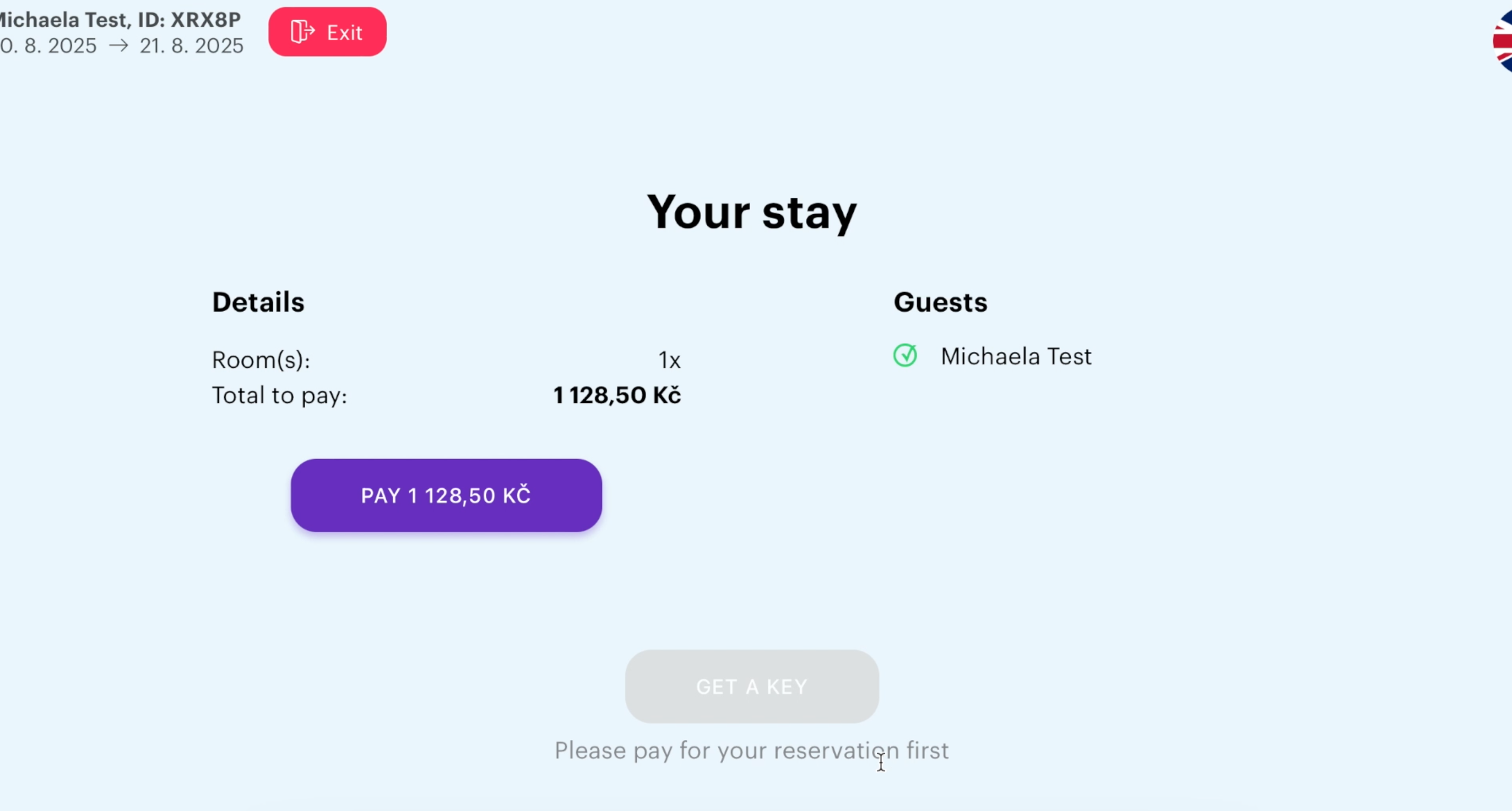
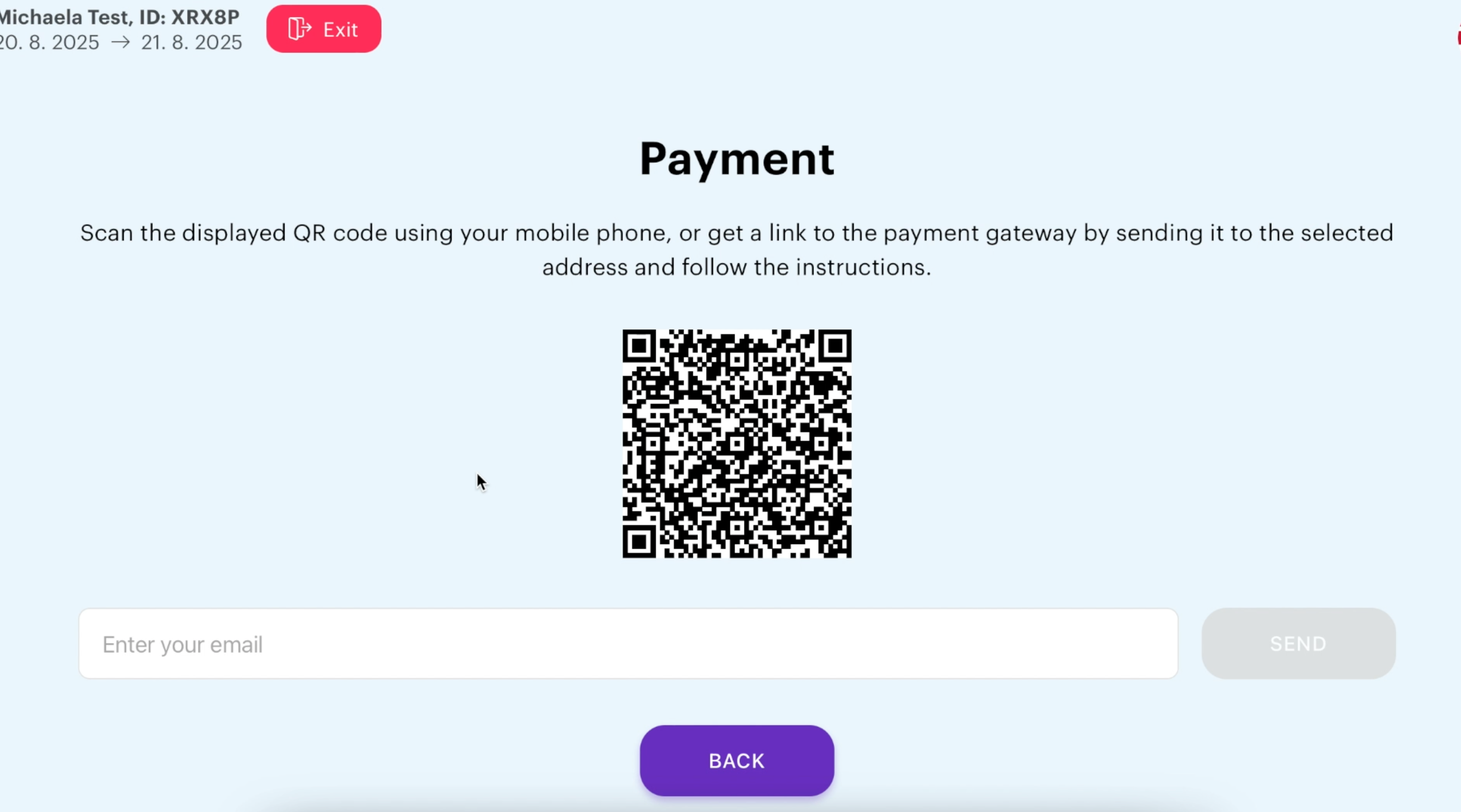
Cliquez sur "Exécuter le paiement / Passer au paiement" pour montrer au client la passerelle de paiement
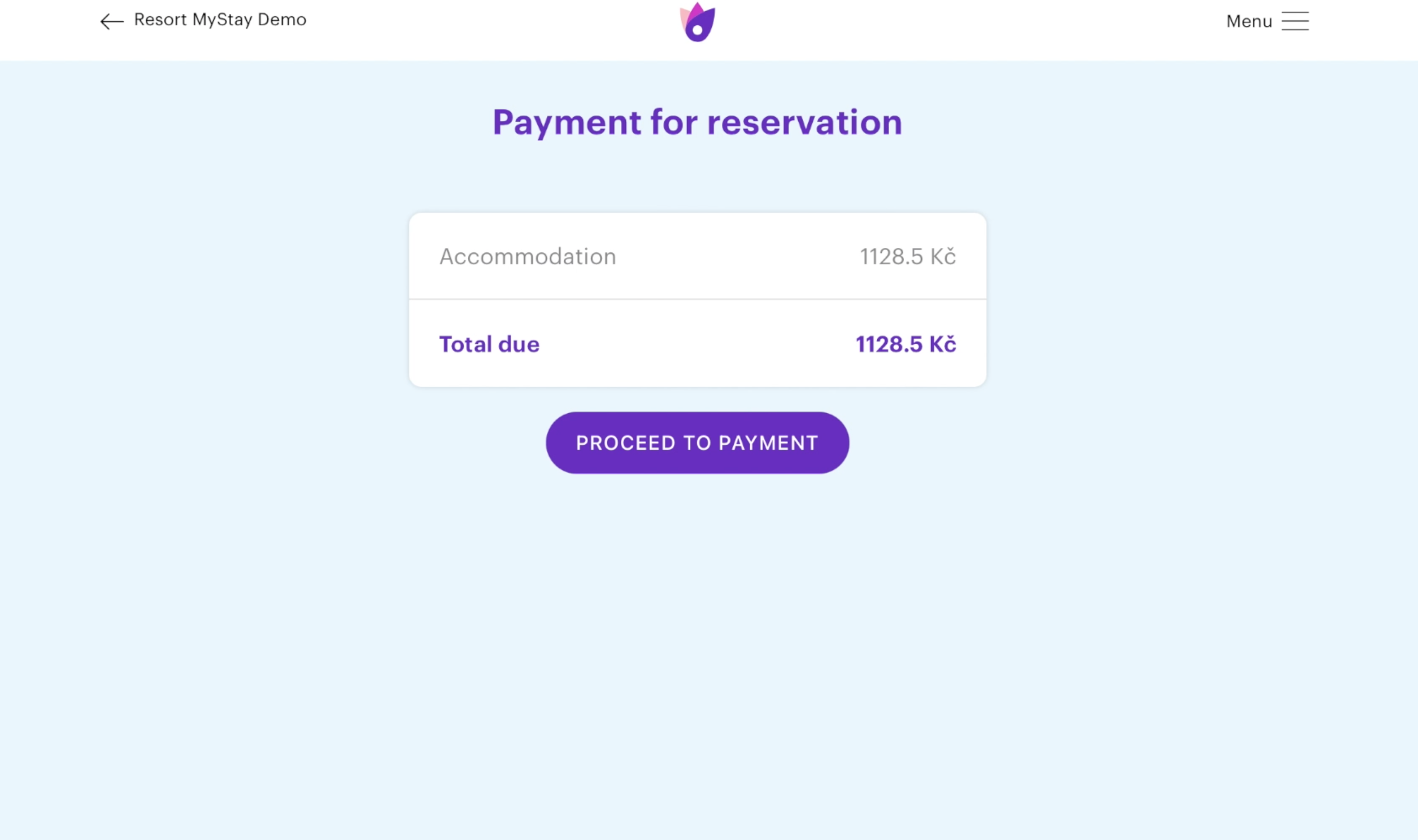
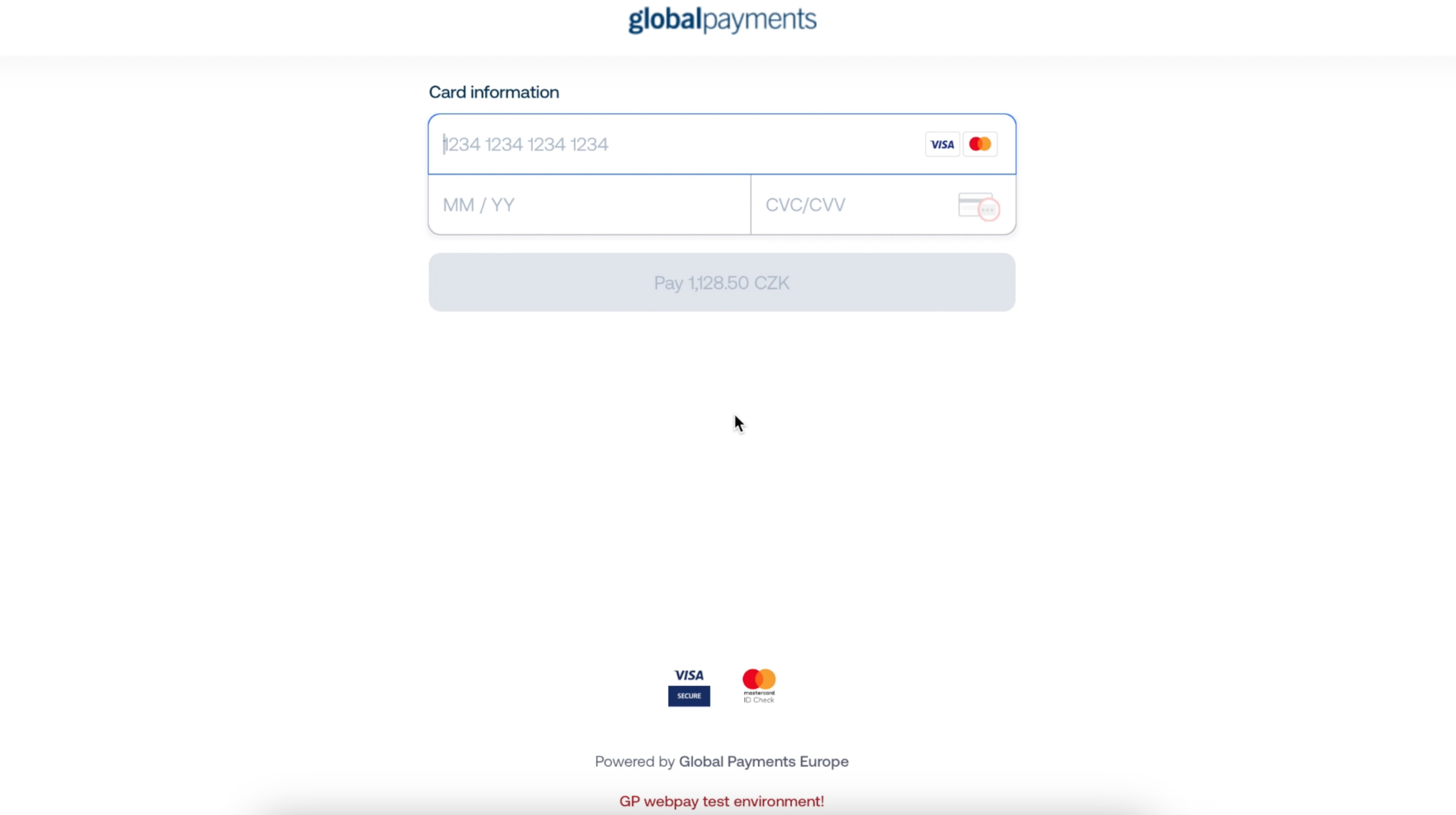
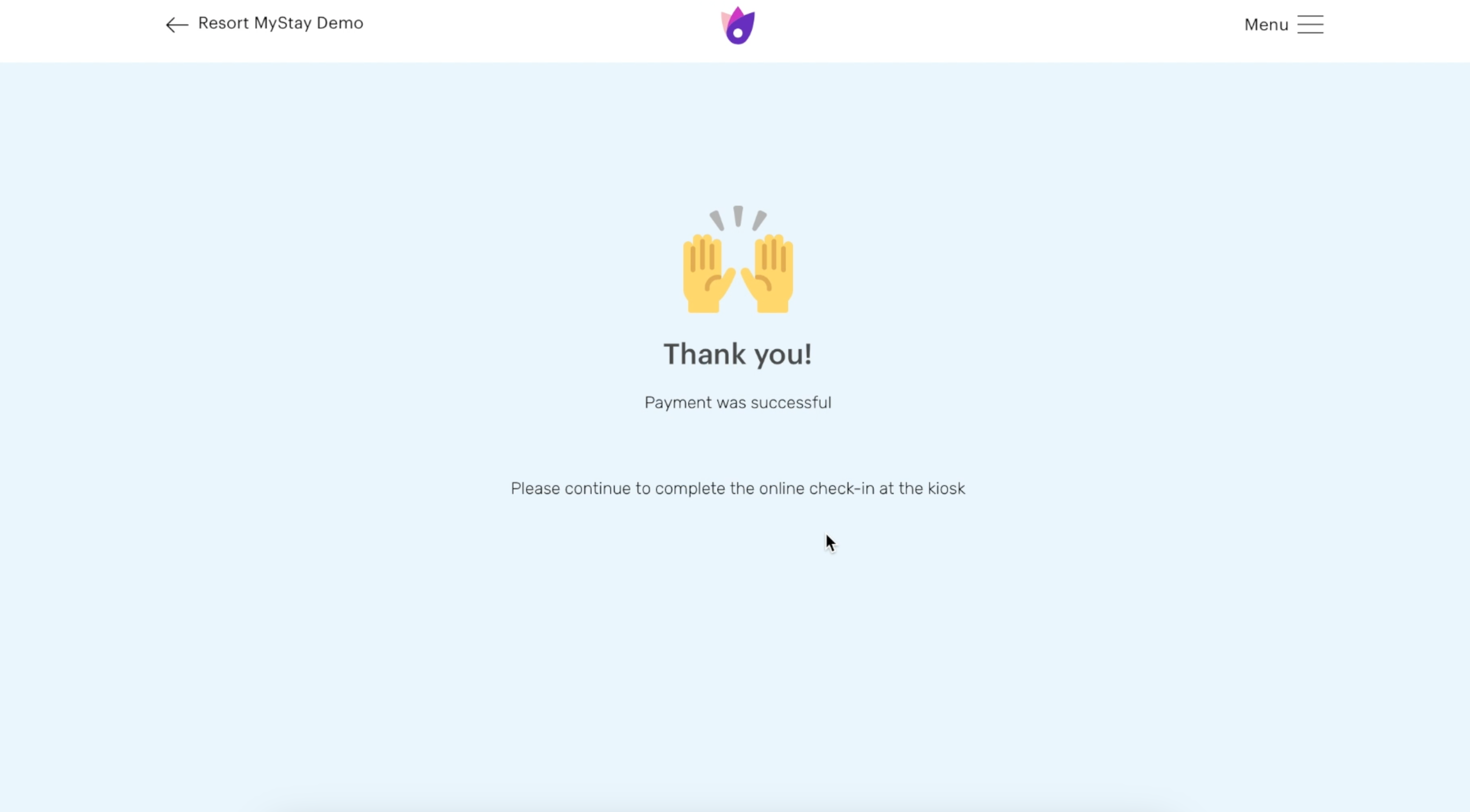
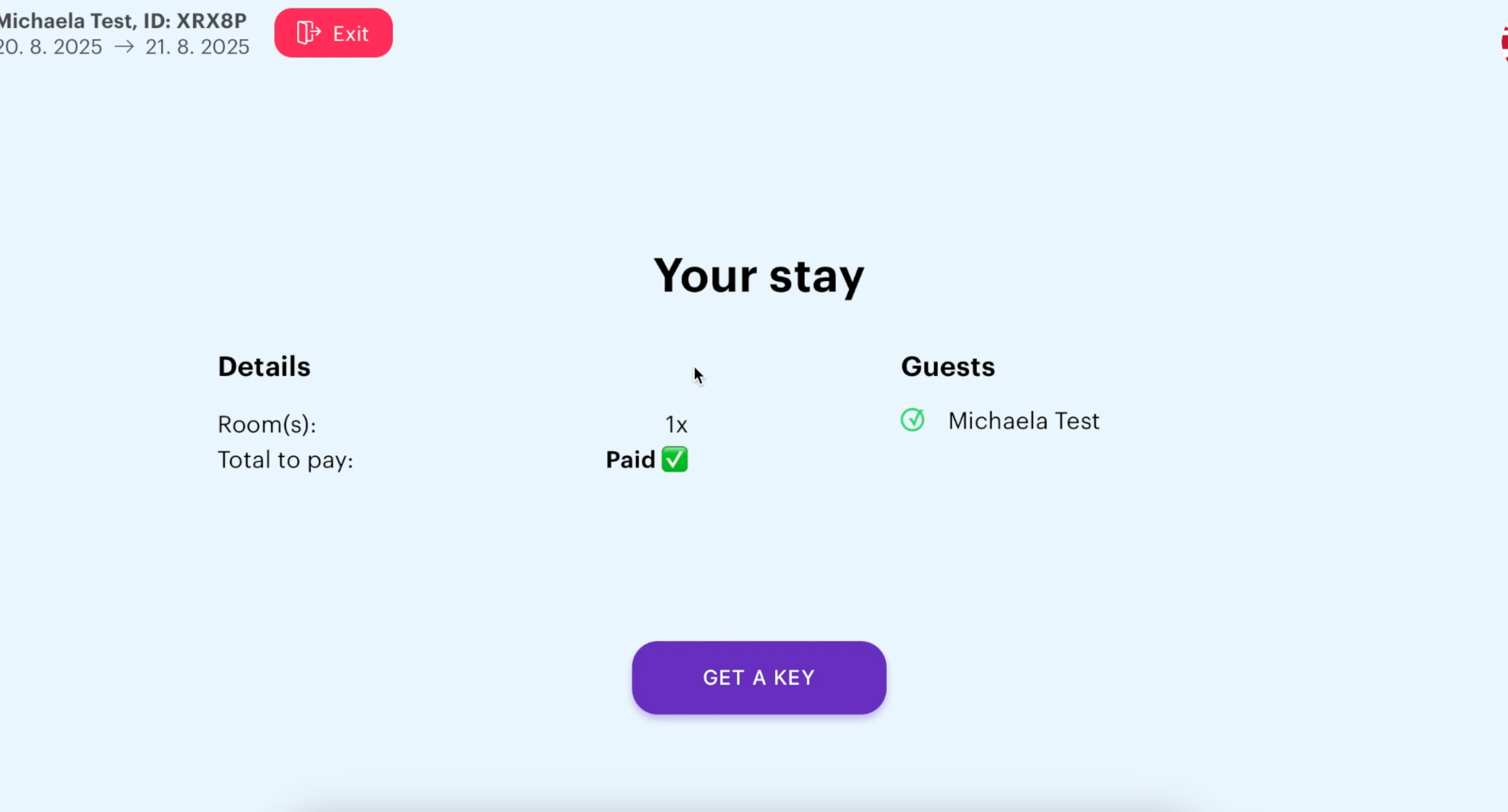
si le paiement a été effectué dans l'ordre, le kiosque affichera "Paid / Payé"
le client est incapable d'obtenir le code de la chambre, si le client n'effectue pas le paiement ou le paiement n'a pas été effectué avec succès
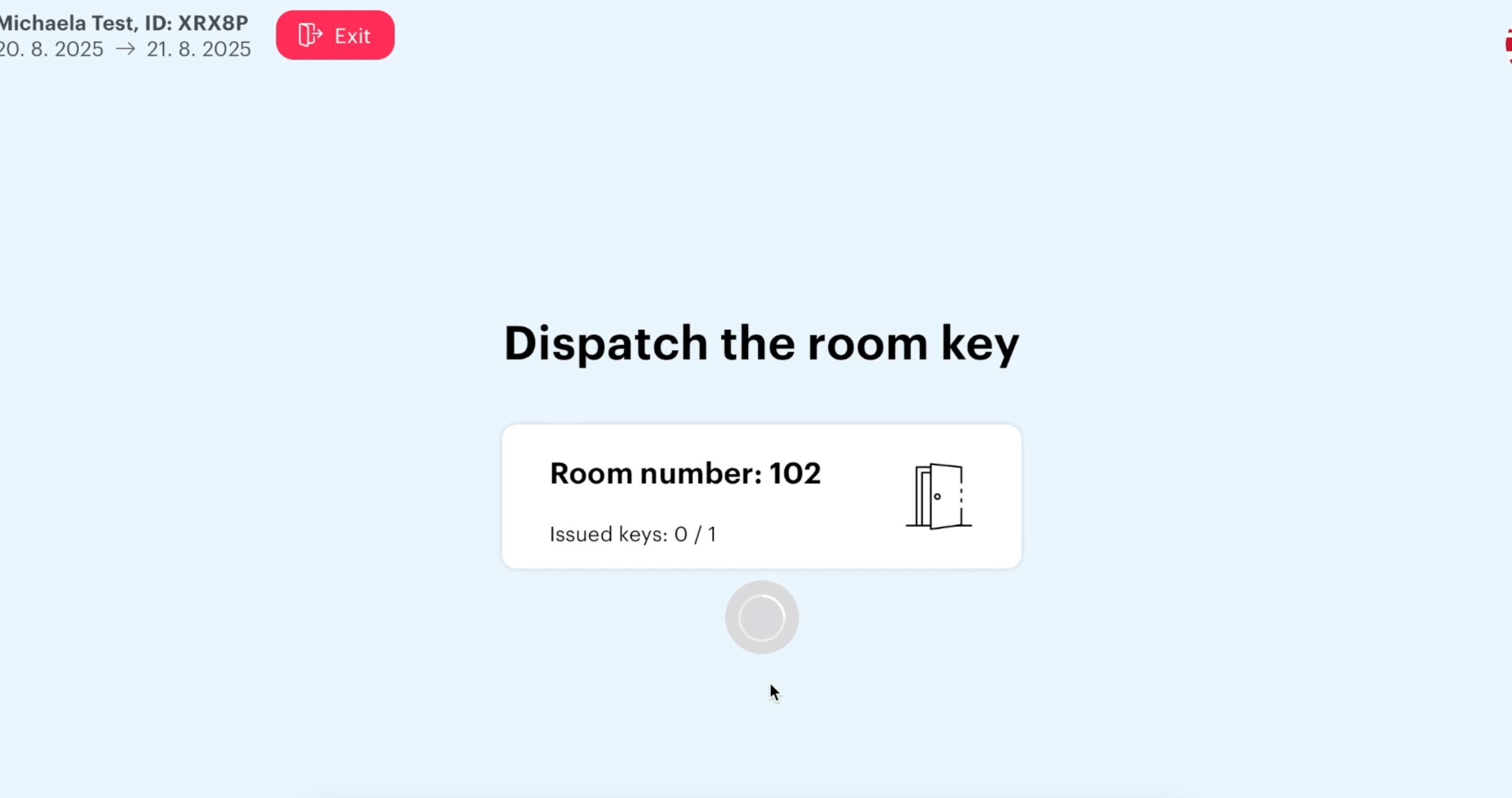
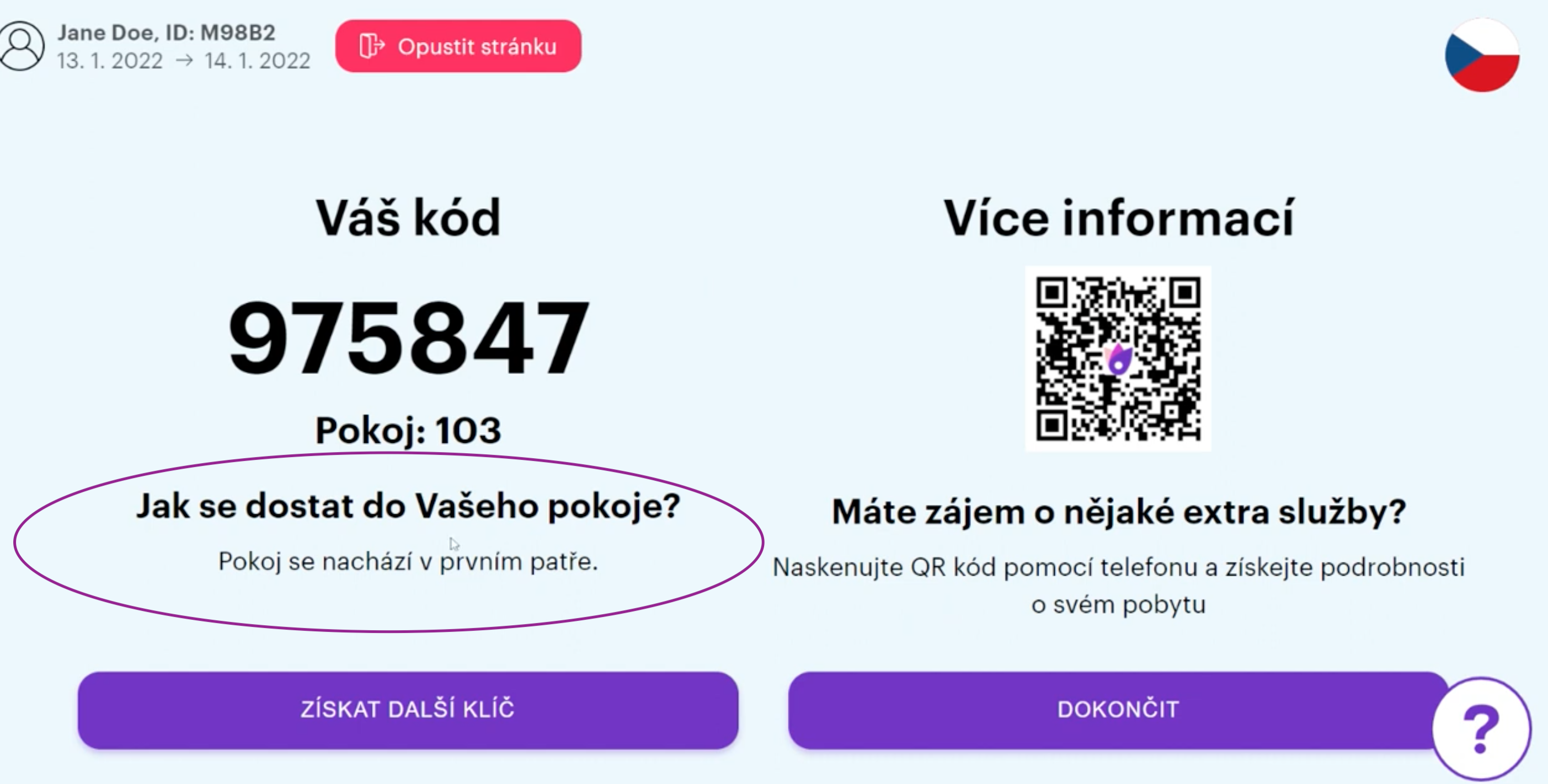
Cliquez sur "Obtenir la clé et la clé" pour montrer à l'invité une épingle de la chambre
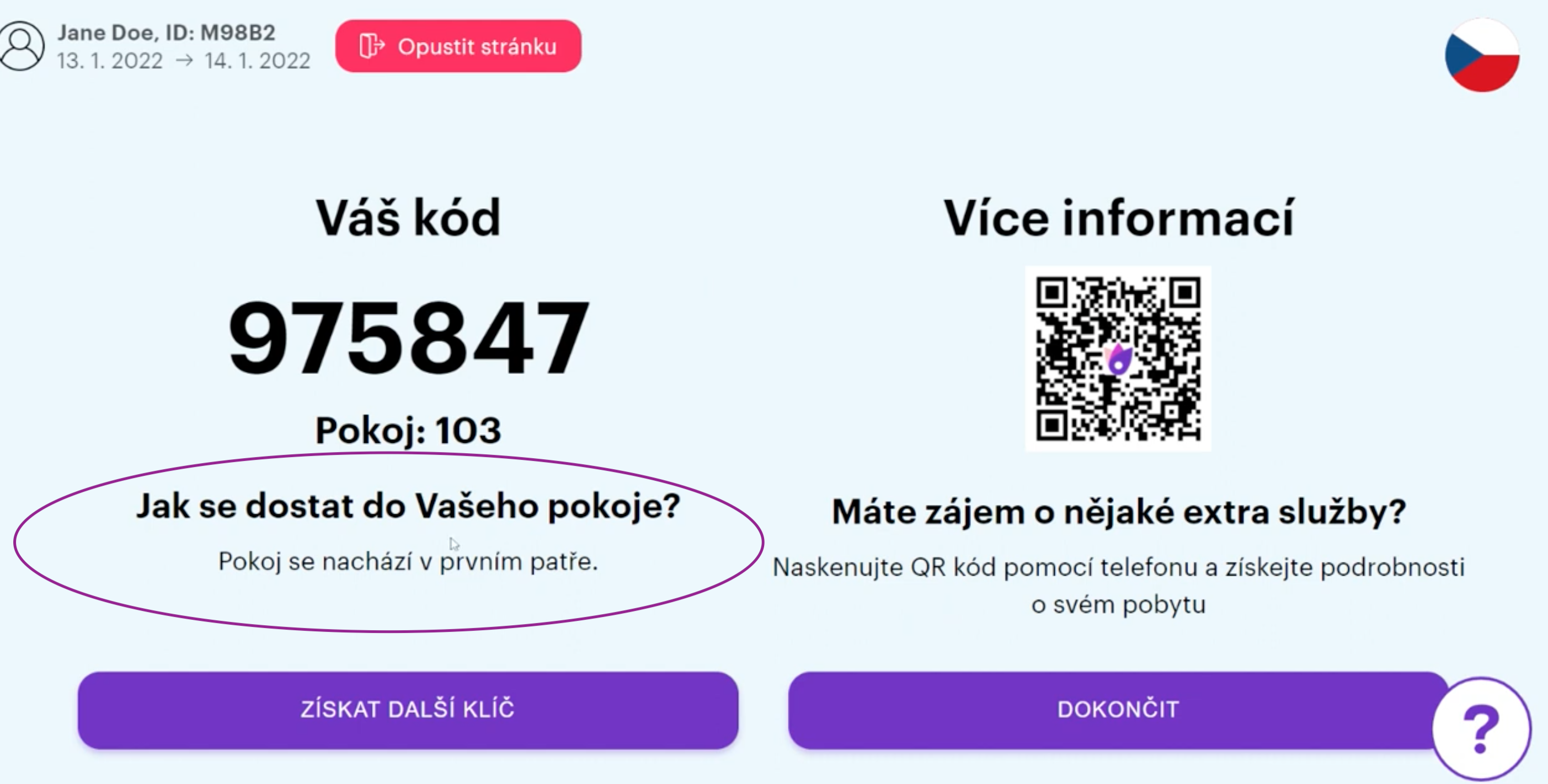
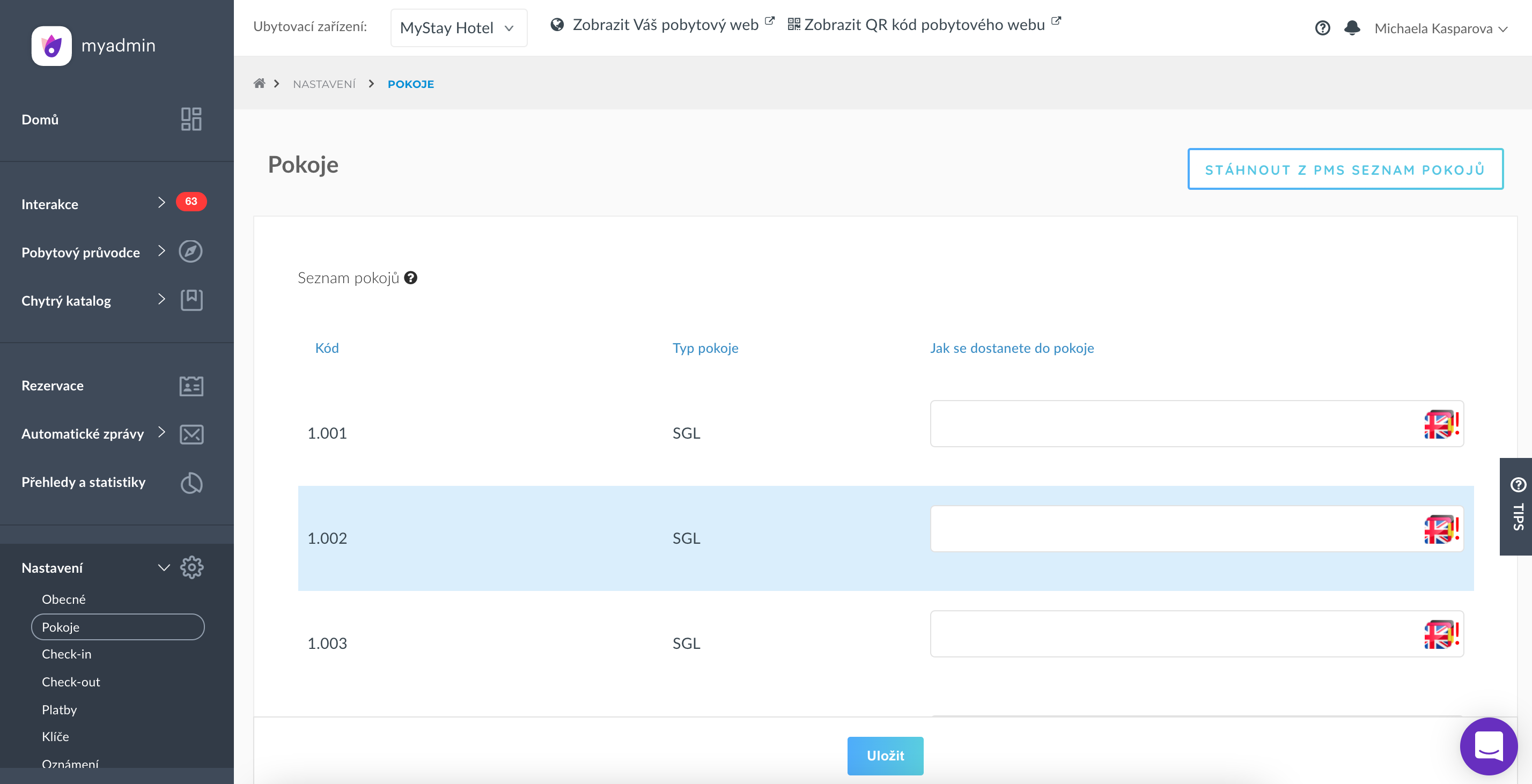
Comment arriver dans votre chambre - le texte décrivant l'emplacement de la salle est modifiable dans MyAdmin - > Paramètres - > section Chambres
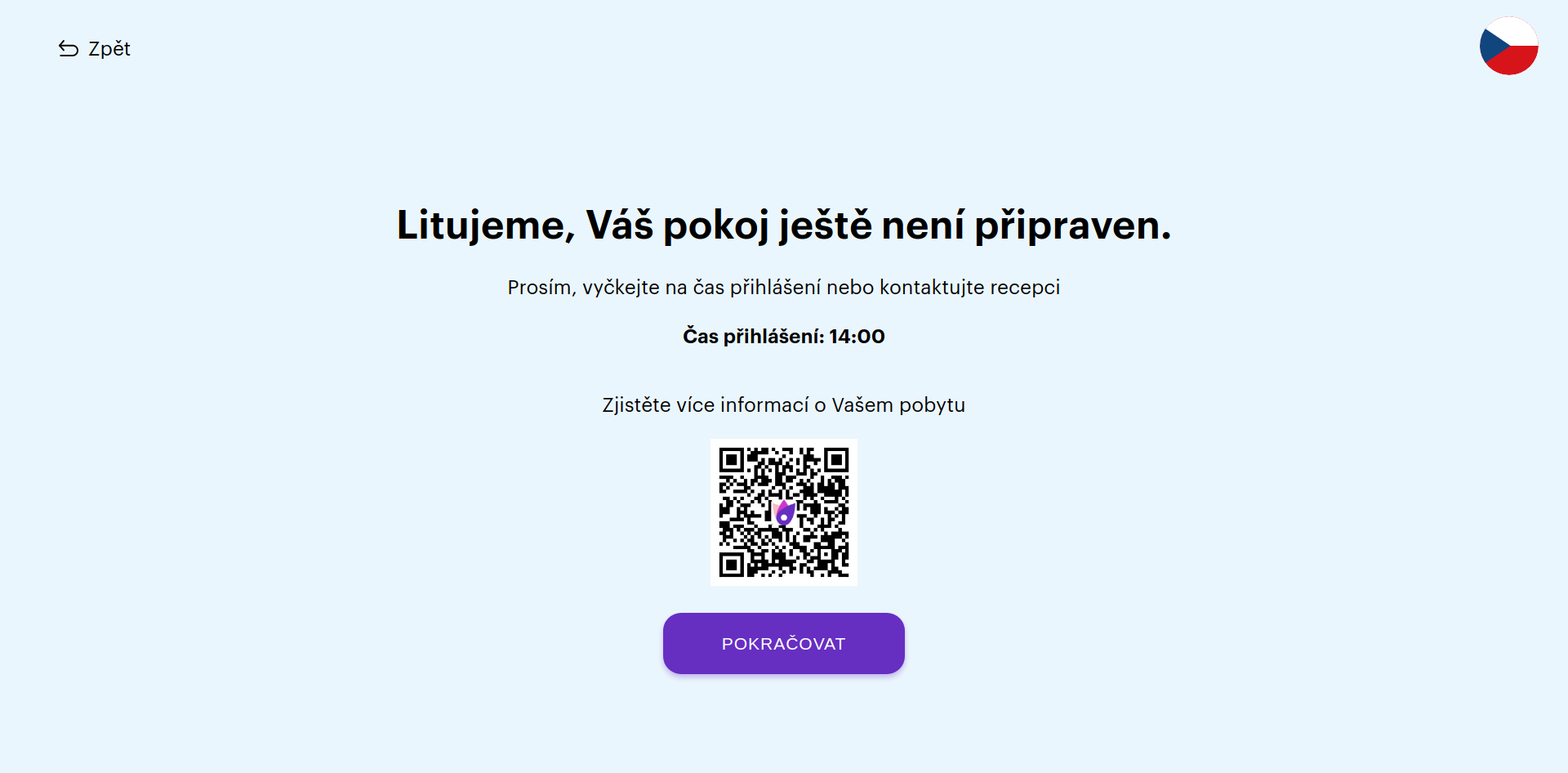
La chambre n'est pas prête.
sera affiché si la réservation ne peut pas être attribuée à une chambre du type (il n'y a pas de chambre libre et propre au moment donné)
Pitié ! « Heure d'enregistrement » est la valeur donnée dans MyAdmin
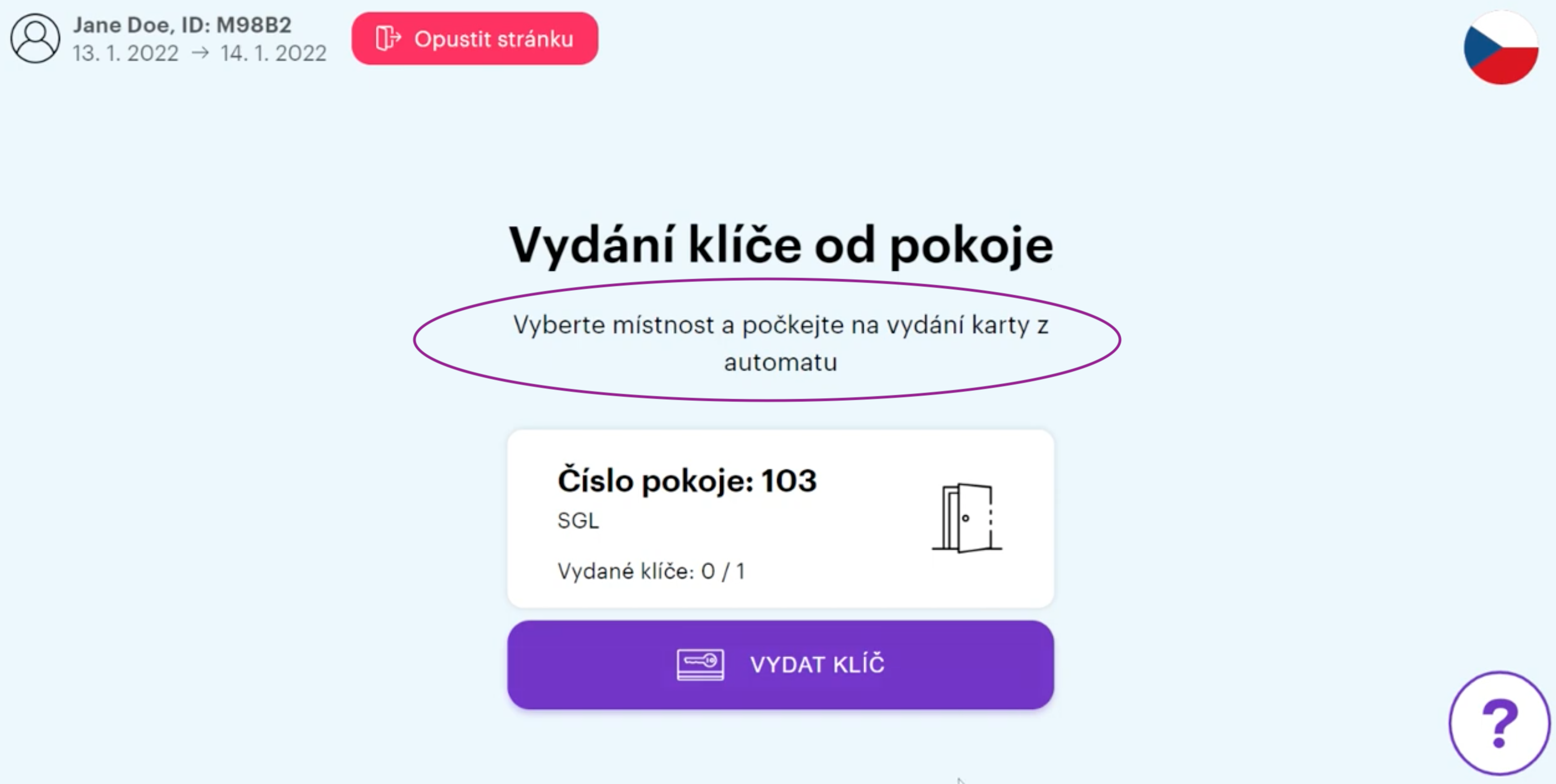
Clé perdue
Question de la clef de voûte et Comment arriver dans votre chambre - le texte sous le titre est modifiable dans MyAdmin - > Paramètres - > Section Kiosque
Départ avec paiement
après la sélection du "Check-out", l'invité verra la connexion
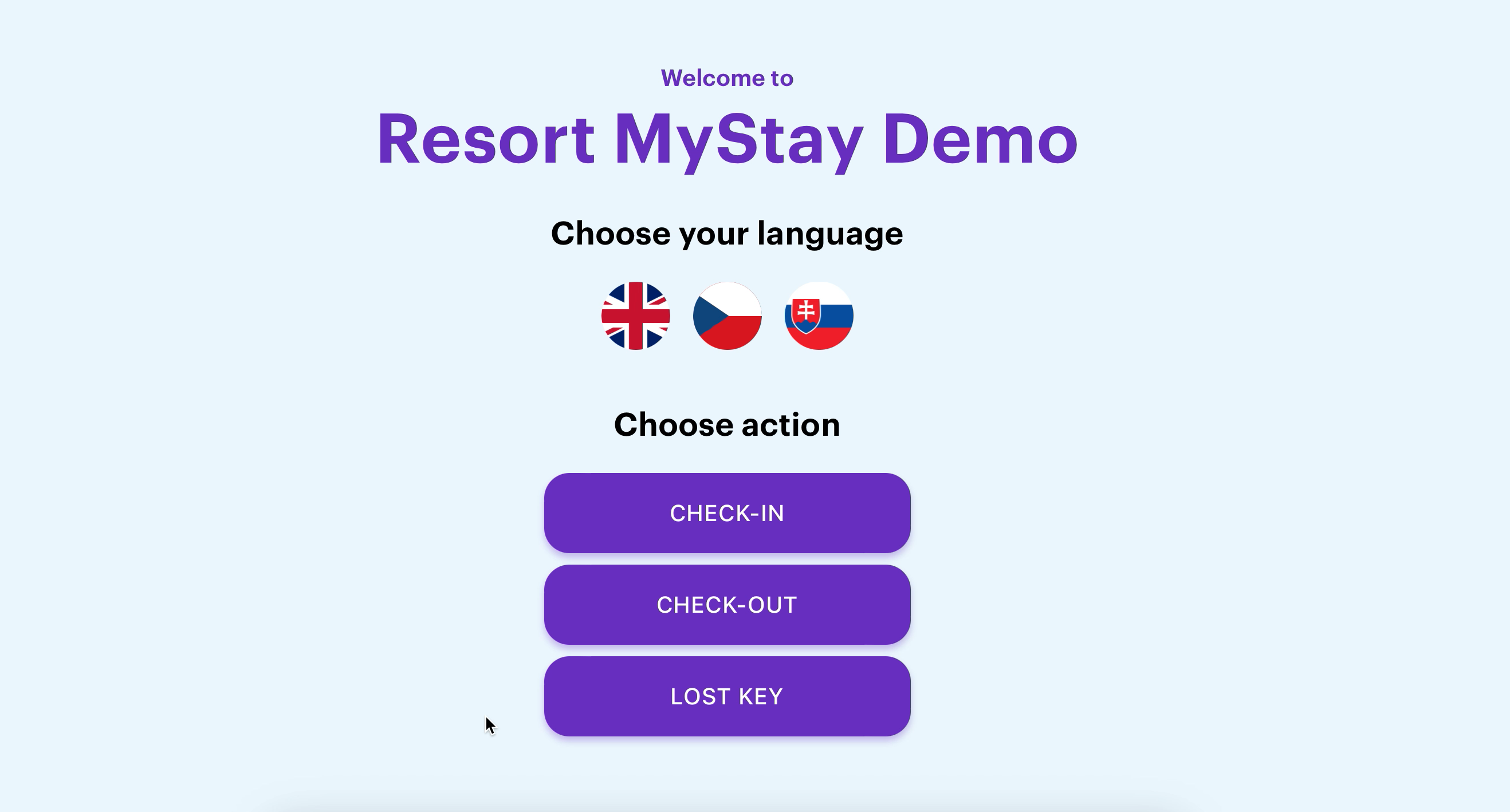
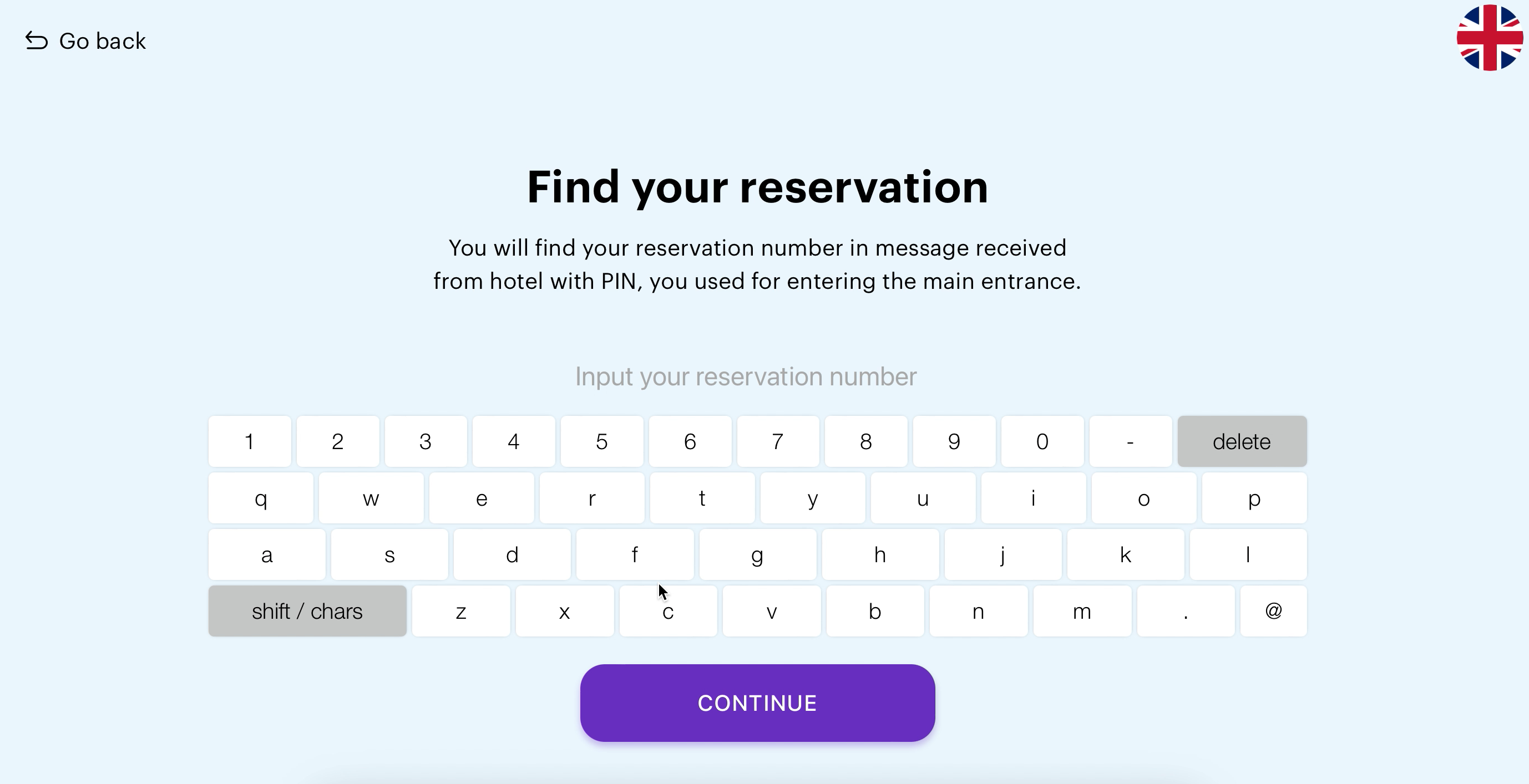
dès que l'invité se connecte, un aperçu du compte sera affiché
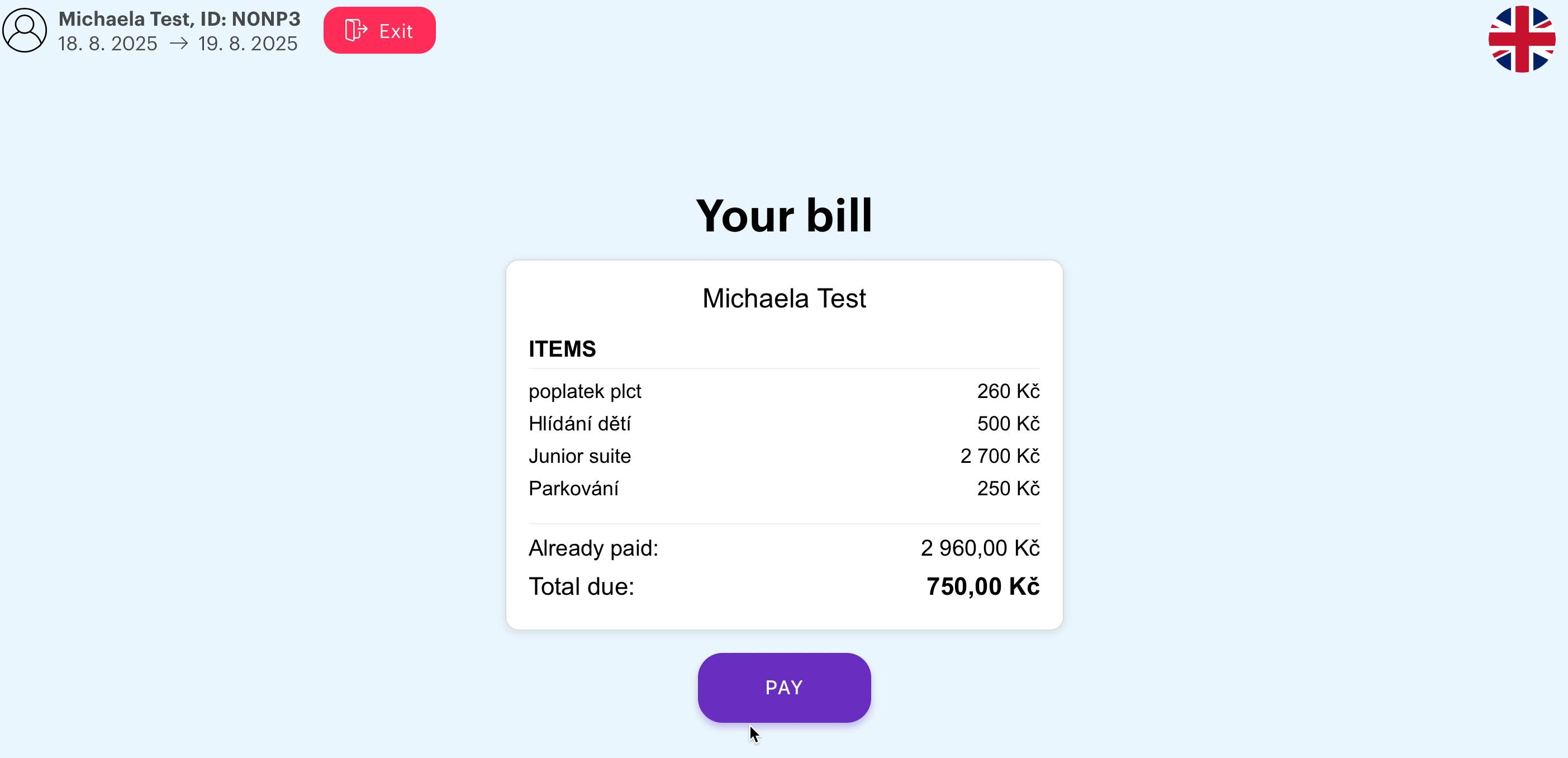
Cliquez sur « Payer / Payer » pour afficher le code QR invité ainsi que la case e-mail, y compris le lien de paiement
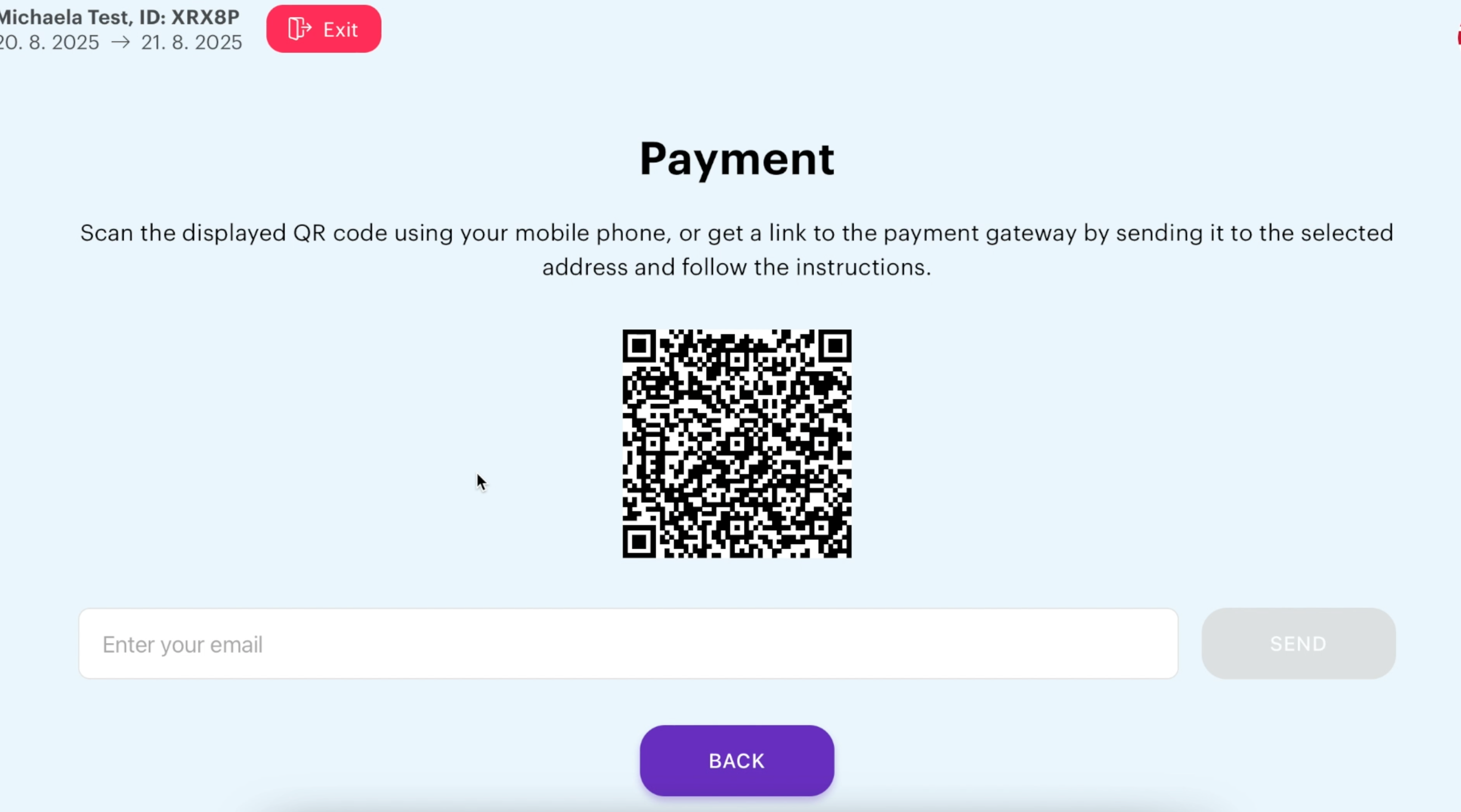
en cliquant sur "Exécuter le paiement / Passer au paiement" l'invité recevra une passerelle de paiement
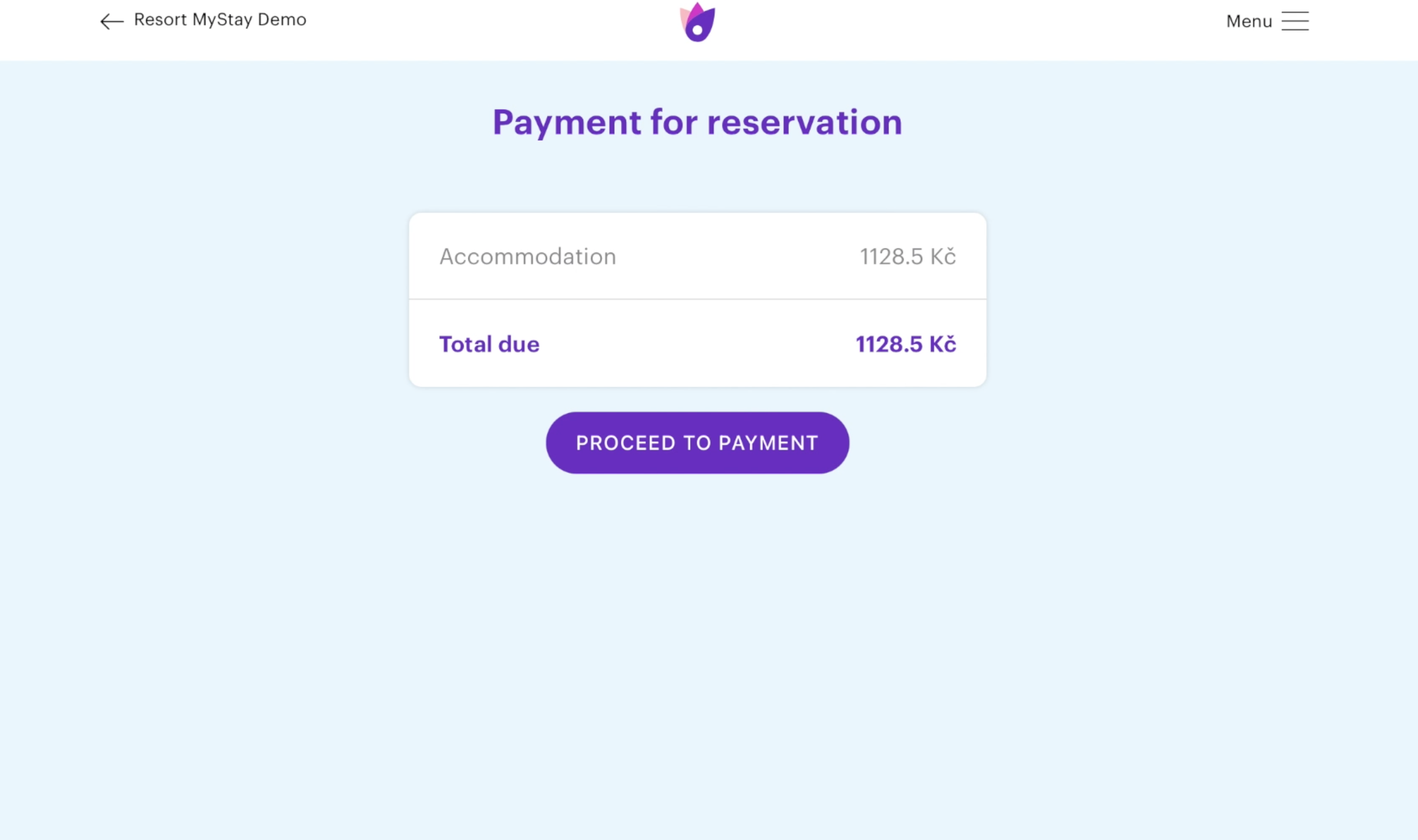
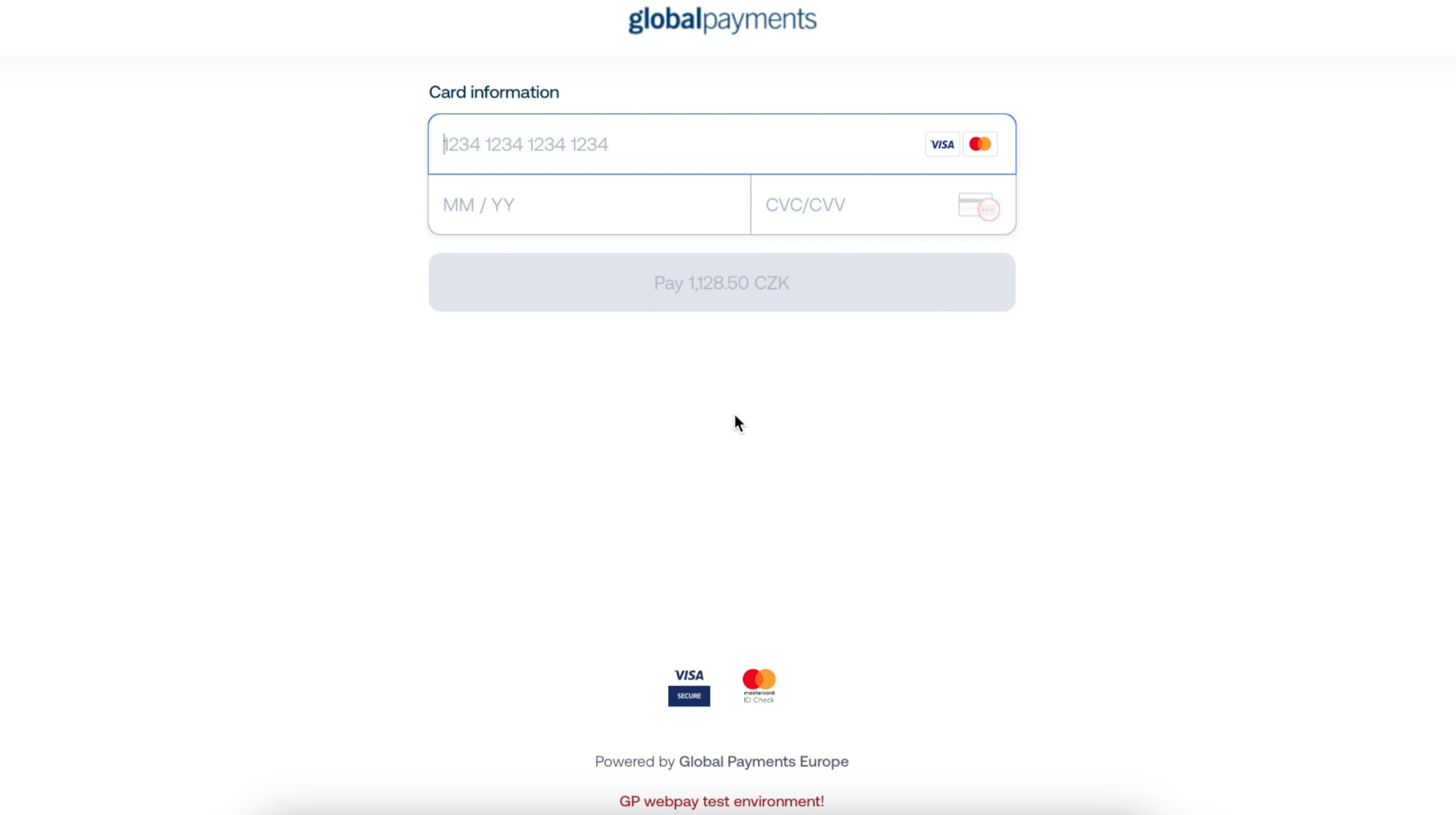
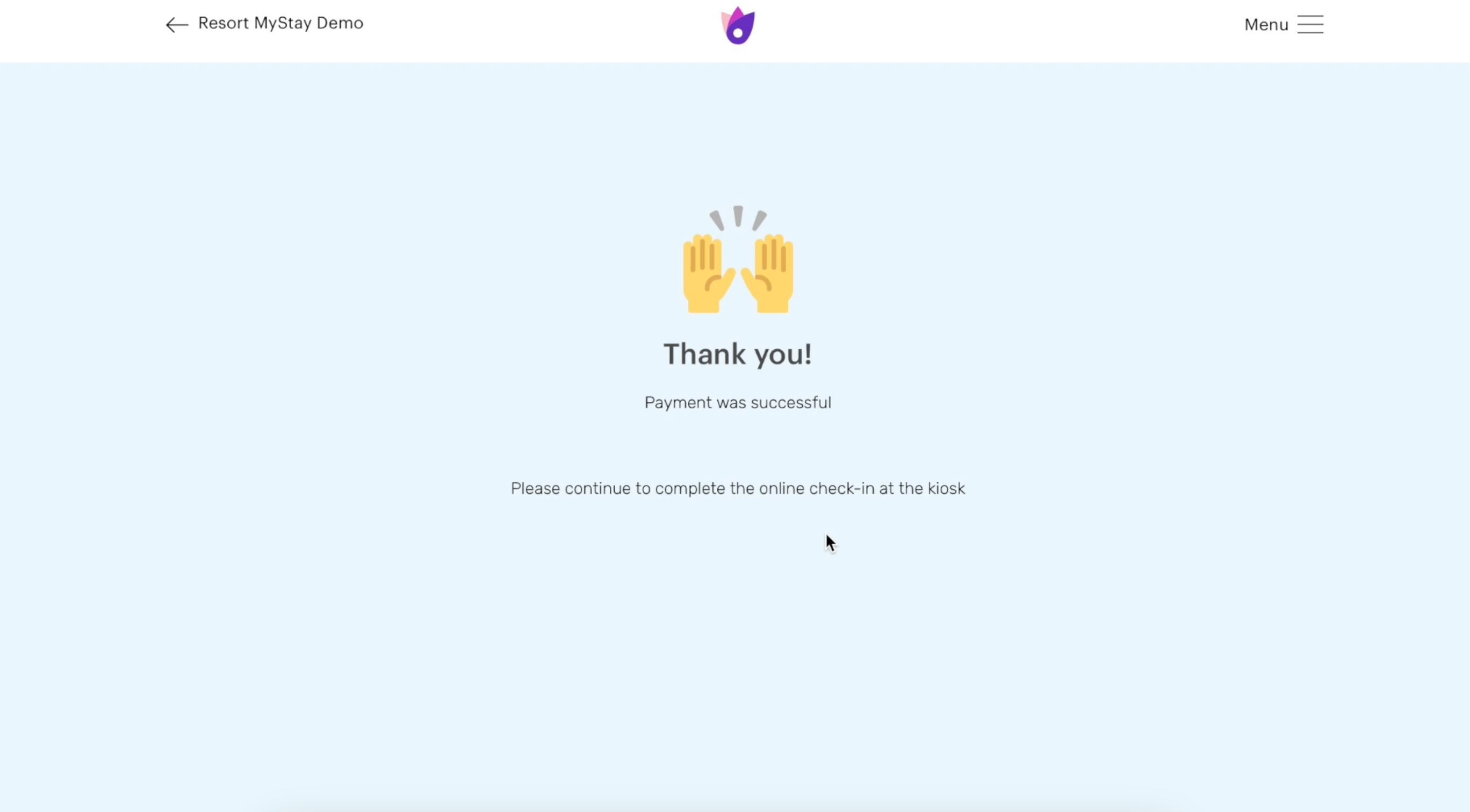
Vérifiez hors de la chambre - le texte sous le titre est modifiable dans MyAdmin - > Paramètres - > Section Kiosque
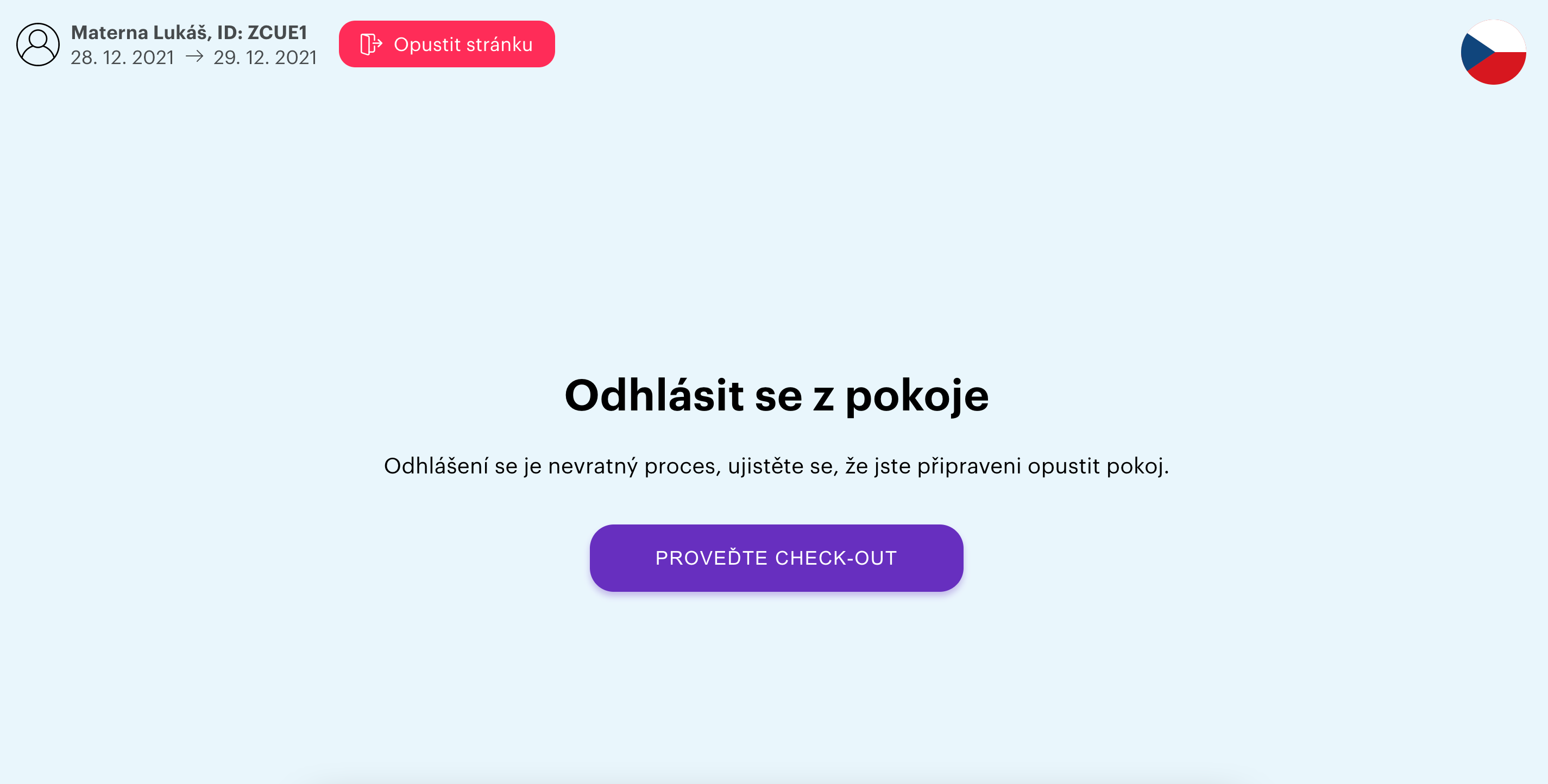
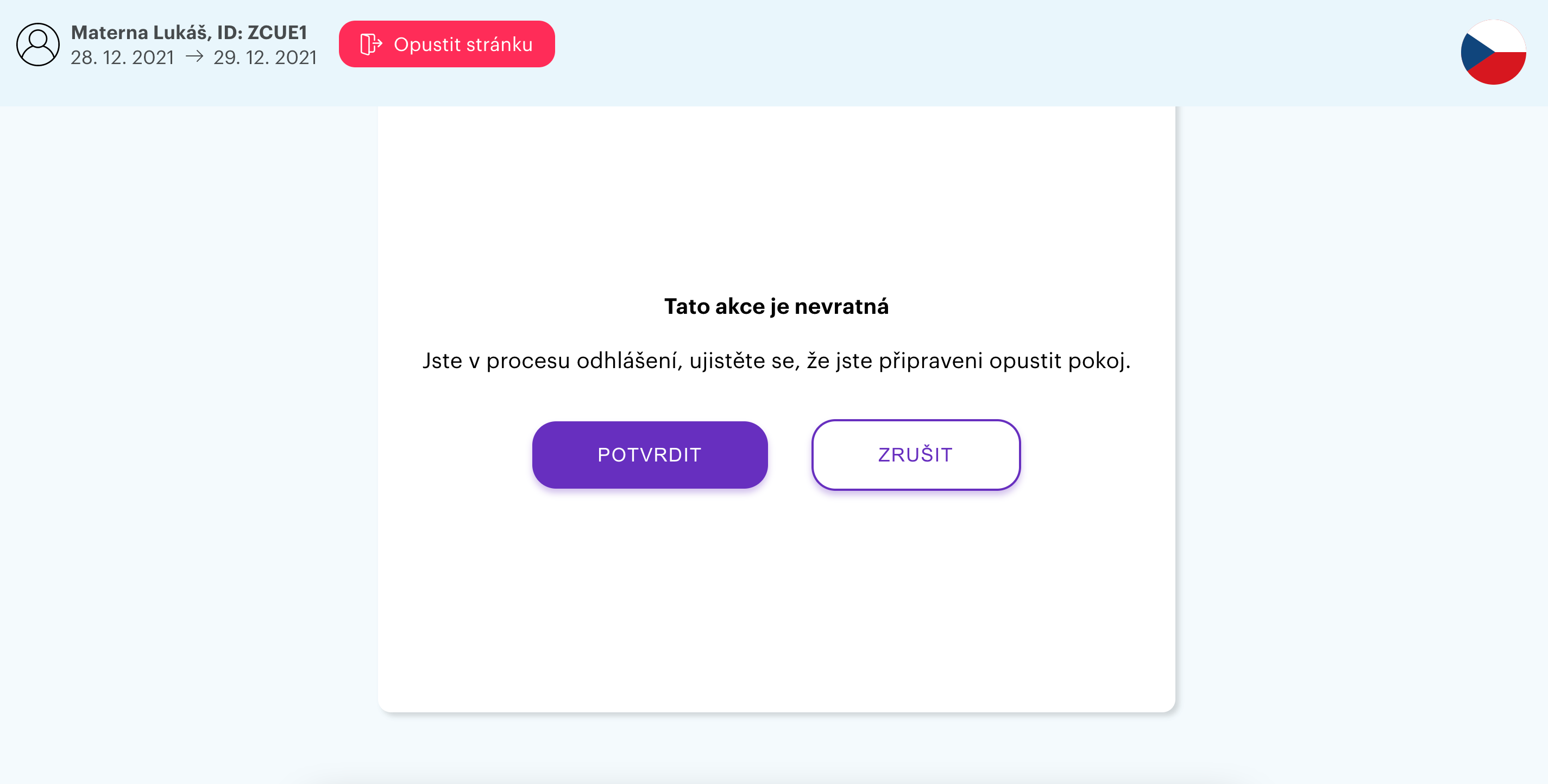
Si l'invité clique sur « Check-out », la boîte de dialogue suivante sera affichée pour confirmer cette
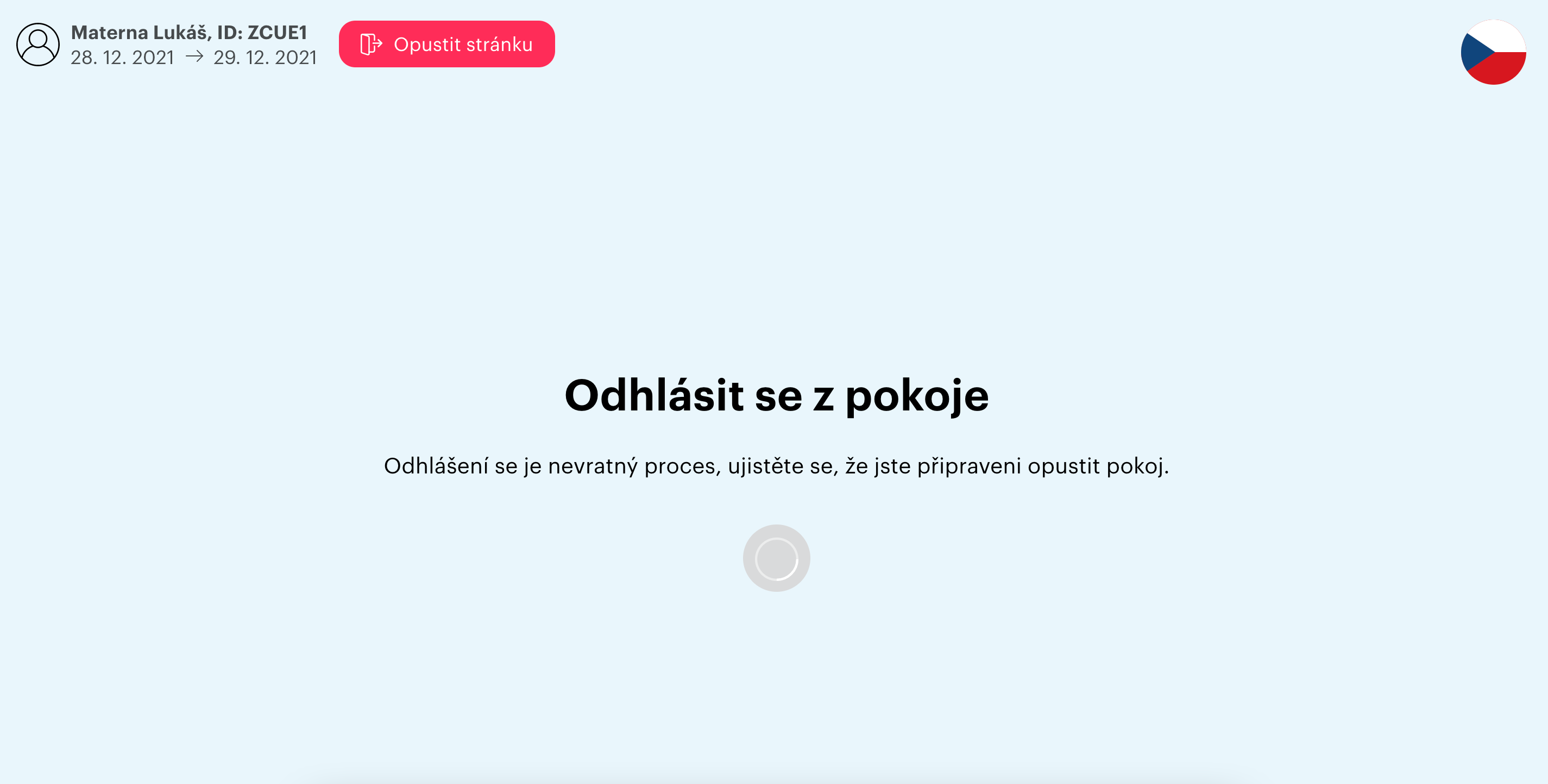
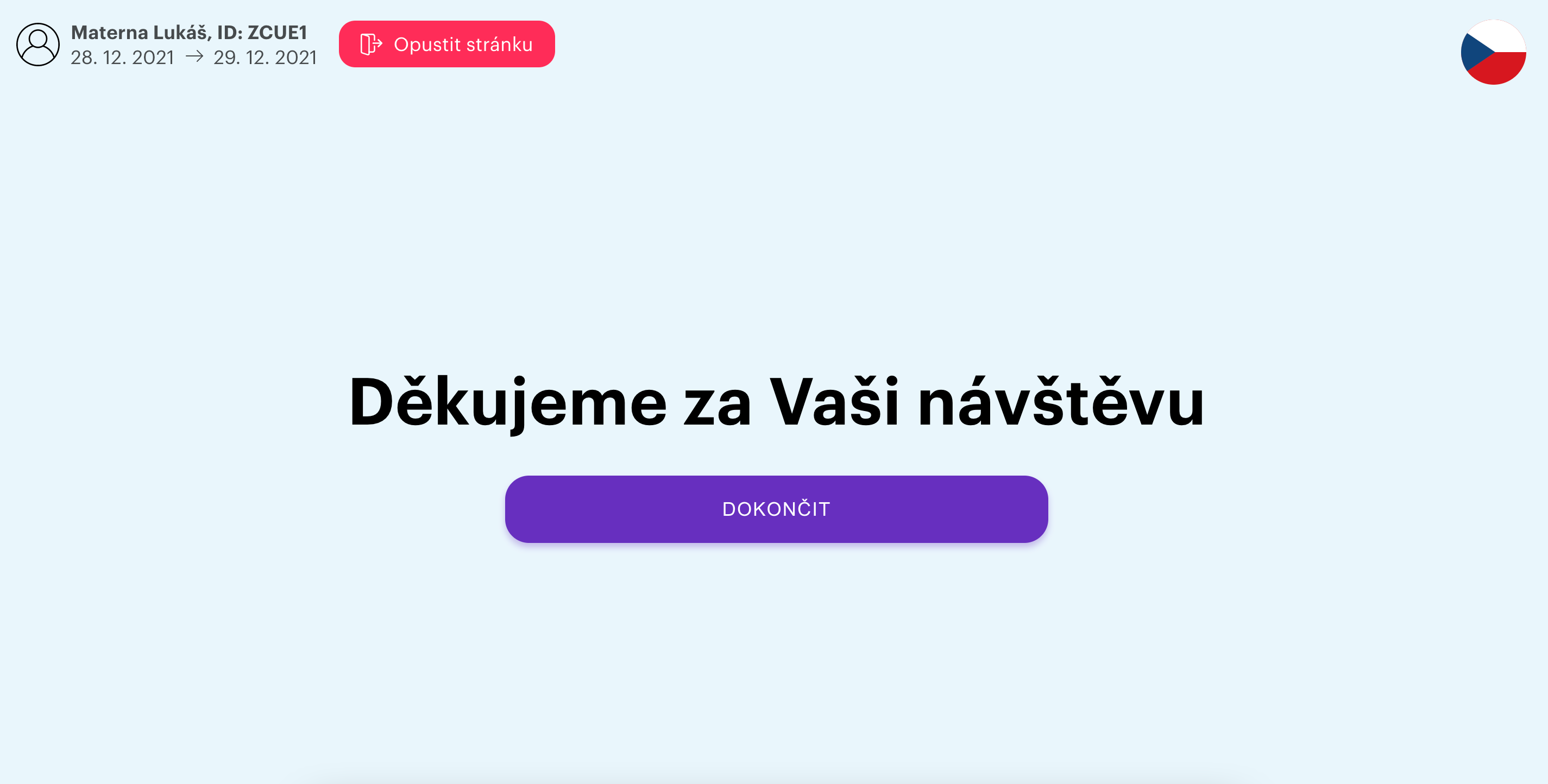
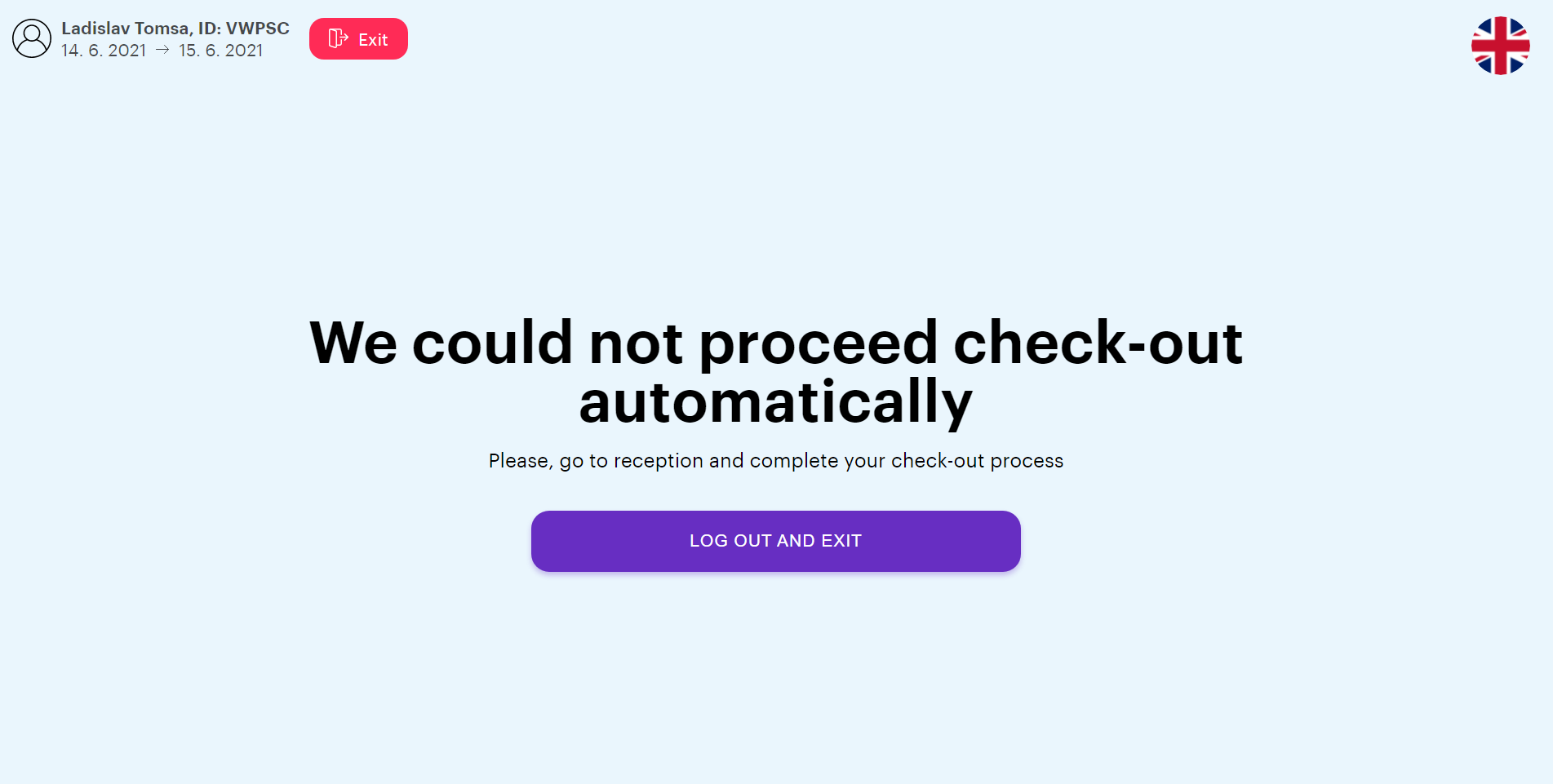
si le client confirme le départ en appuyant sur "Confirmer", mais que le départ n'est pas possible en raison du paiement en souffrance, la dernière étape avec le texte ci-dessous sera affichée
Envoi des notifications
Une partie du kiosque envoie des notifications par courriel
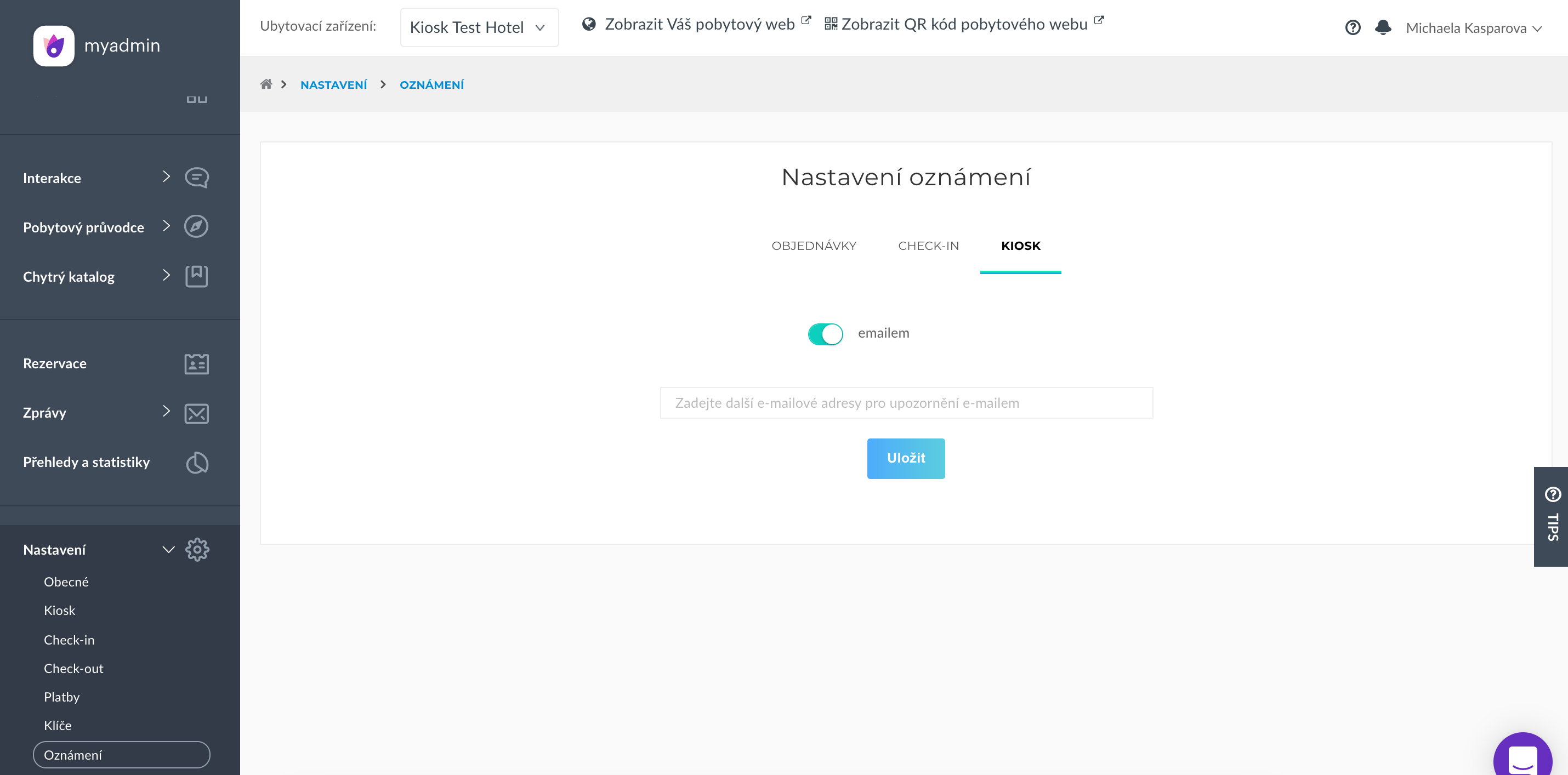
dans MyAdmin, dans la section Paramètres - Vous pouvez ajouter plusieurs adresses email auxquelles ces notifications doivent être envoyées
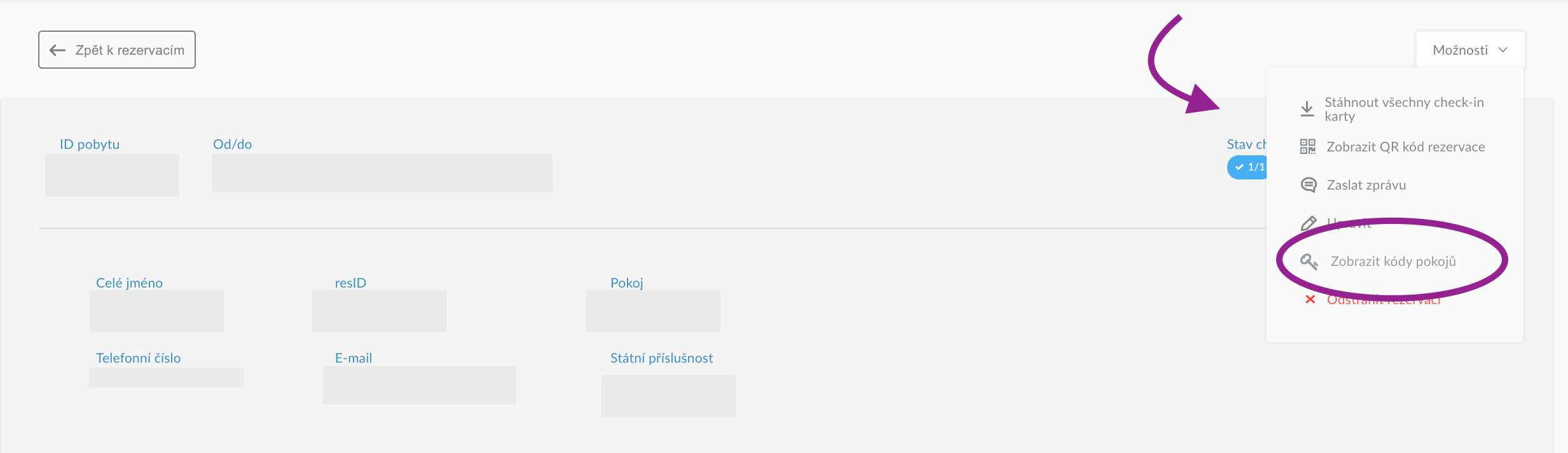
Afficher le code
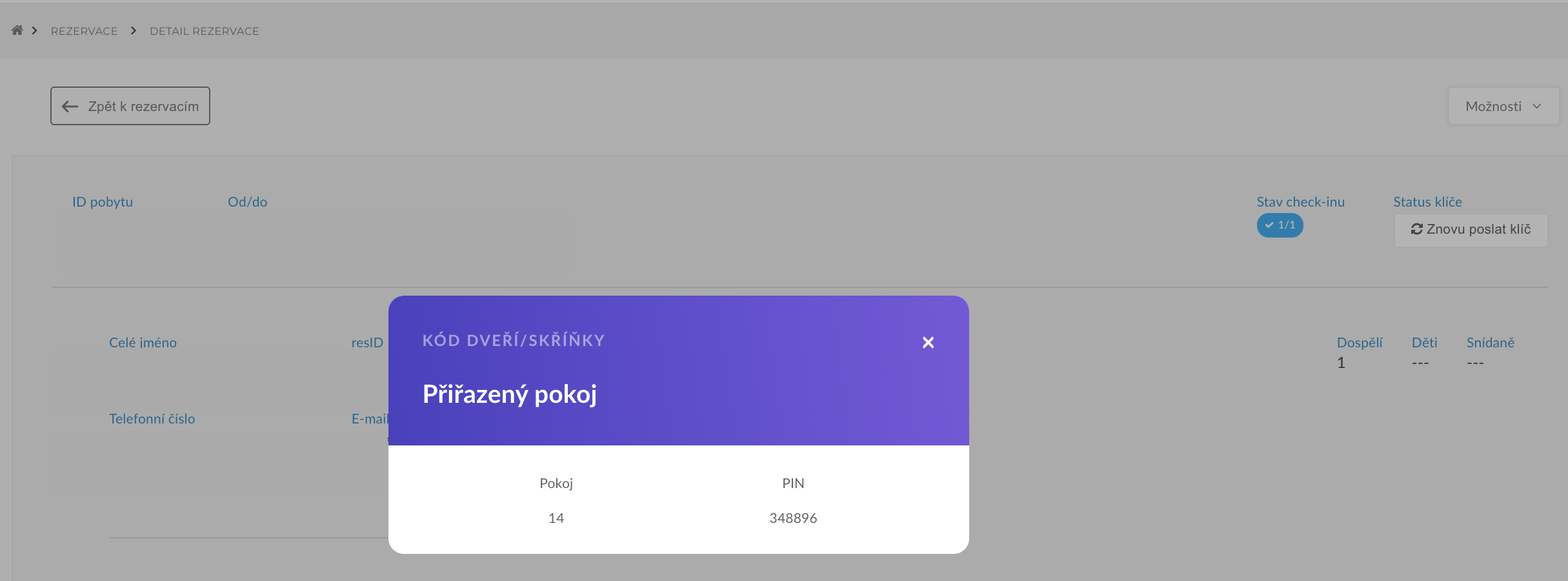
code de chambre peut également être trouvé dans MyAdmin - > Réservations - > Réservations détaillées - > Options - > Afficher les codes de chambre
Défaut de connexion Internet
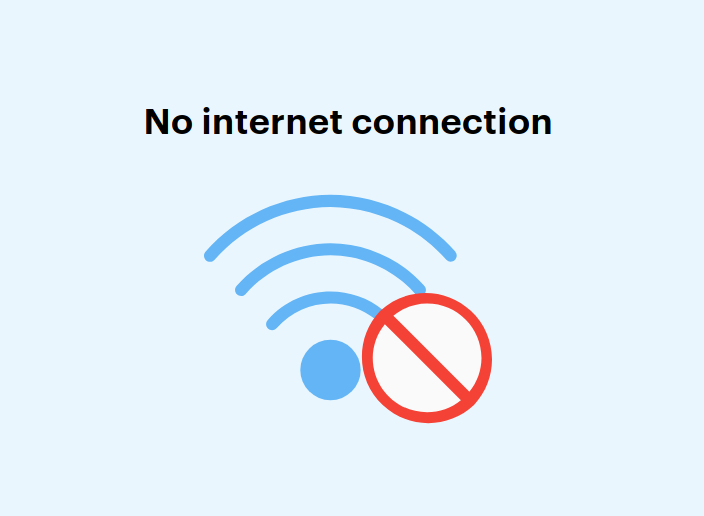
La défaillance de connexion détectée par MyStay activement - > à partir du moment de l'enregistrement du compte à rebours dure 20 secondes. Si aucune connexion Internet n'est disponible d'ici là, alors « Aucune connexion Internet » est affiché ci-dessous.
Si nous trouvons une connexion Internet, cette page disparaît et l'invité est automatiquement redirigé vers "Page d'accueil"
Mise à jour du Kiosque
Le mode Kiosque est situé dans le kiosque où il n'est pas possible de sortir de l'application et il n'est pas possible d'utiliser le kiosque comme navigateur Internet.
Si vous devez sortir du mode kiosque, vous devez déposer progressivement l'application en arrière-plan en cliquant sur le carré à droite du bouton central de la tablette.
Après la 5ème goutte de l'application, la demande de mot de passe s'affiche. Après l'avoir entré, vous devez cliquer sur le tuyau vert sur la droite, ce qui ferme le clavier.
La dernière étape consiste à pousser le panneau noir du bas où le mot de passe a été entré (à partir du panneau inférieur) et à confirmer l'entrée du mot de passe. Cela désactivera le mode kiosque.
Vous devez désactiver le mode kiosque par exemple lors de la mise à jour de MyStay Kiosk.
Mot de passe pour désactiver le mode kiosque : mystay007 (y compris les caractères )