

1. Activación y login
Primero necesitas conectar manualmente el quiosco con el perfil en MyStay
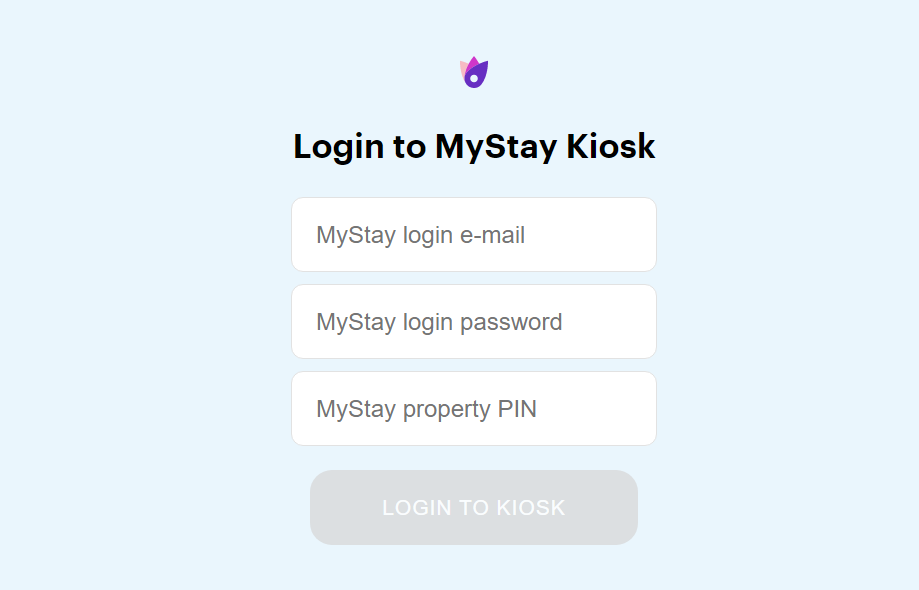
Cuando se inicia la aplicación, se muestra un campo para insertar datos de inicio de sesión y un PIN del alojamiento
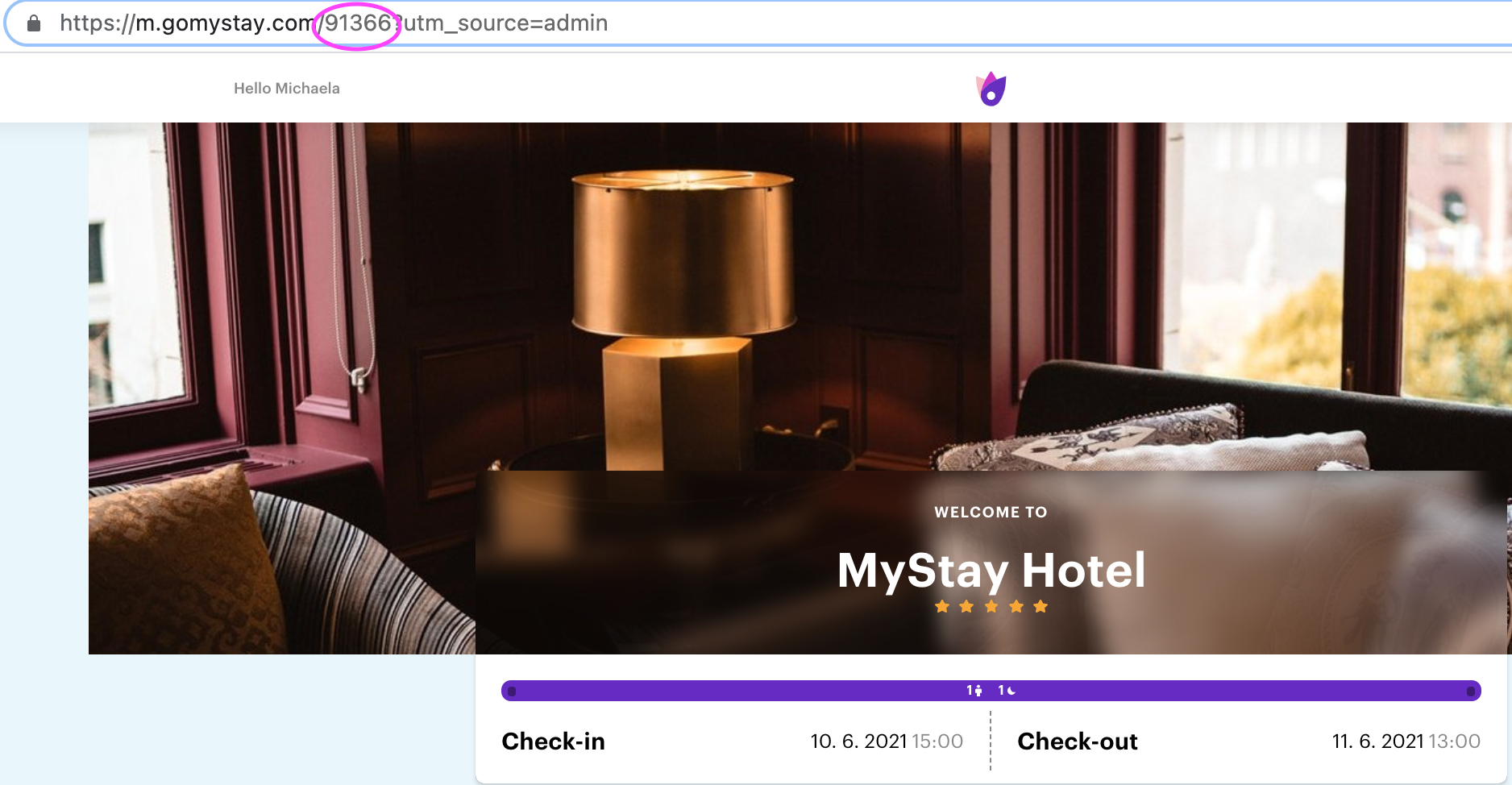
¡TIP! El PIN del alojamiento se puede encontrar en el enlace al sitio web de la residencia, siempre un número de 5 dígitos (por ejemplo, 91366)
2. Página
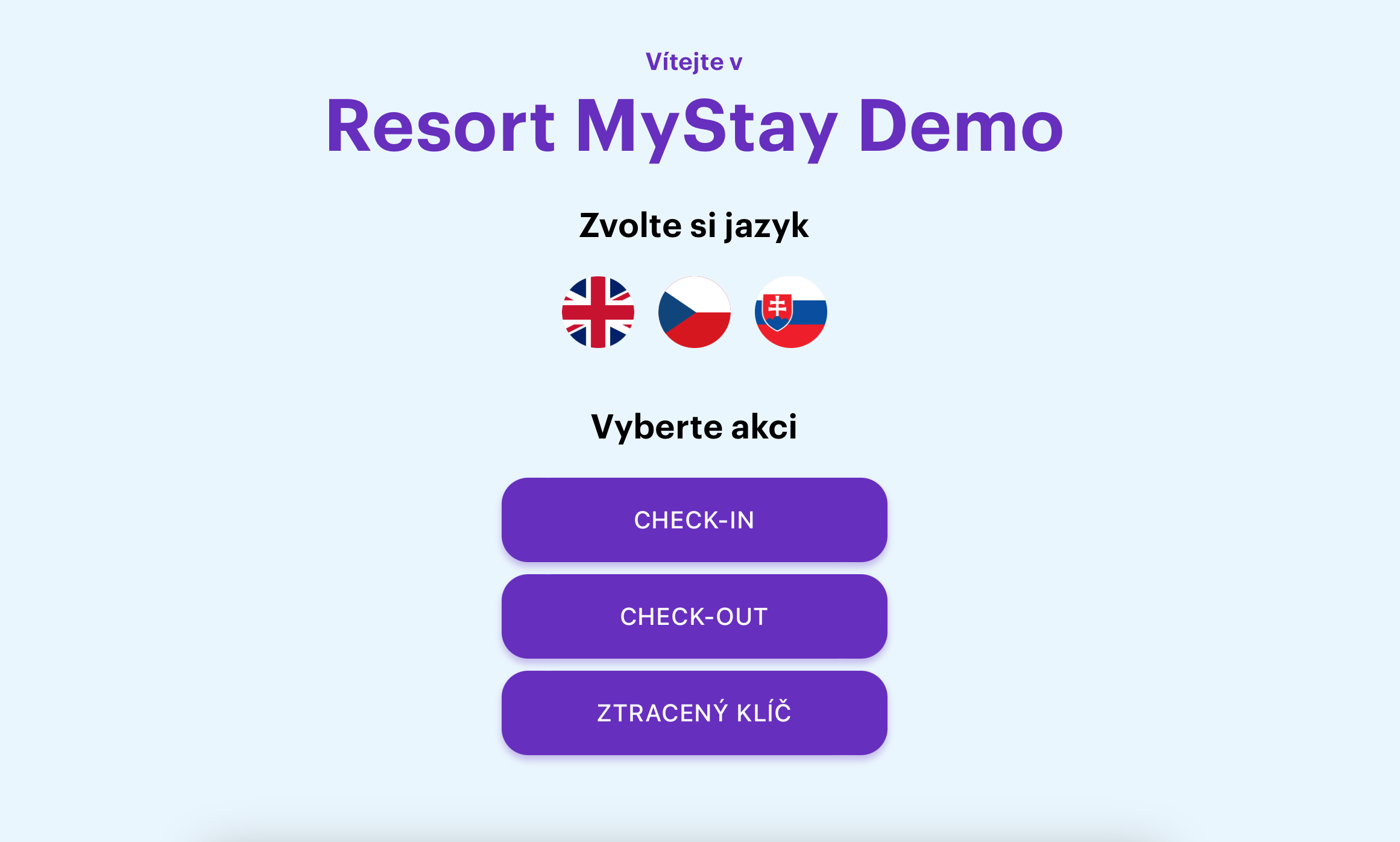
es una encrucijada donde los huéspedes pueden elegir de 3 opciones
Check-in
Salida
Llave perdida
3. Inicie el invitado
al seleccionar "Check-in", "La clave perdida" o "Check-out" el invitado siempre será facturado
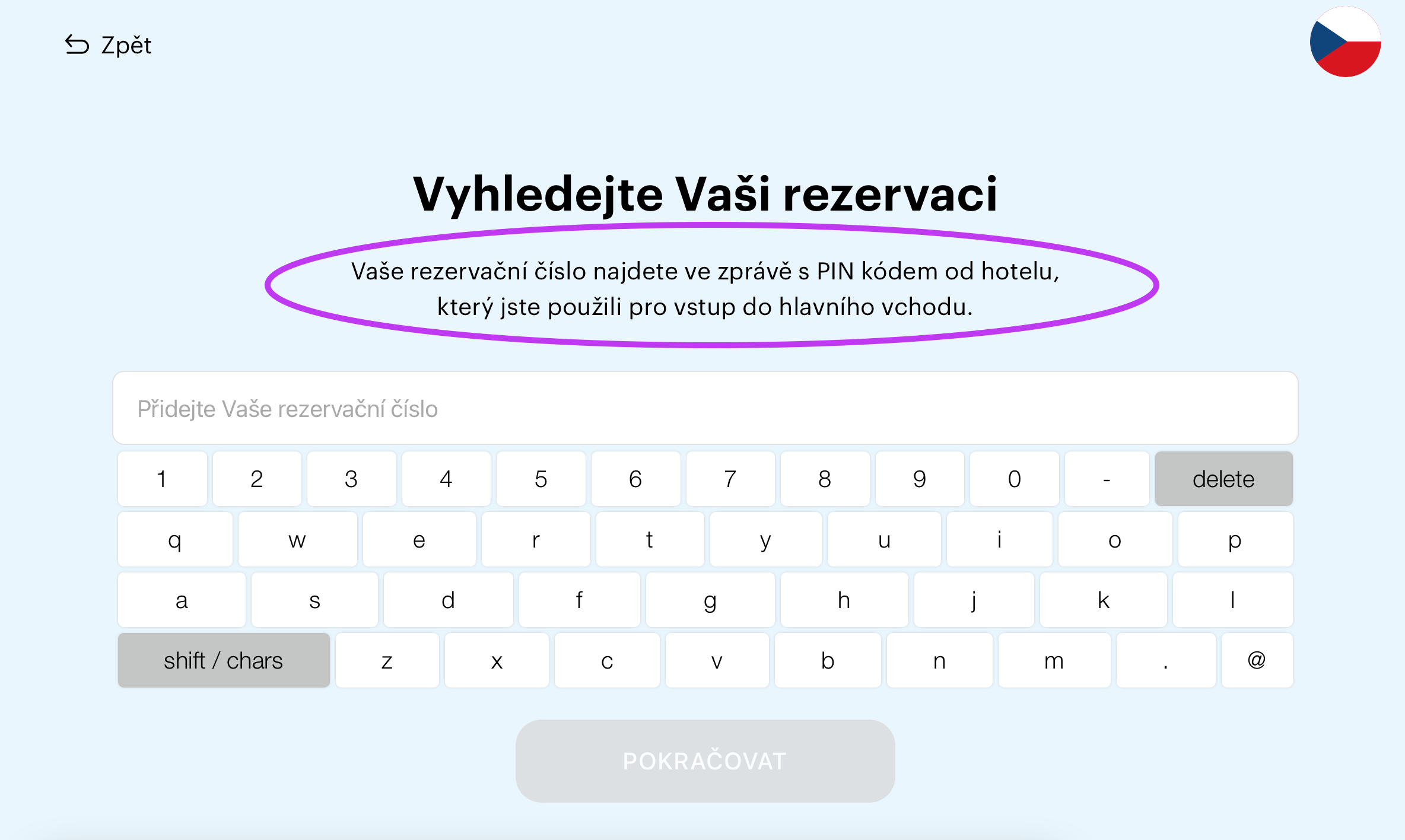
Buscar su reserva - texto bajo el título es editable en MyAdmin - > Ajustes - Sección de Kiosk
Verificación de visitantes - texto bajo el título es editable en MyAdmin - > Ajustes - Sección de Kiosk
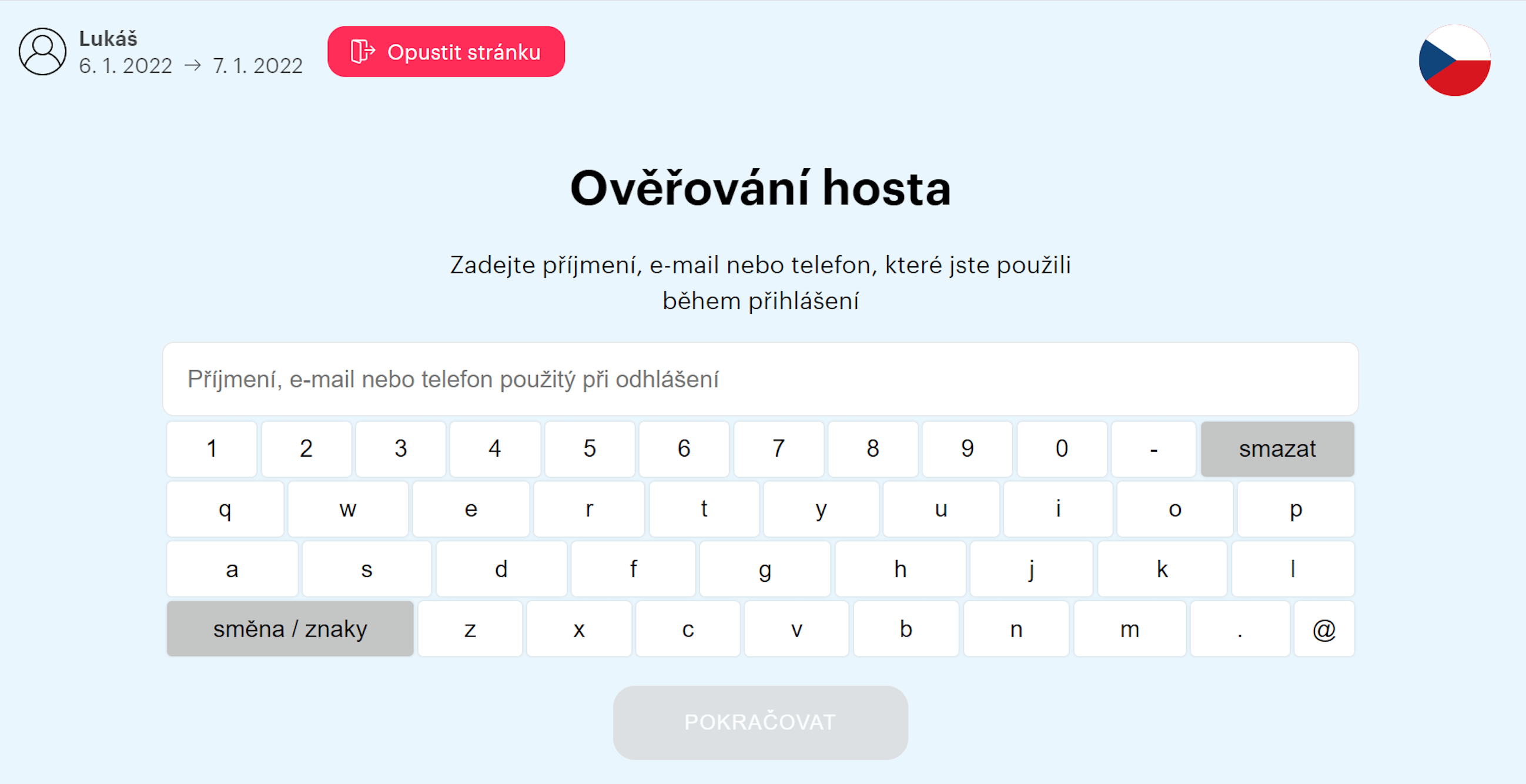
Check-in
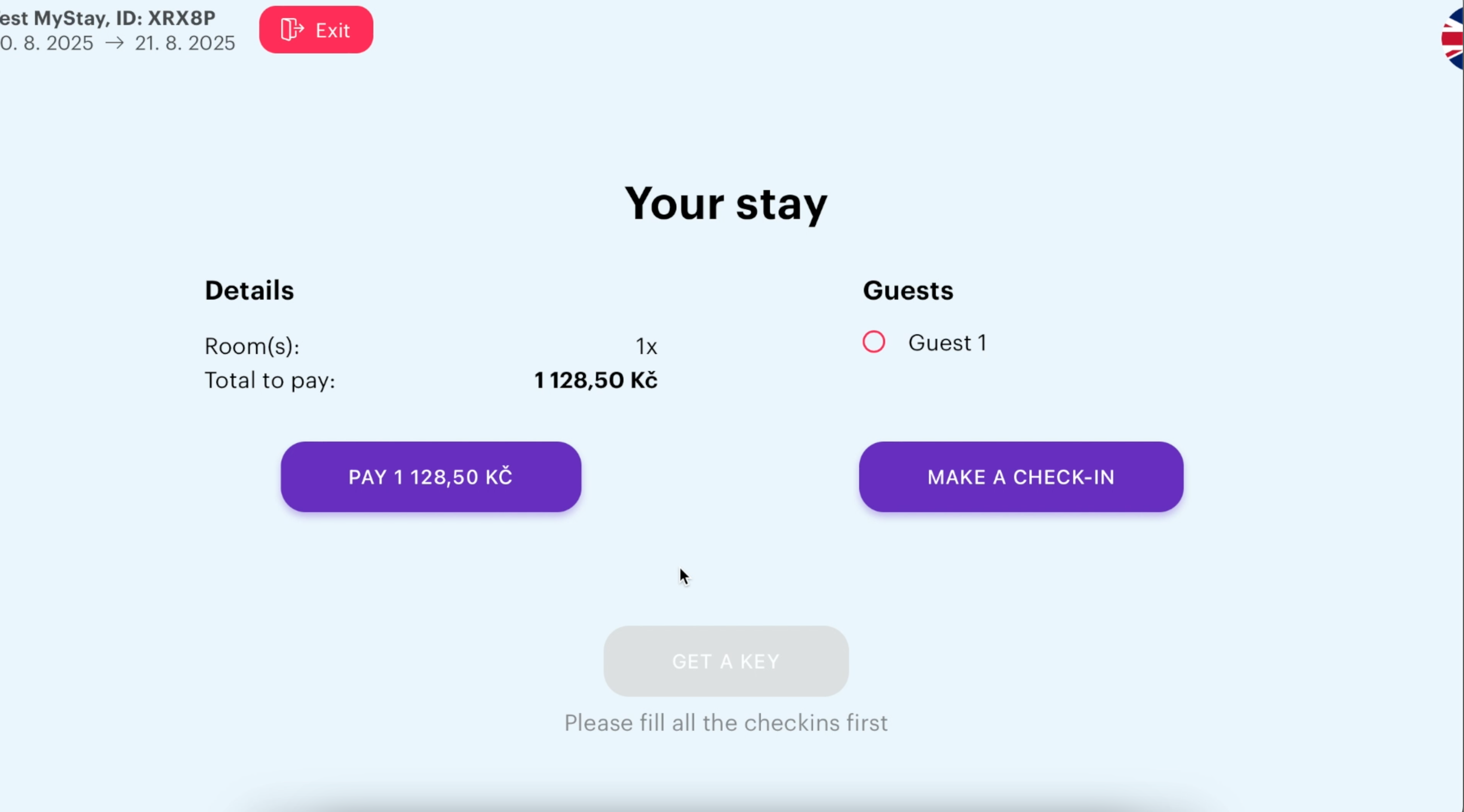
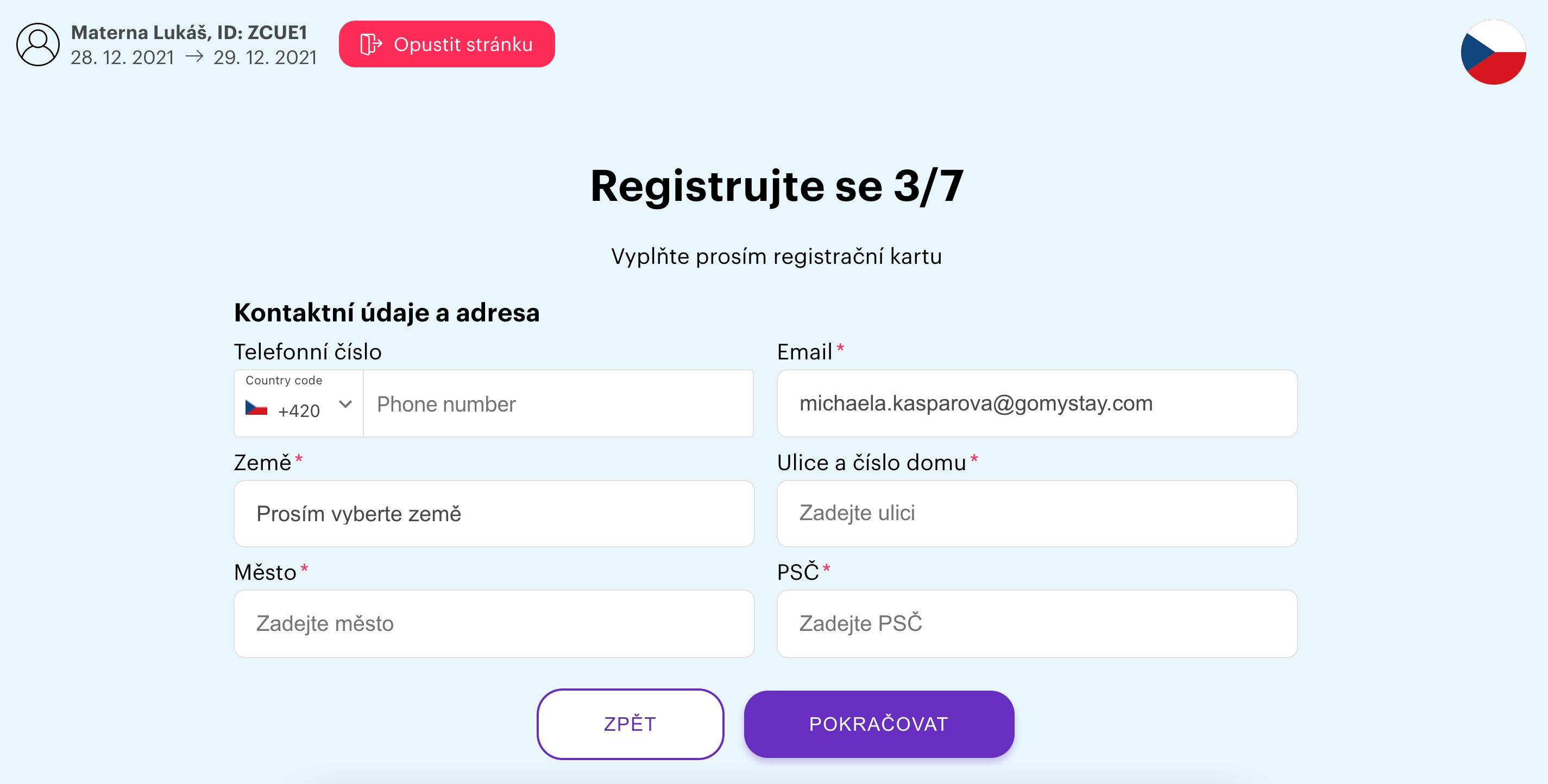
haciendo clic en "Haga un check-in y check-in" el invitado estará vinculado a los detalles de la tarjeta de registro en línea
la tarjeta de registro del quiosco es la misma que la tarjeta de registro en el sitio web de la residencia si desea activar / desactivar ciertos campos, vaya a MyAdmin - Confeccionar Ajustes - > Check- en la sección
Registro - texto bajo el título es editable en MyAdmin - > Ajustes - Sección de Kiosk
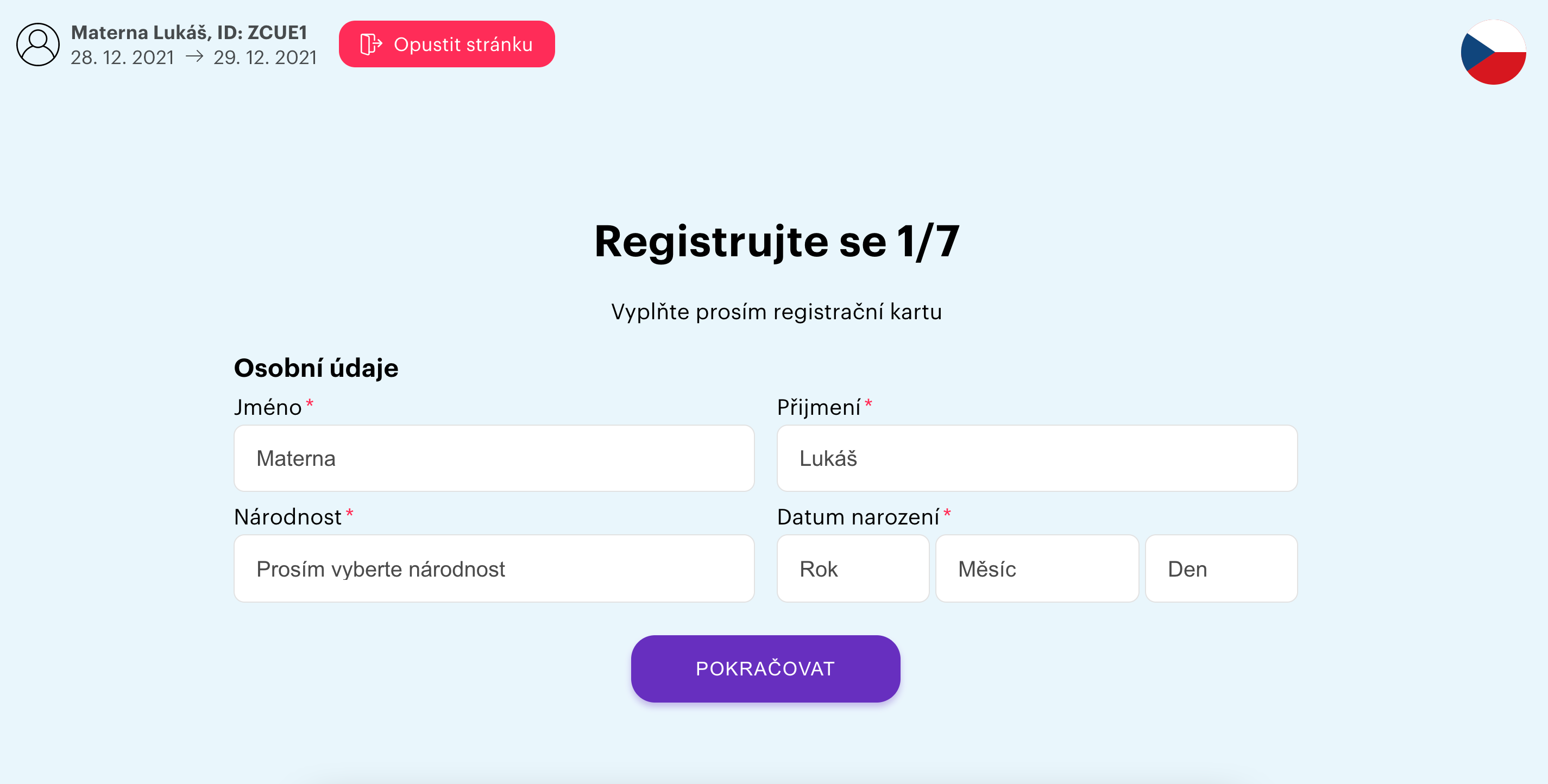
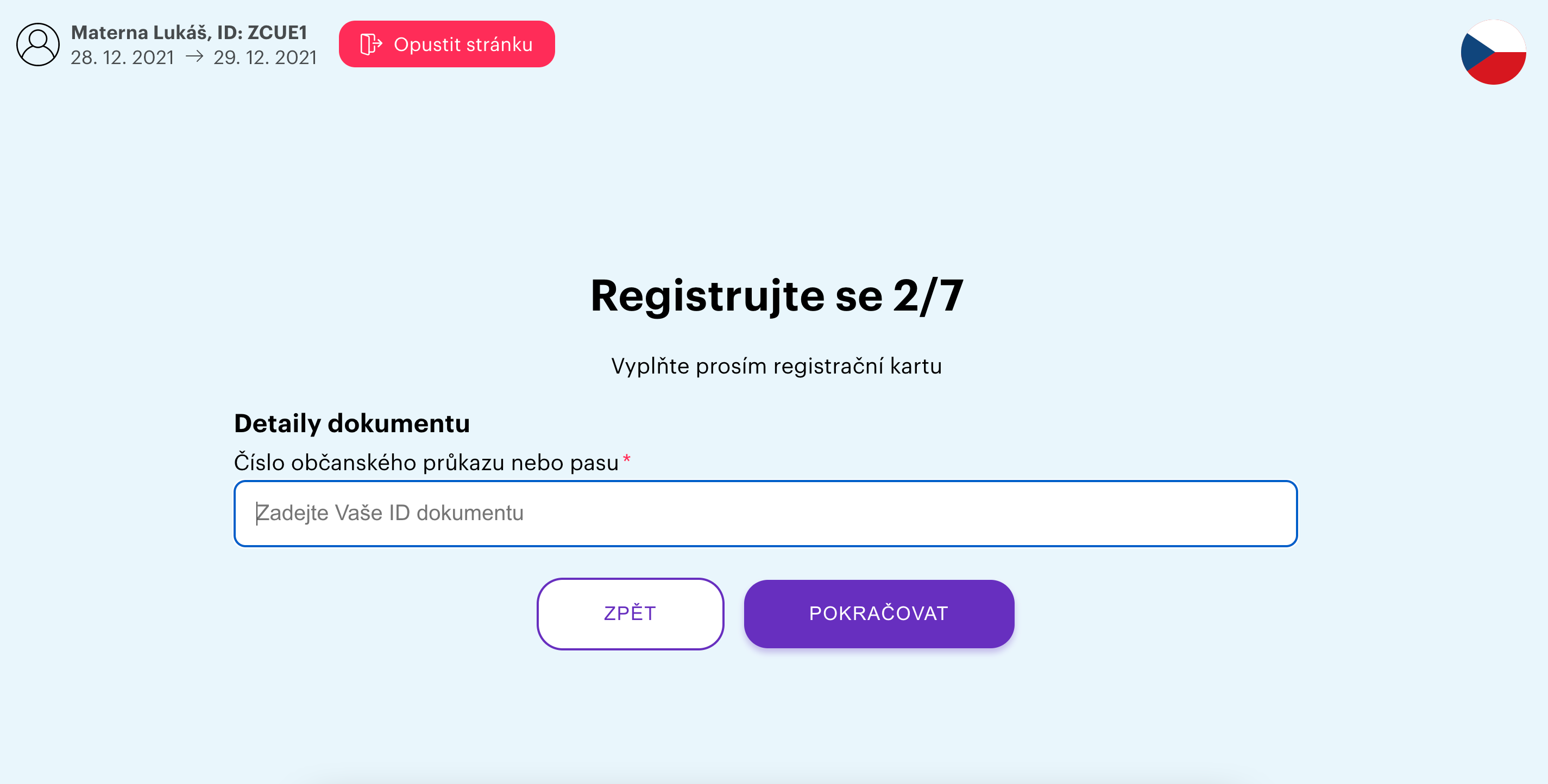
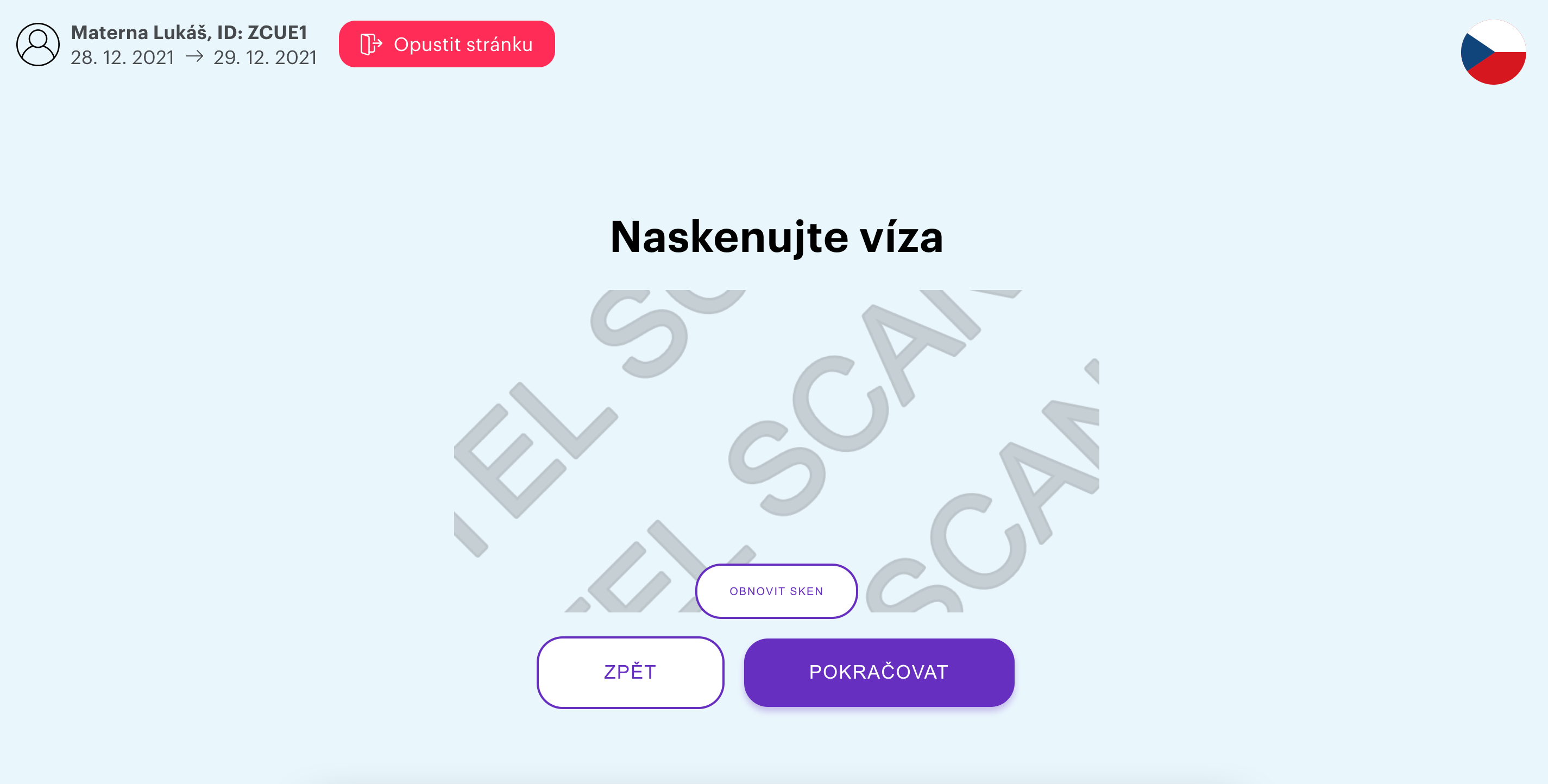
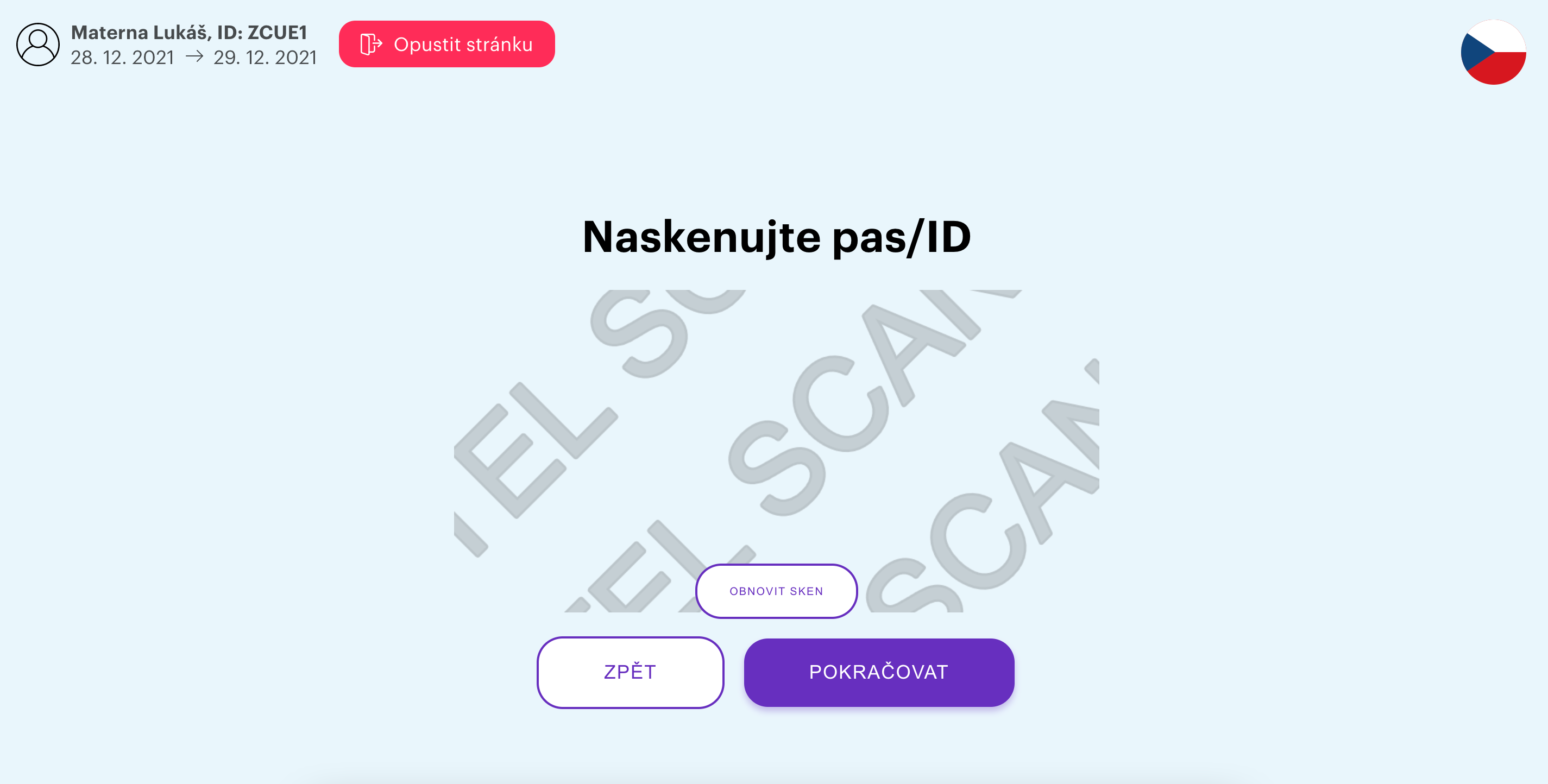
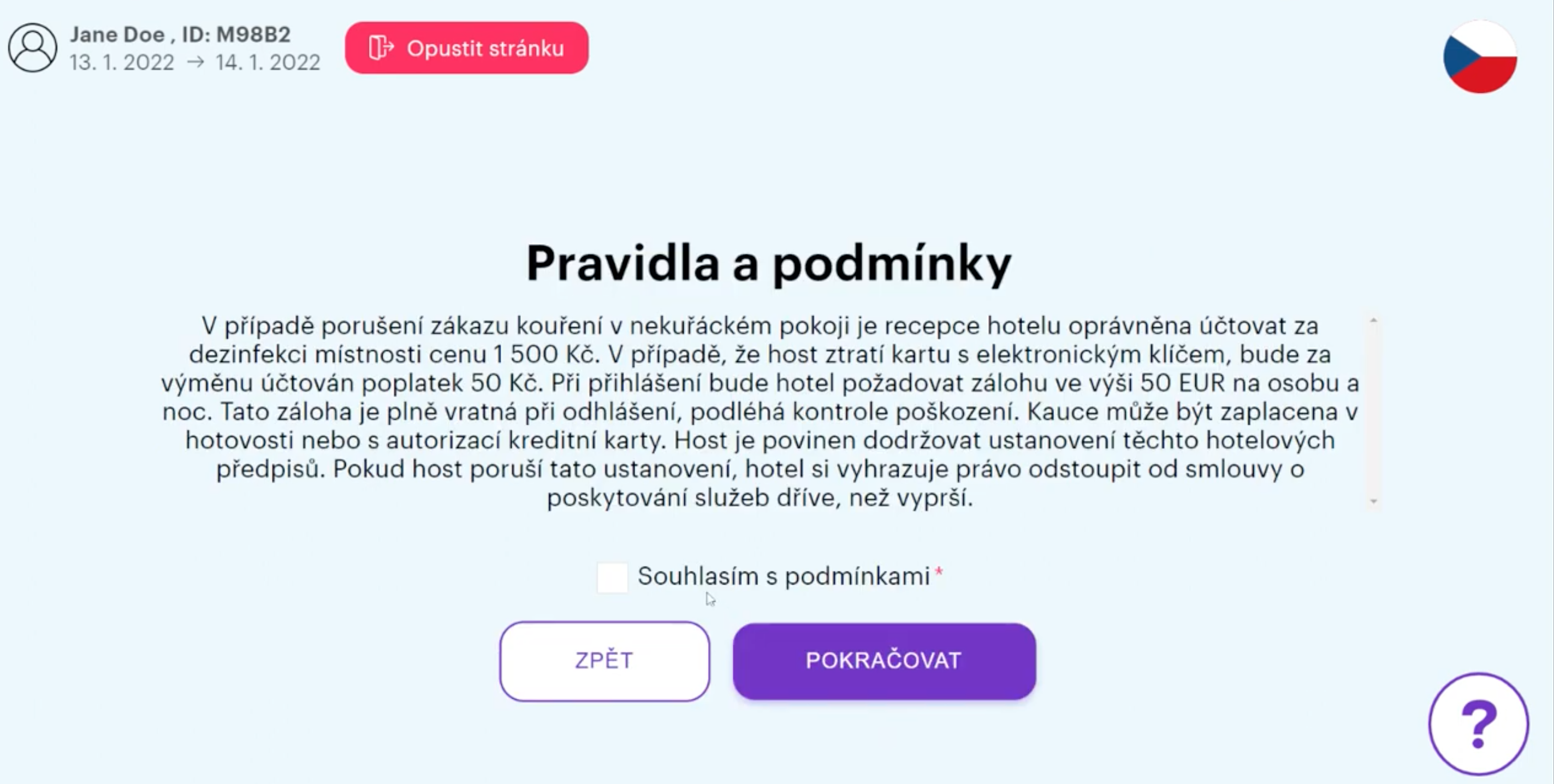
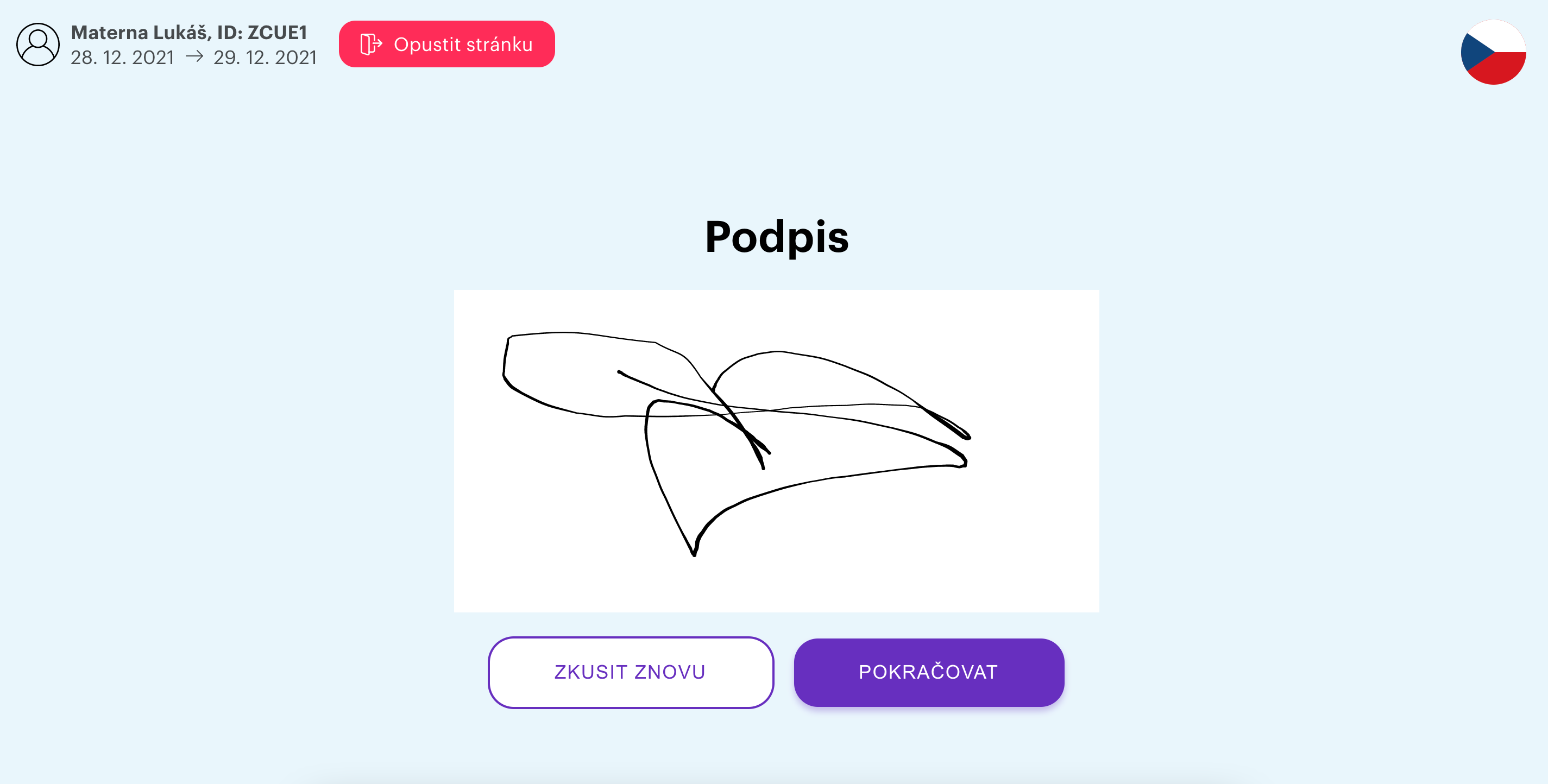
el huésped no es capaz de obtener el código de la habitación, si las tarjetas de registro en línea no se llenan para todas las personas en la reserva
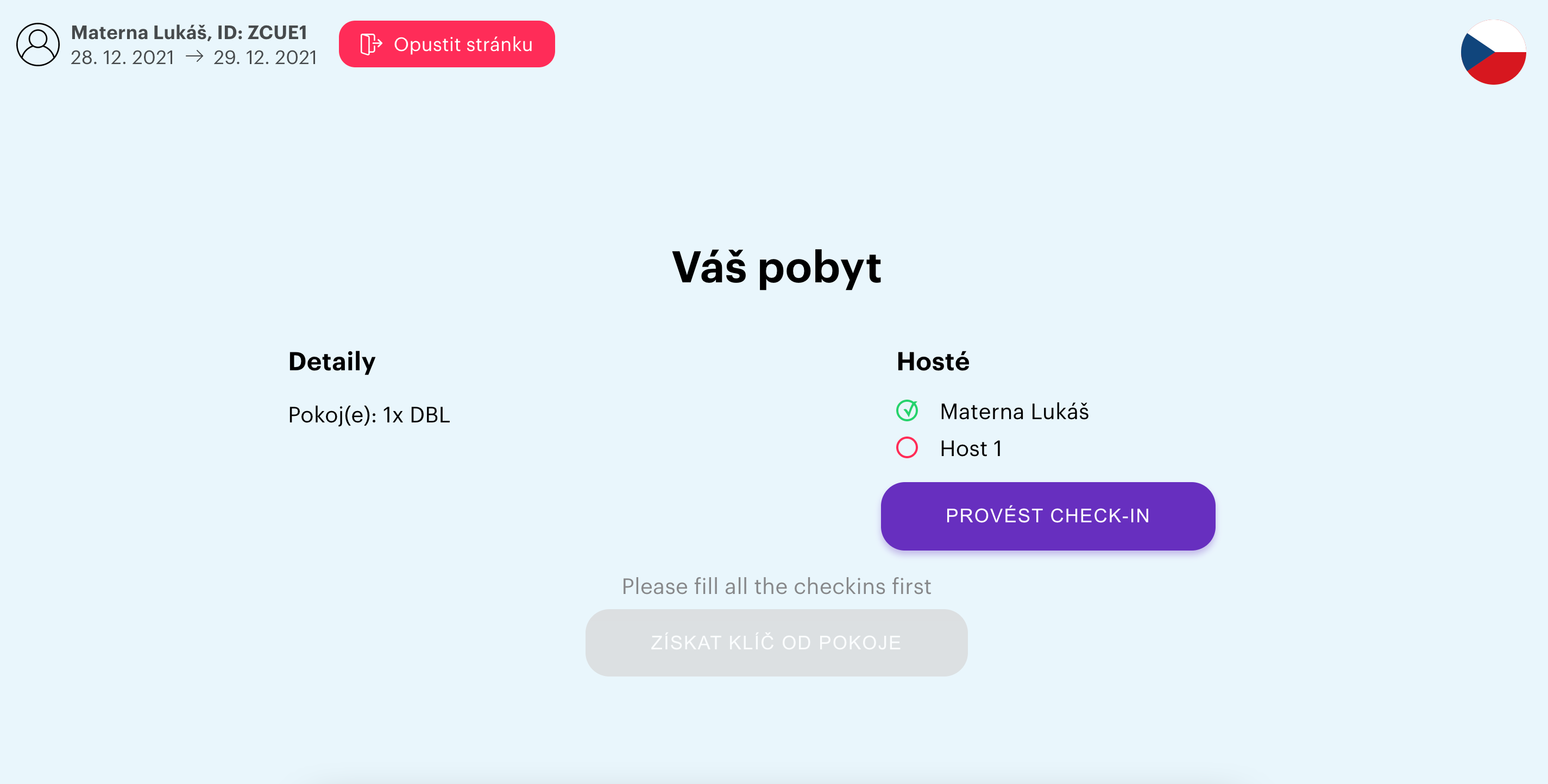
Pago y emisión de claves
Haga clic en "Pagar / Pagar" para mostrar el código QR invitado, así como el cuadro de correo electrónico, incluyendo el enlace de pago
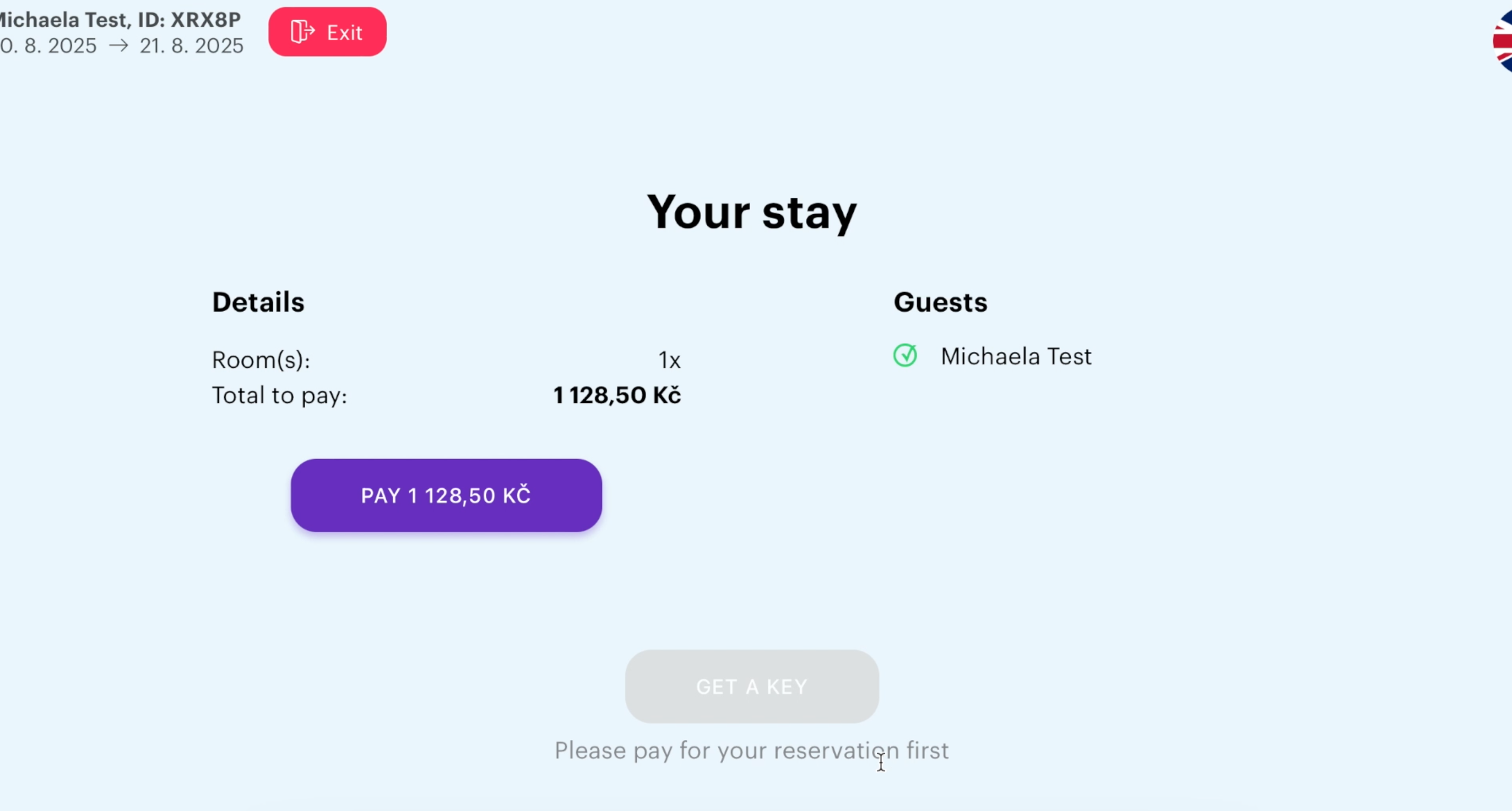
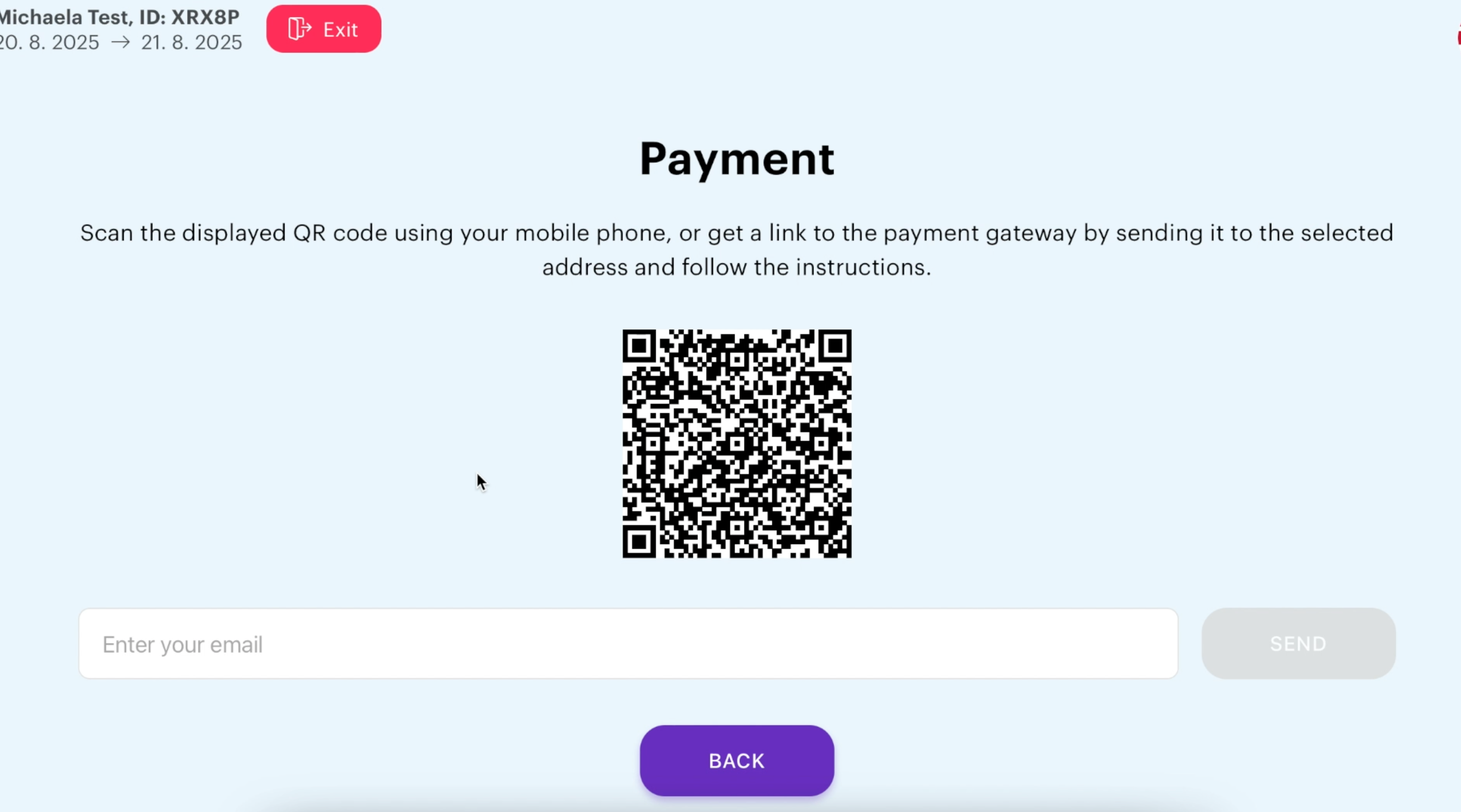
Haga clic en "Ejecutar pago / Proceder a pago" para mostrar al huésped la puerta de pago
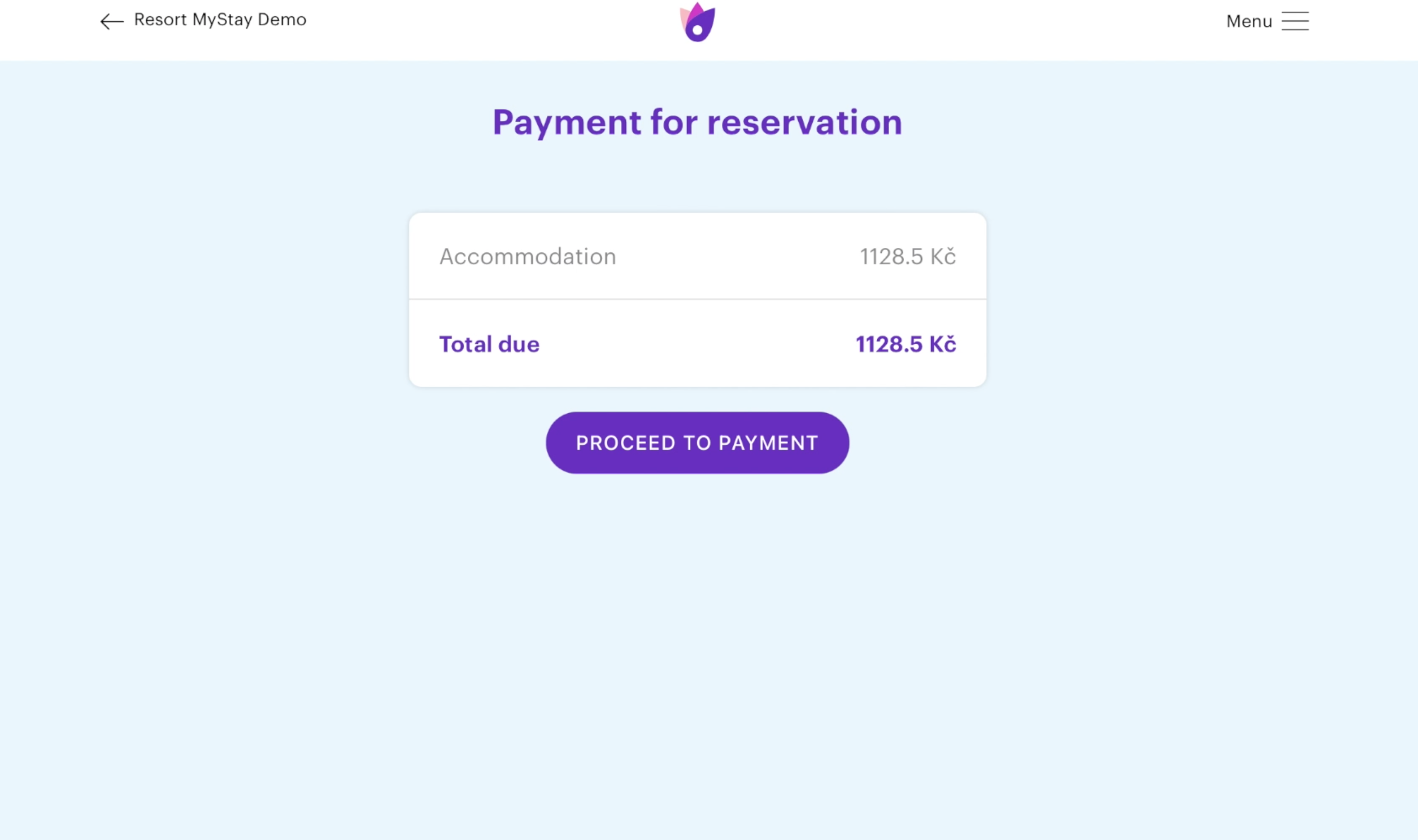
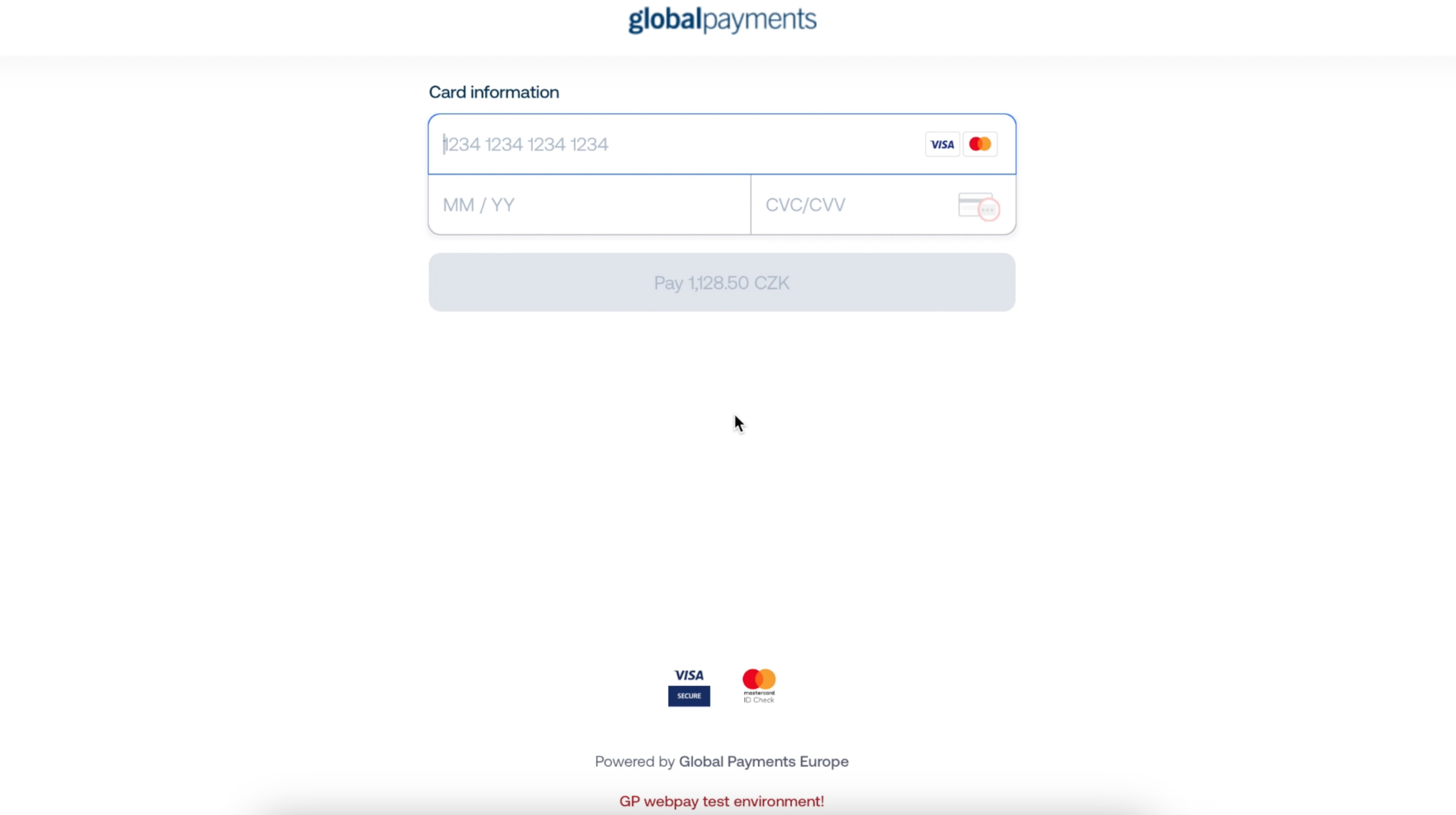
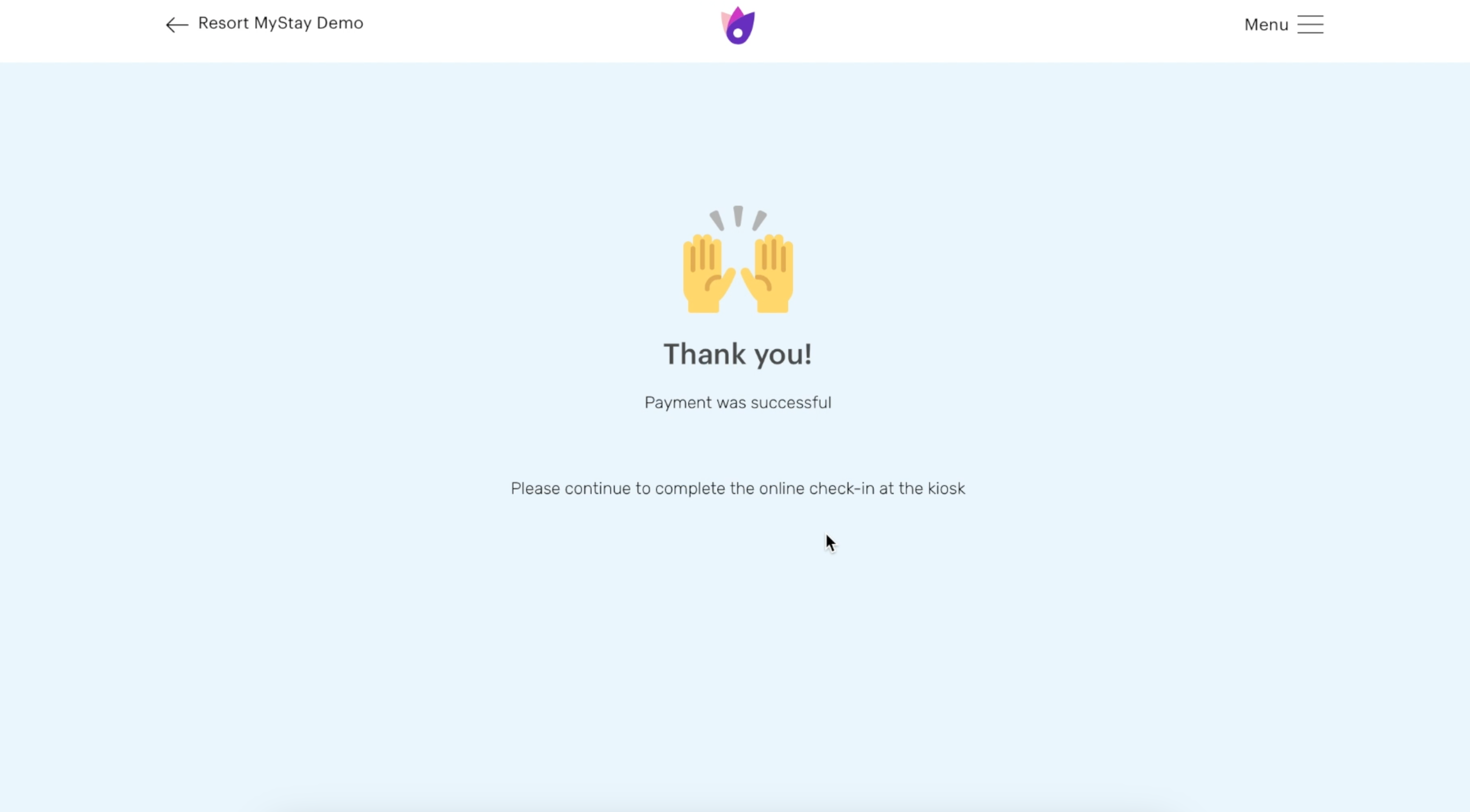
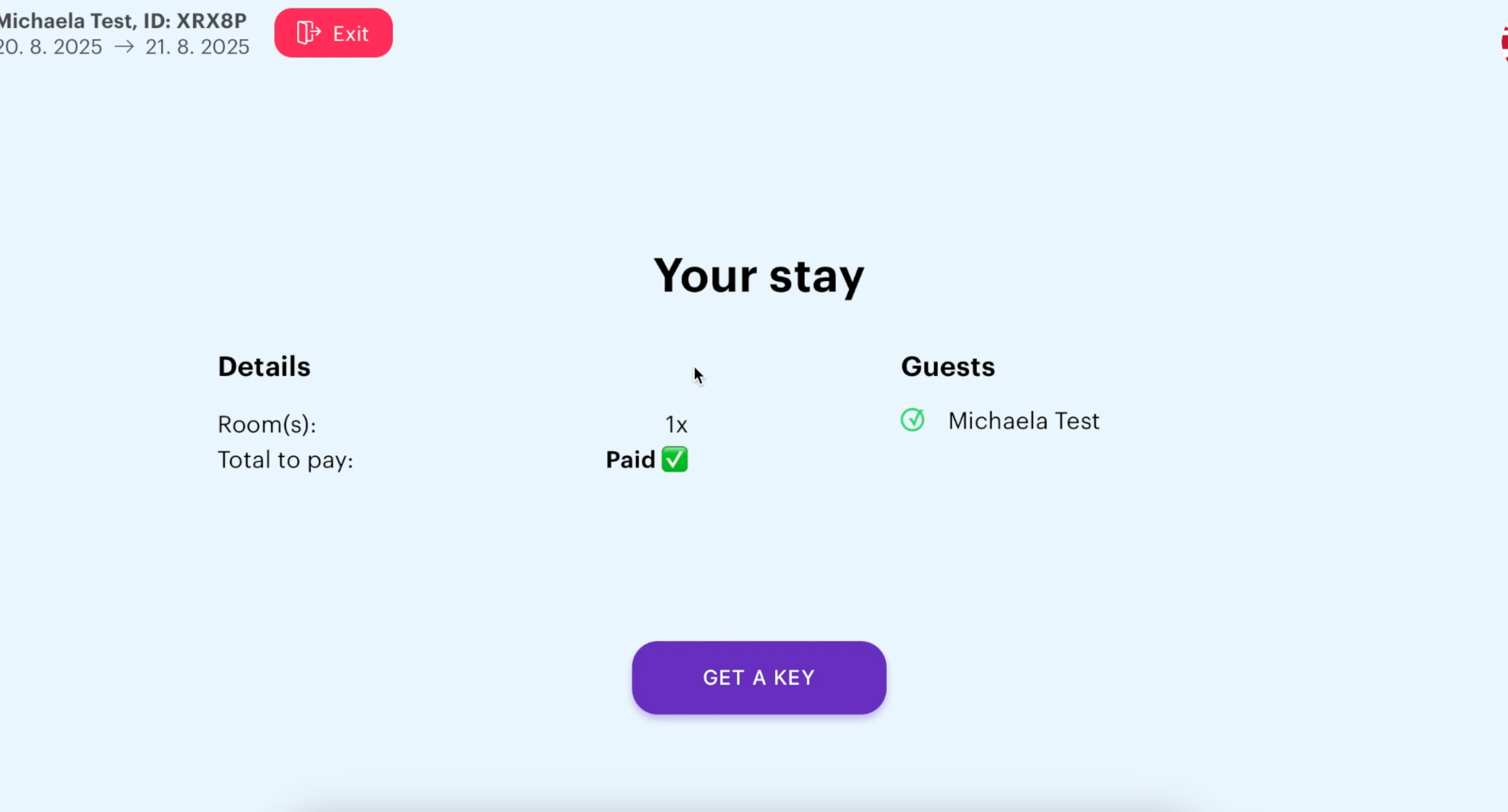
si el pago ha sido hecho en orden, el quiosco mostrará "Pagado / Pagado '
el huésped no puede obtener el código de la habitación, si el huésped no hace el pago o el pago no se ha hecho con éxito
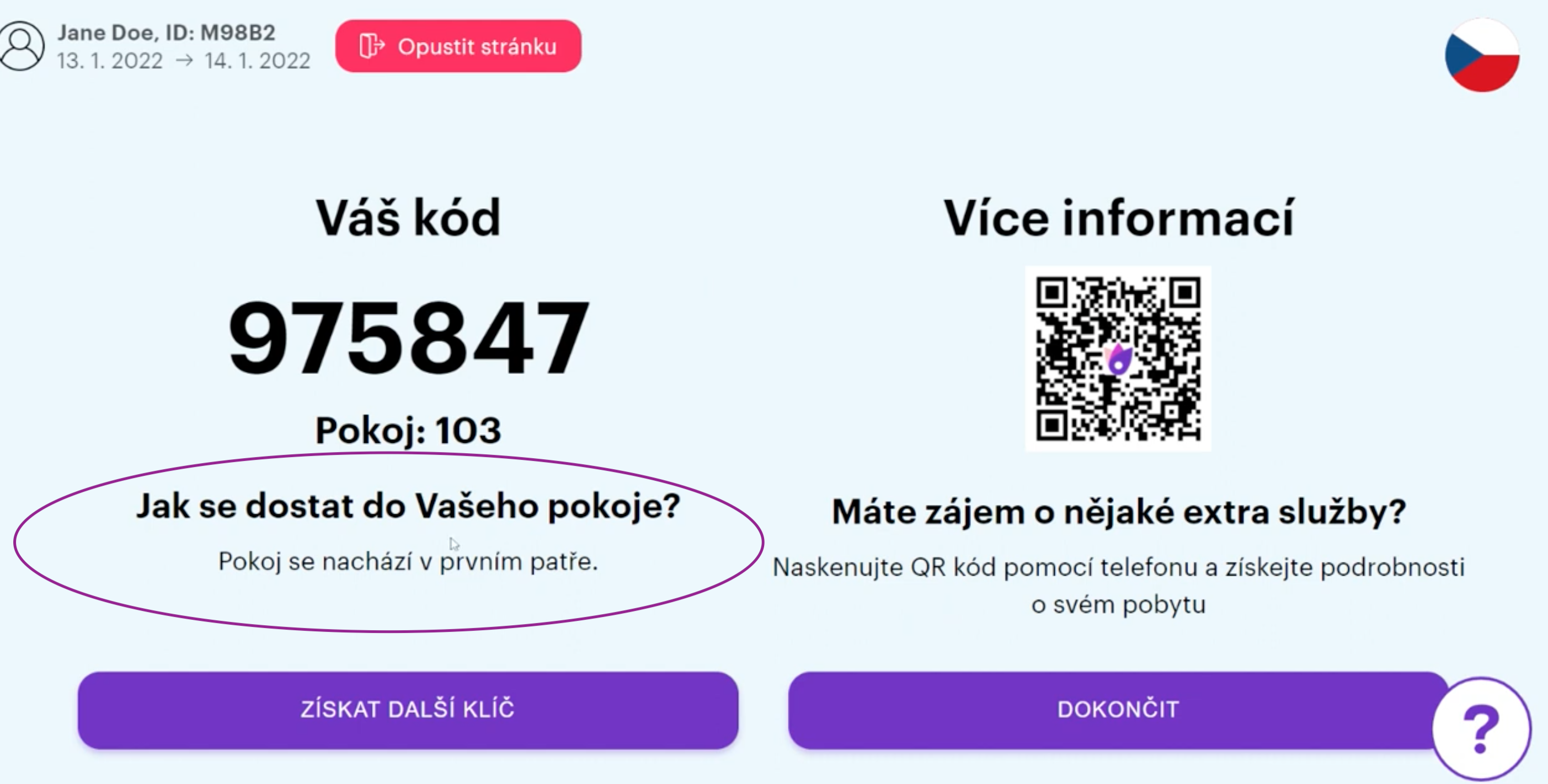
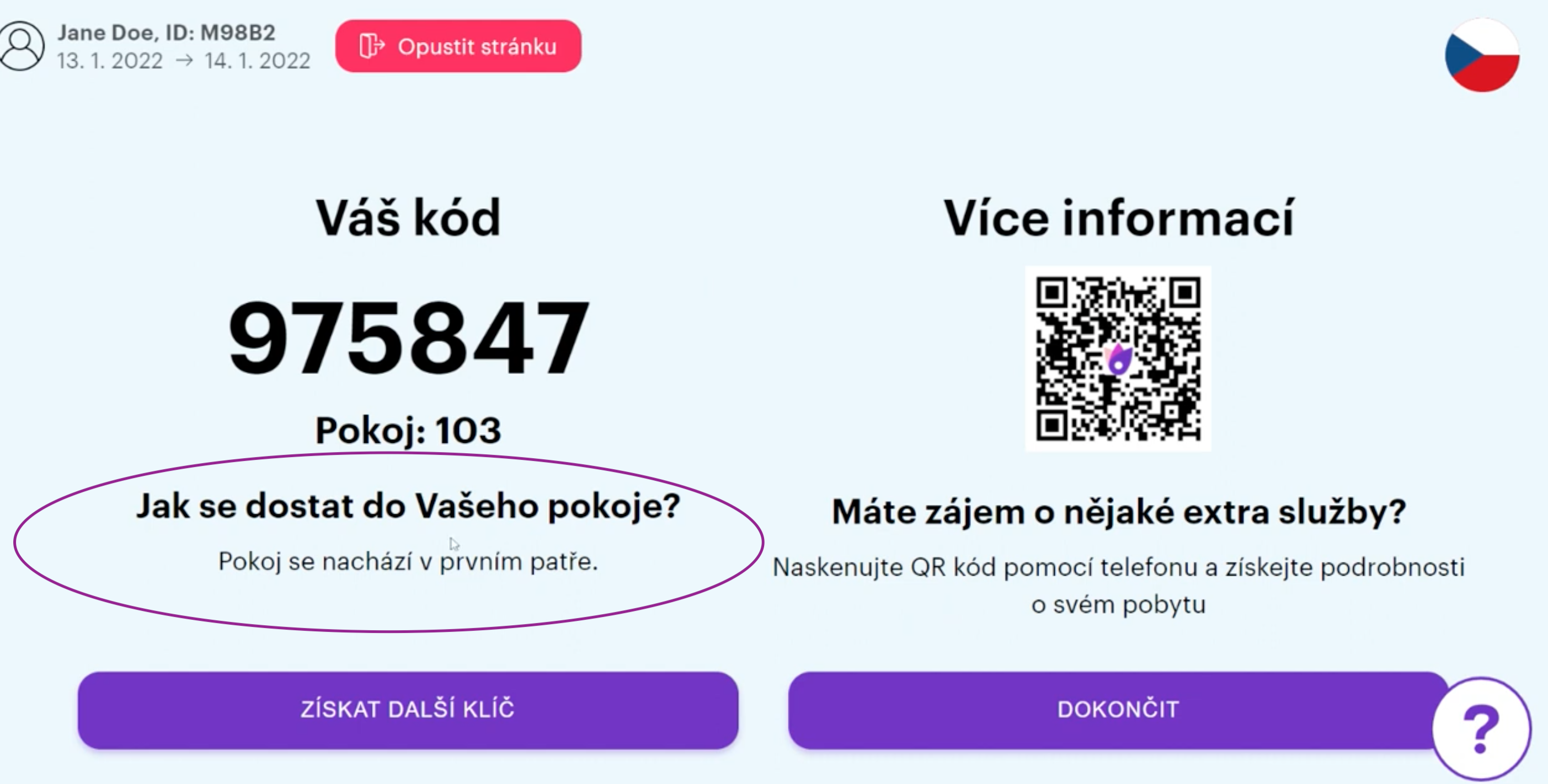
Haga clic en "Obtener la llave y la llave" para mostrar al huésped un pin de la habitación
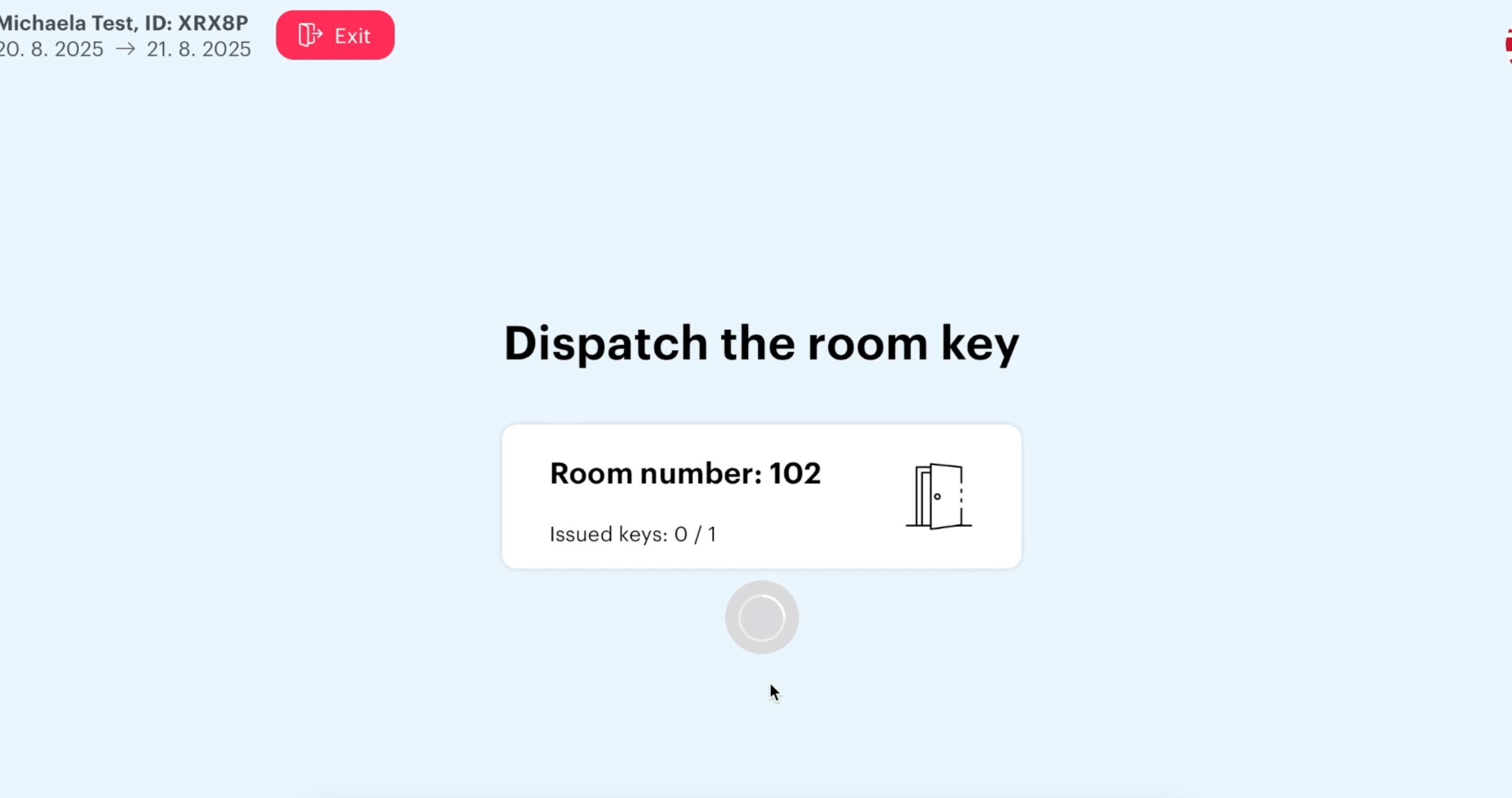
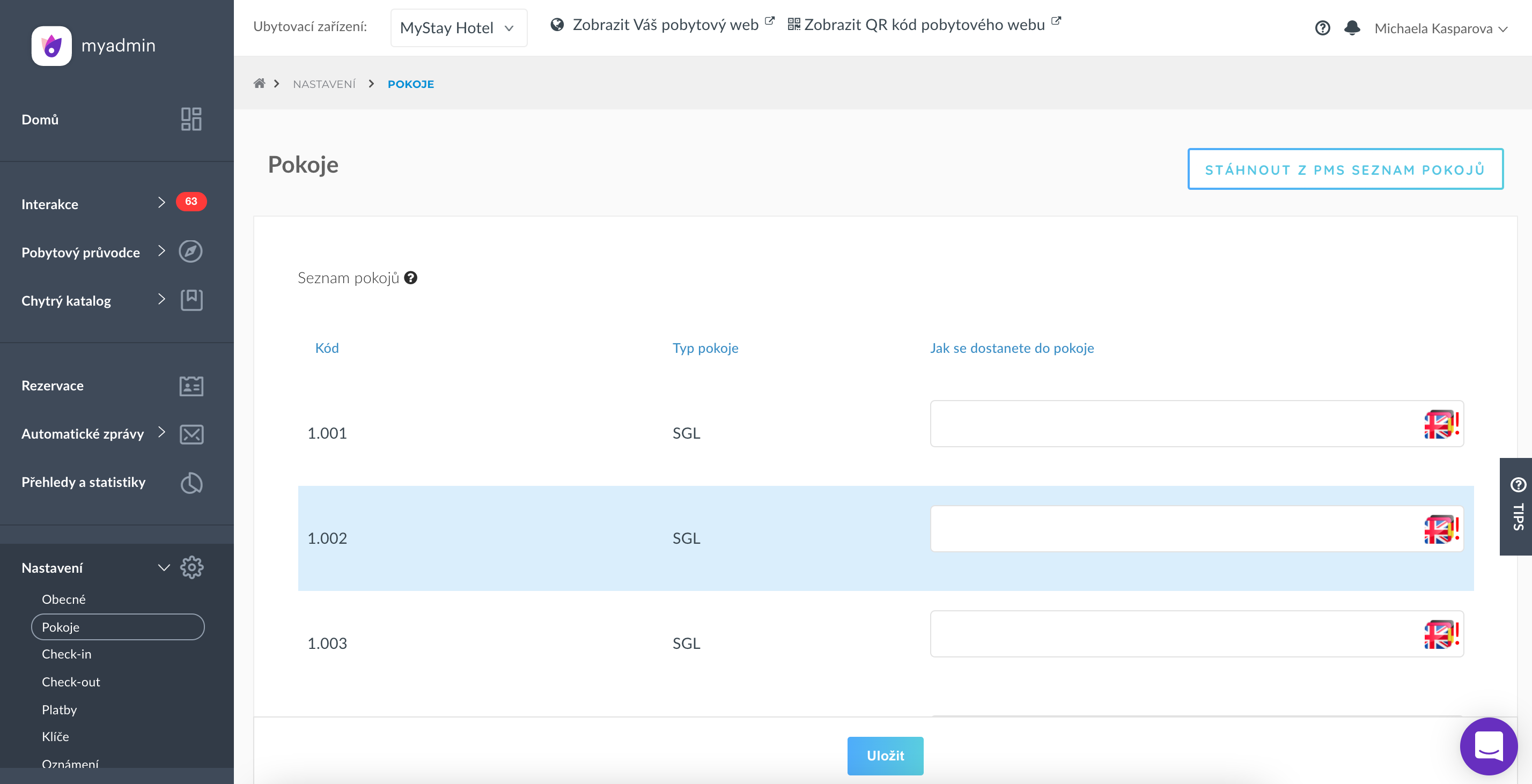
Cómo llegar a tu habitación - el texto que describe la ubicación de la habitación es editable en MyAdmin - ≤ Ajustes - sección de la sección Habitaciones
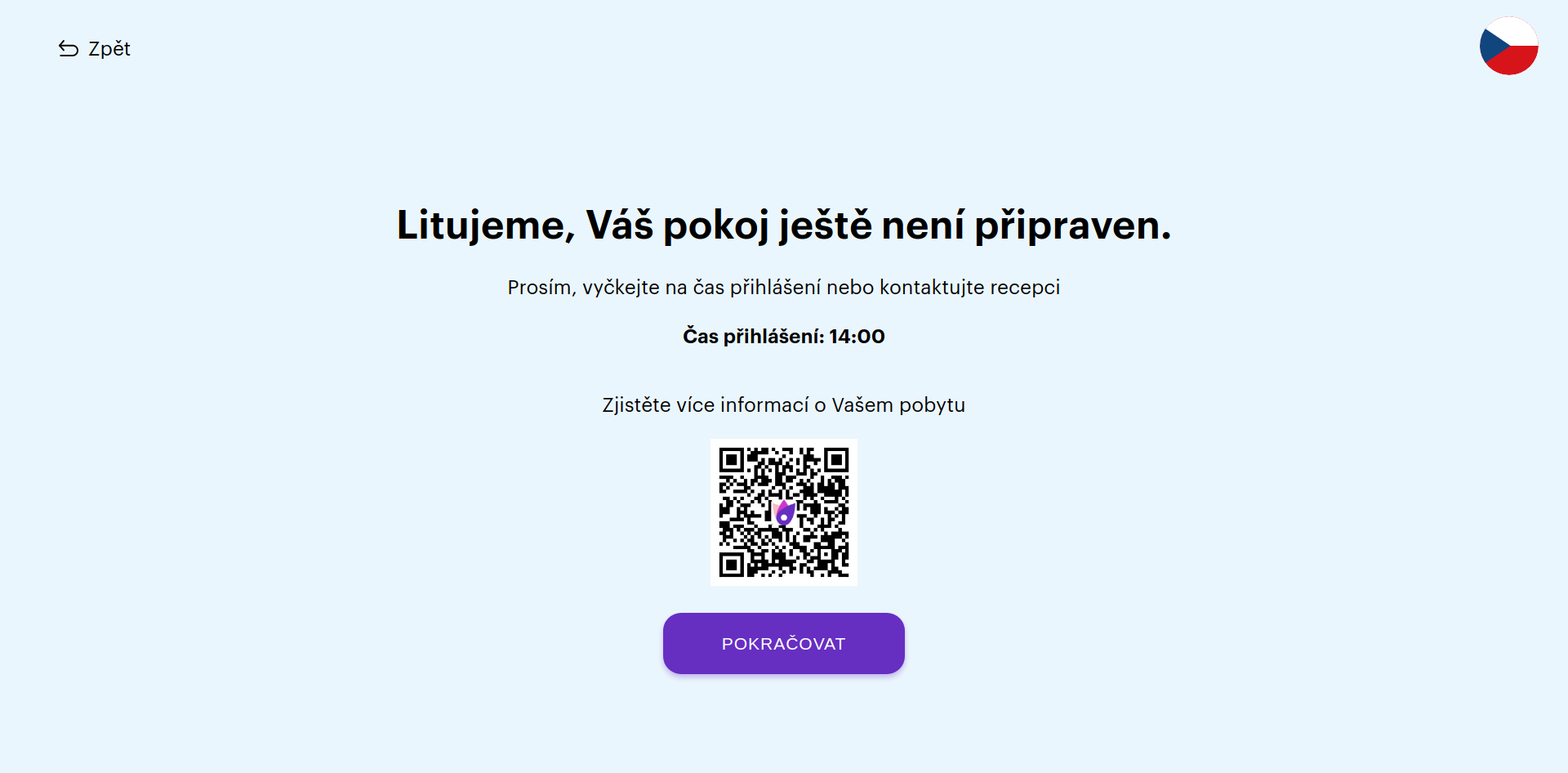
La habitación no está lista
se mostrará si la reserva no se puede asignar a una habitación del tipo (no hay habitación libre y limpia en el momento dado)
¡TIP! "Tiempo de entrada" es el valor dado en MyAdmin
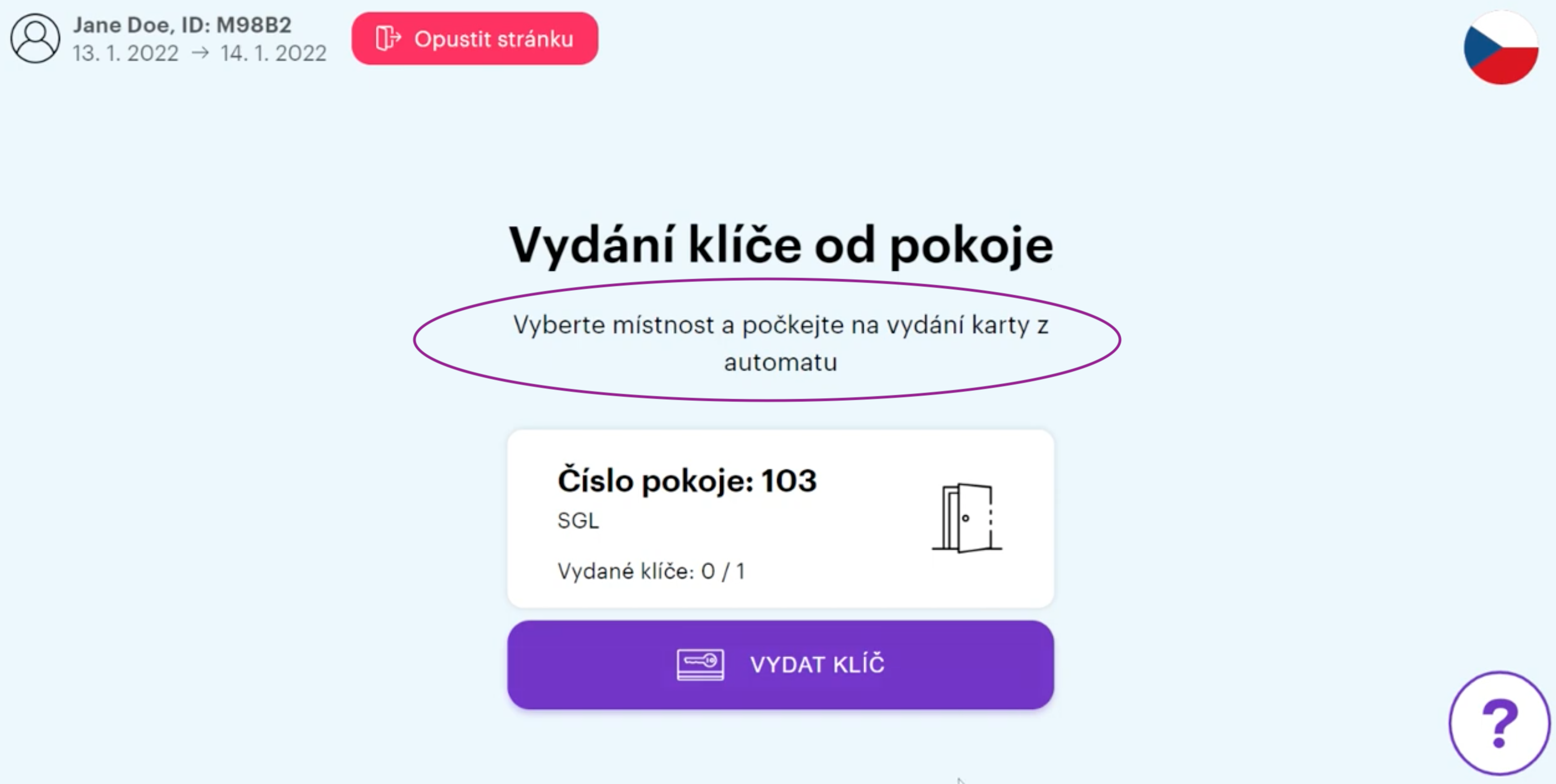
Llave perdida
Cuestión de la llave de la habitación y Cómo llegar a tu habitación - texto bajo el título es editable en MyAdmin - > Ajustes - Sección de Kiosk
Salida con pago
después de que el "Check-out" es seleccionado, el invitado verá el login
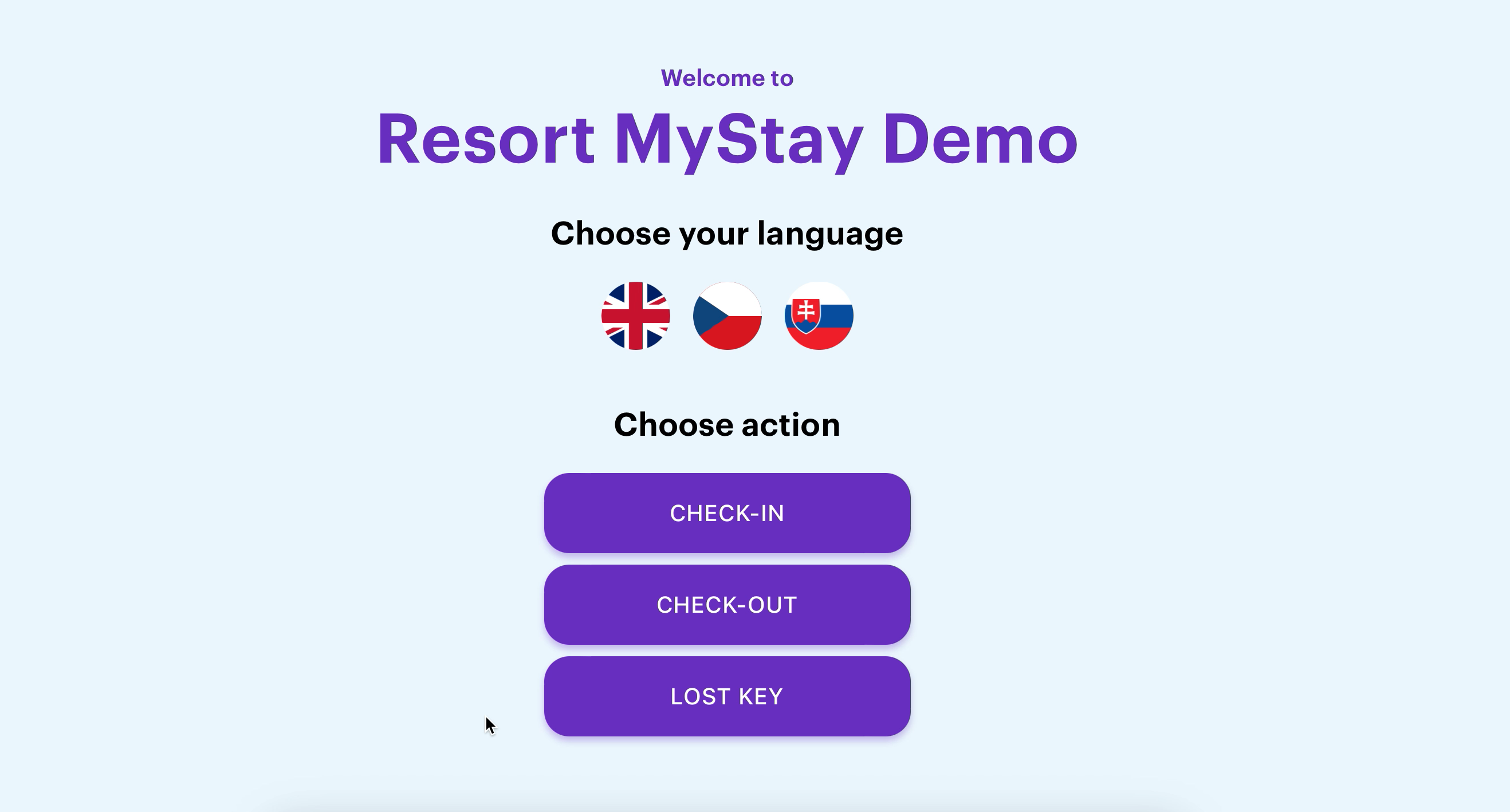
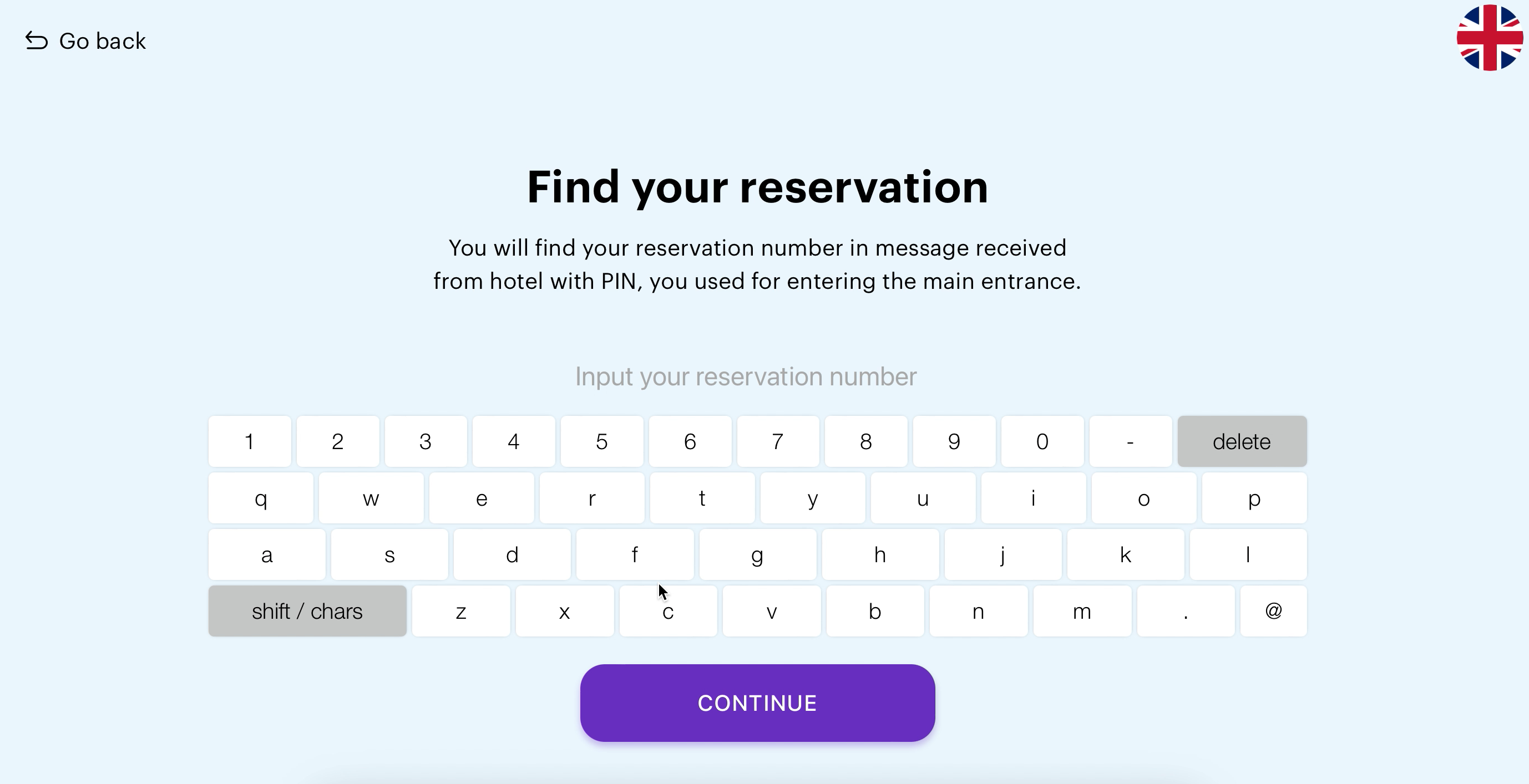
tan pronto como el cliente inicie sesión, se mostrará una vista previa de la cuenta
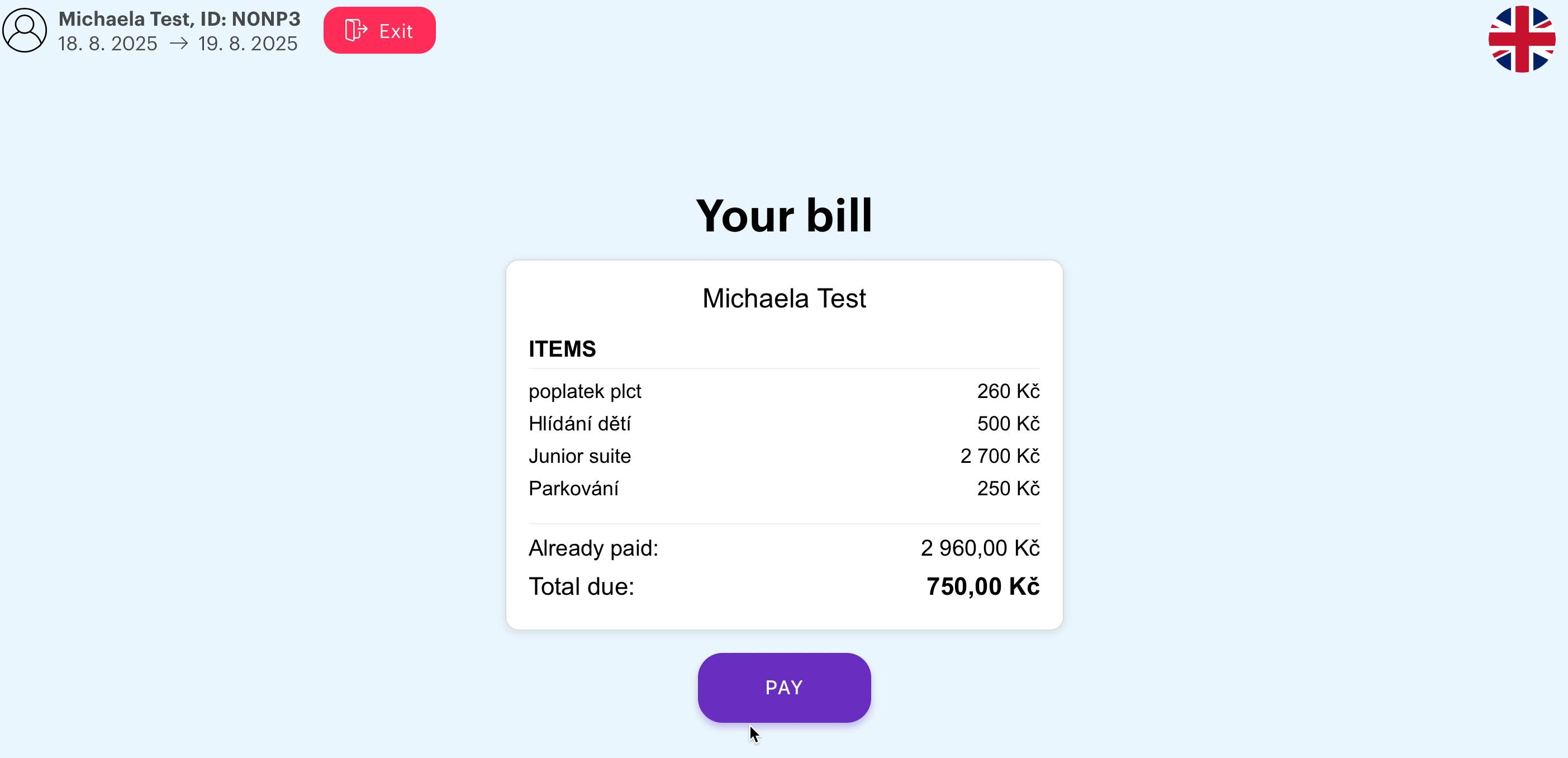
Haga clic en "Pagar / Pagar" para mostrar el código QR invitado, así como el cuadro de correo electrónico, incluyendo el enlace de pago
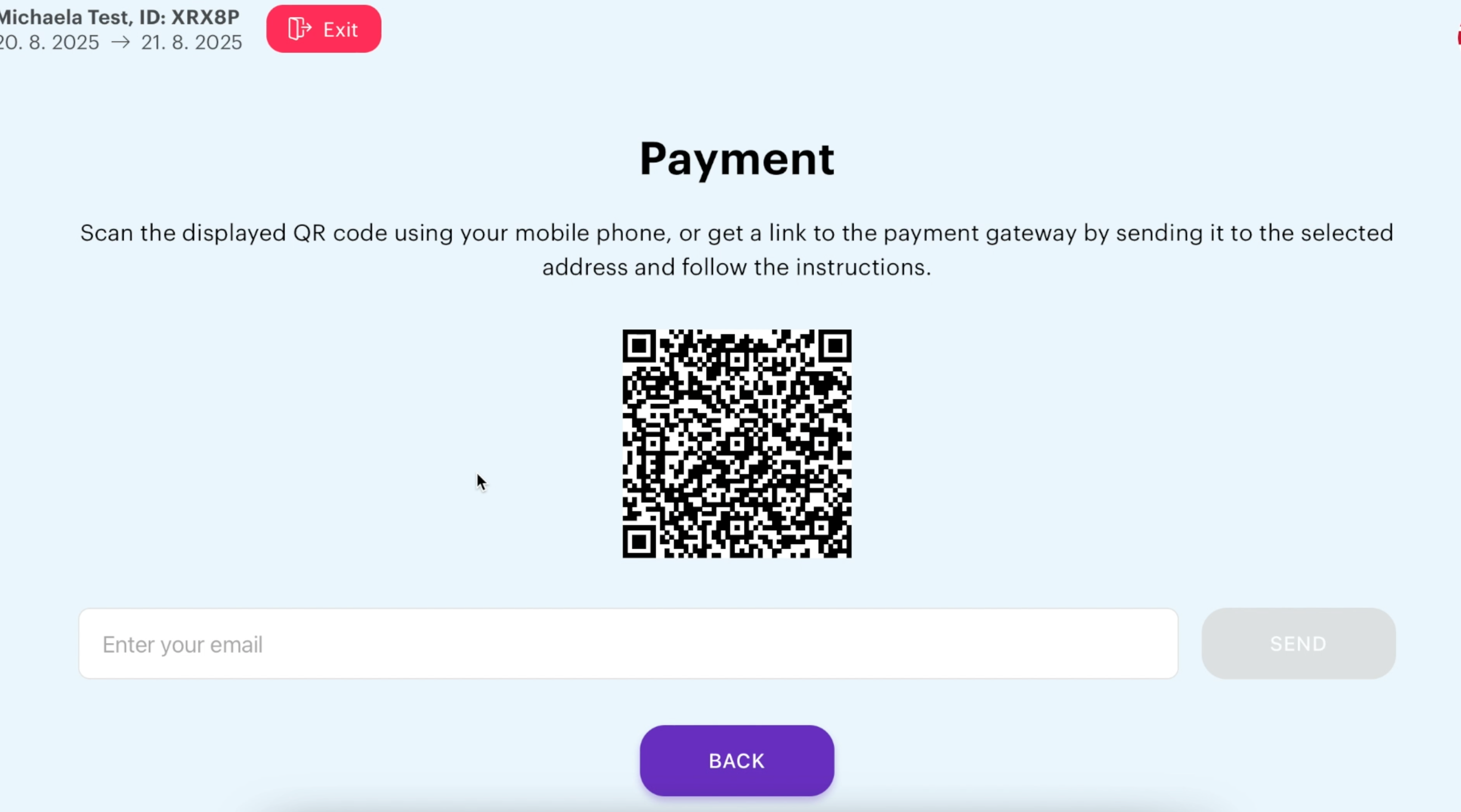
haciendo clic en "Ejecutar pago / Proceder a pago" el invitado recibirá una puerta de pago
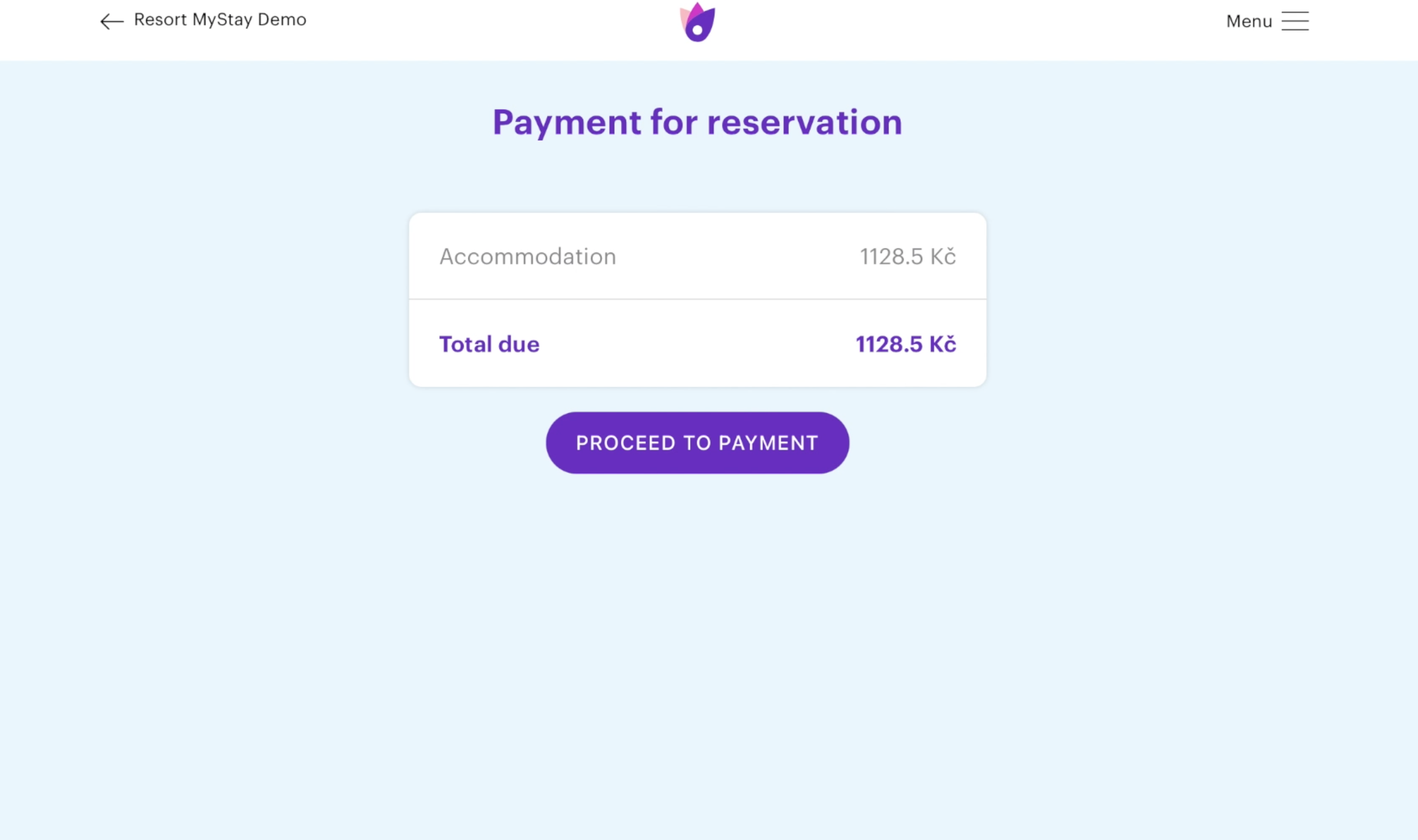
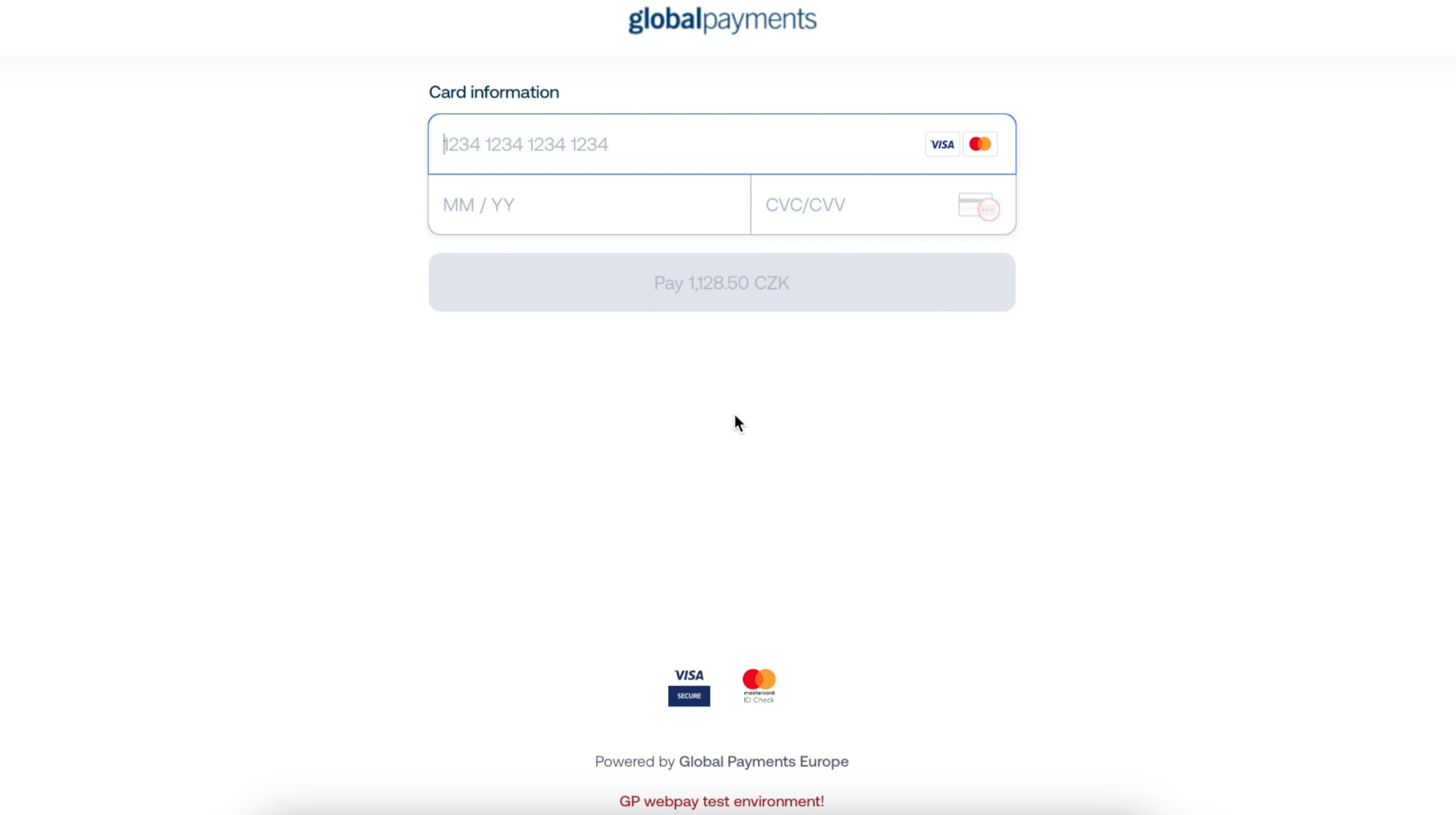
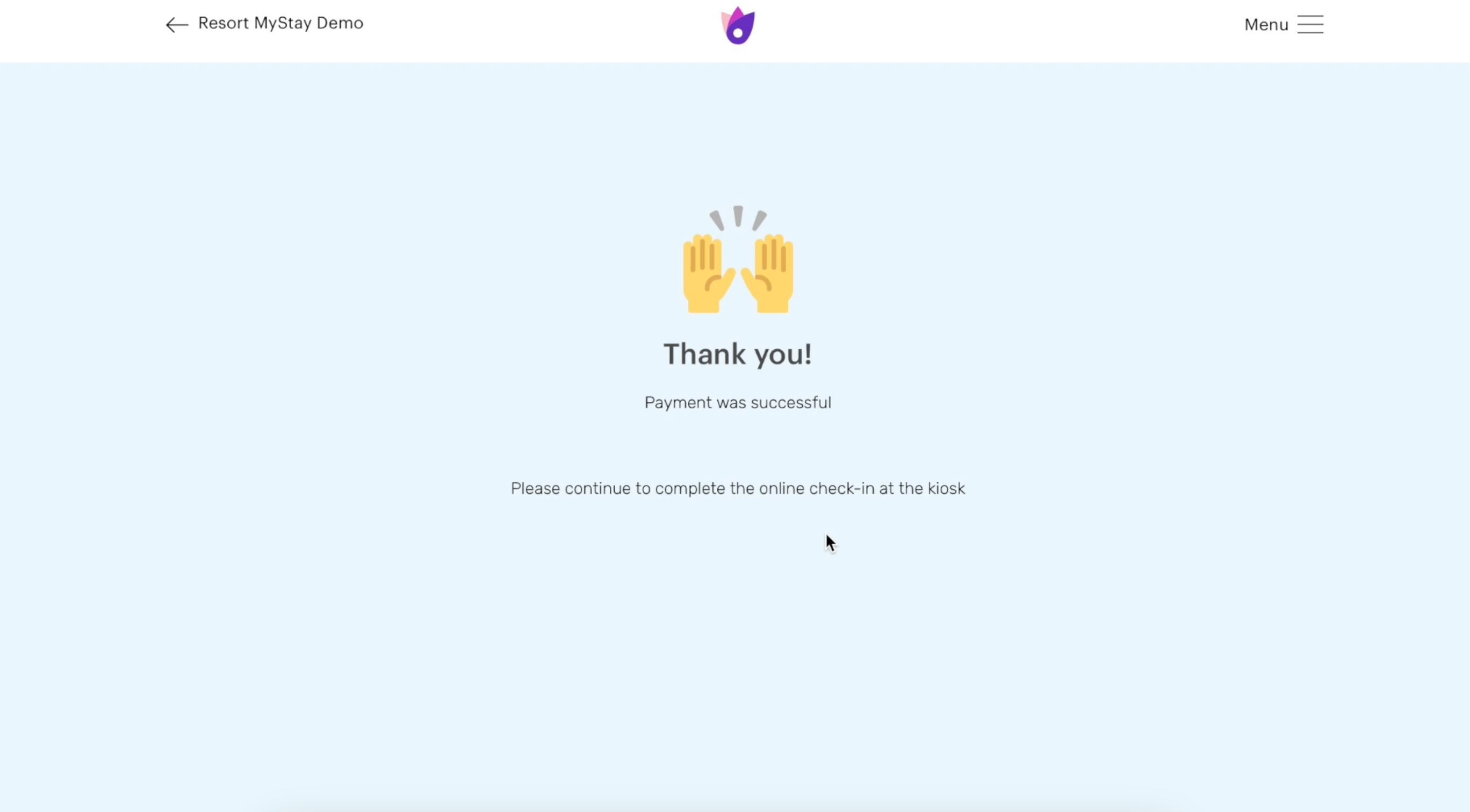
Salida de la habitación - texto bajo el título es editable en MyAdmin - > Ajustes - Sección de Kiosk
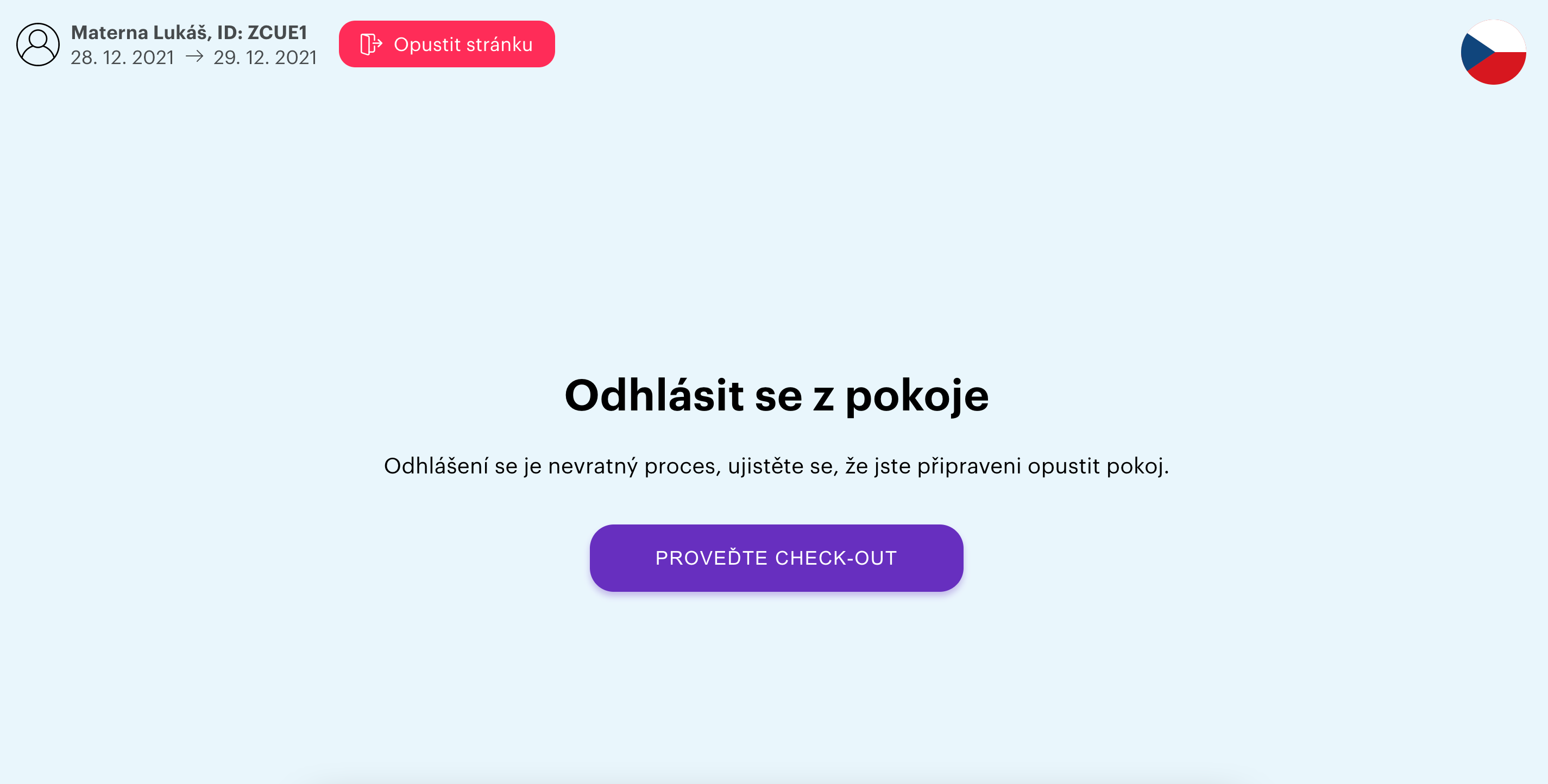
Si el invitado hace clic en "Check-out", entonces se mostrará el siguiente diálogo para confirmar esto
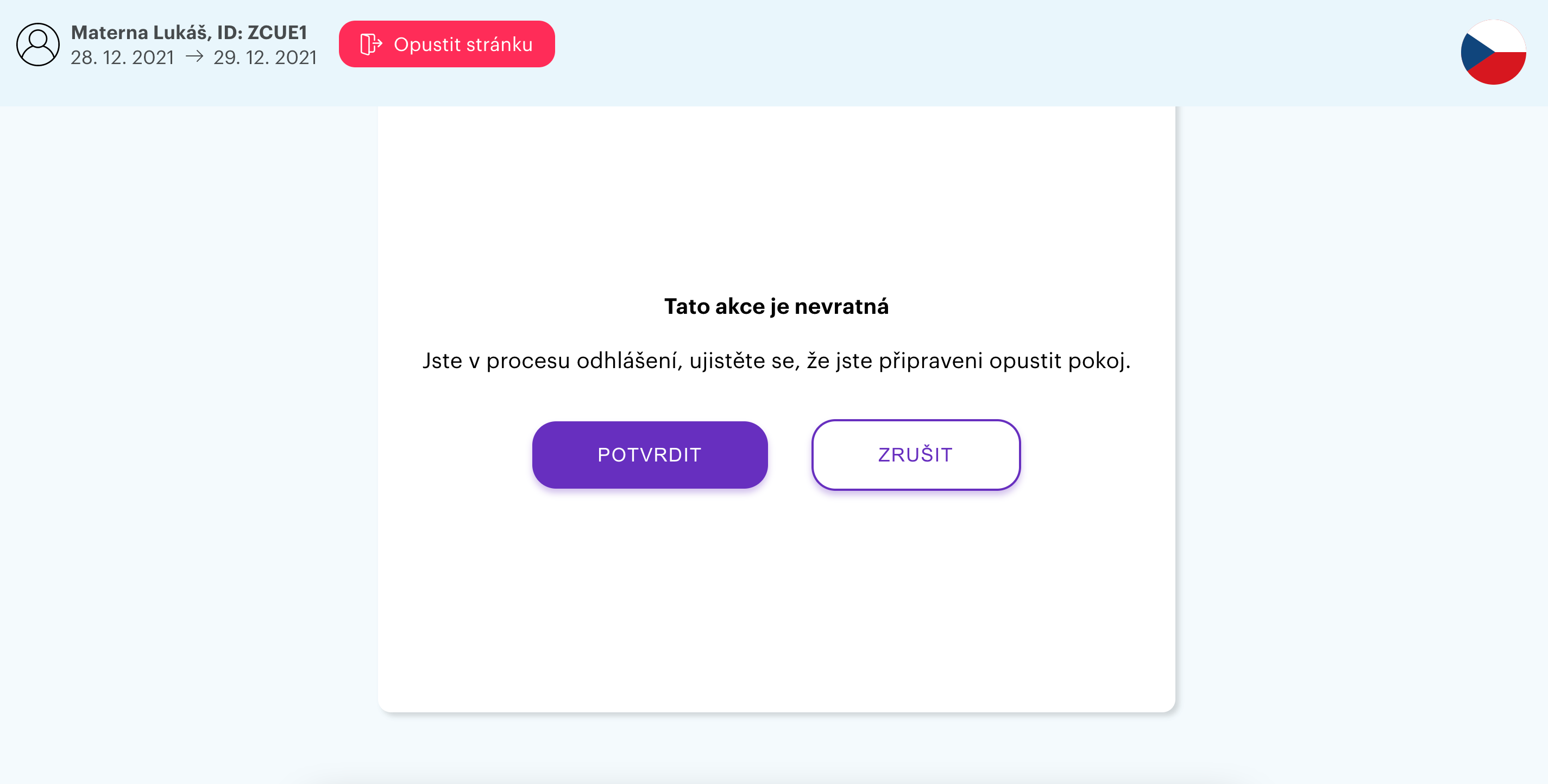
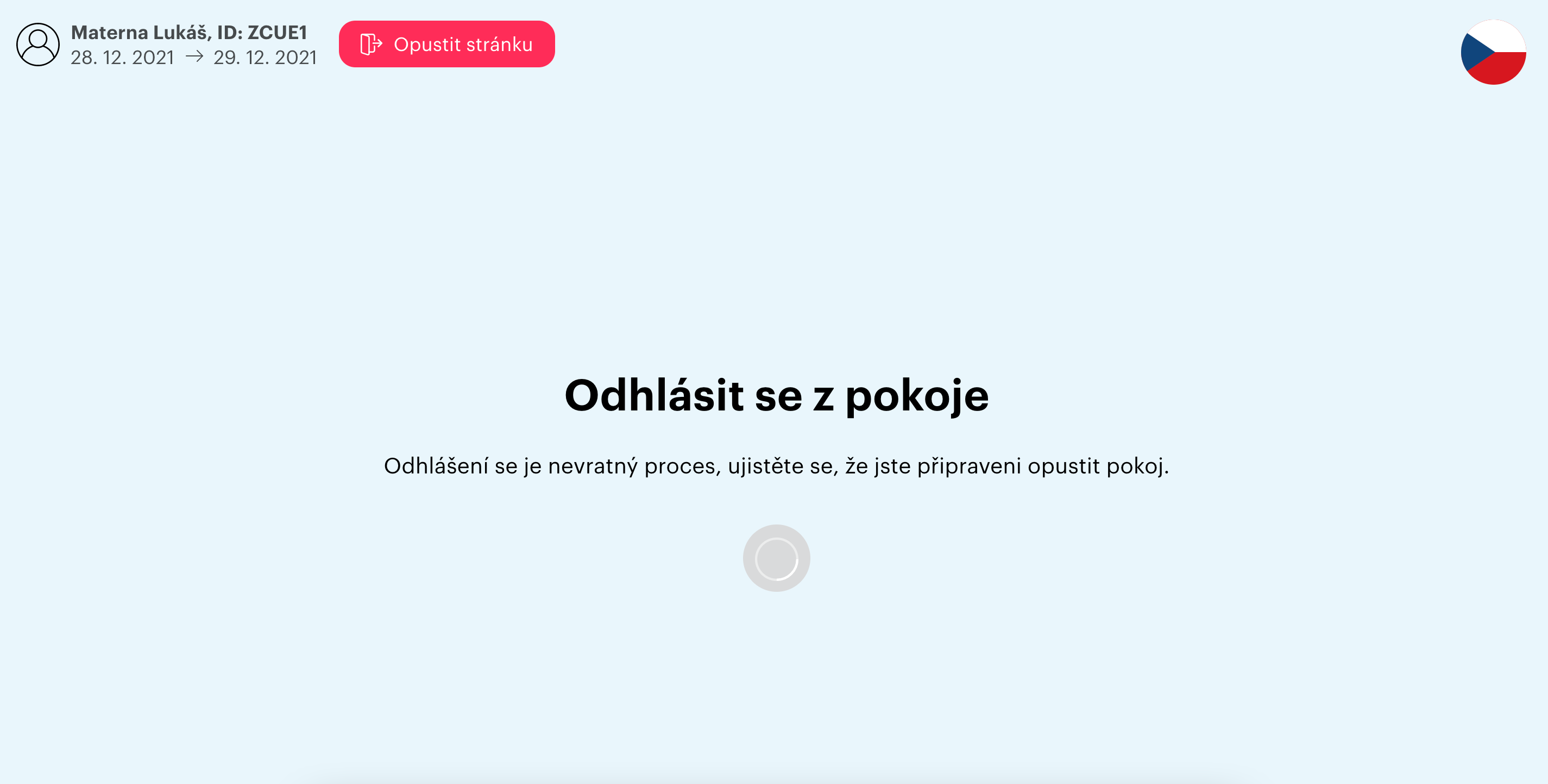
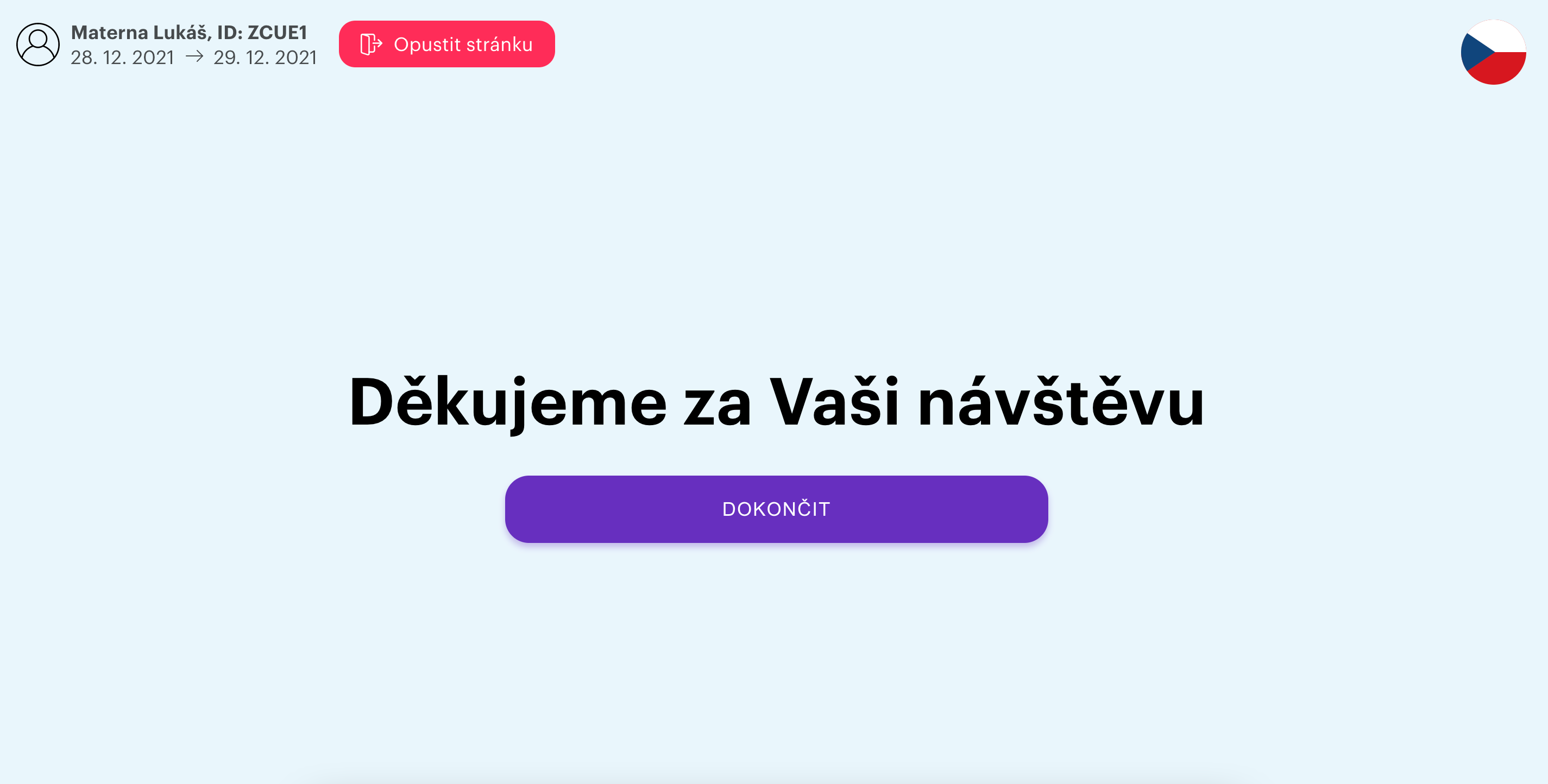
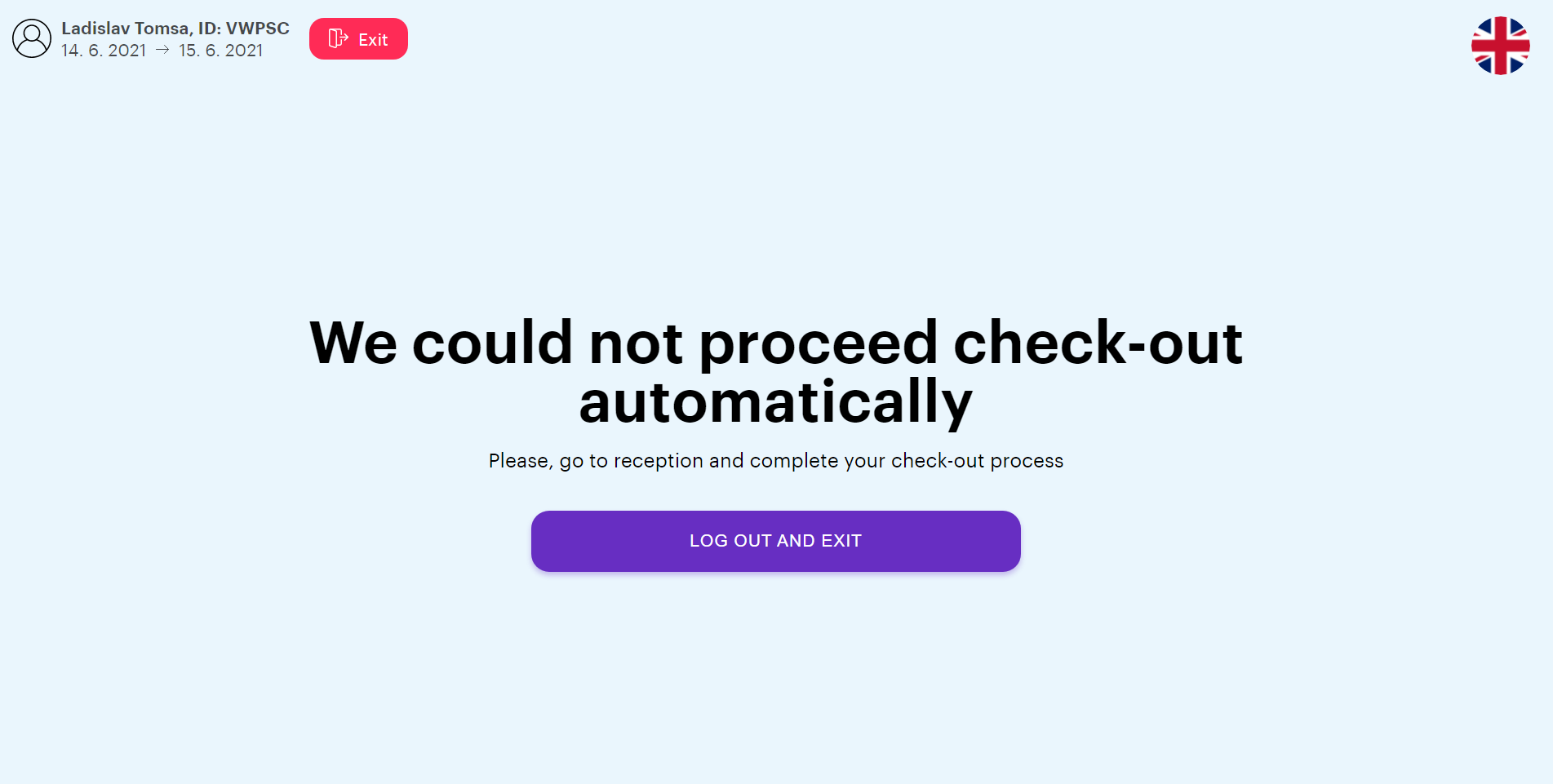
si el invitado confirma el check-out pulsando "Confirm", pero el check-out no es posible debido al pago pendiente, el último paso con el texto de abajo se mostrará
Envío de notificaciones
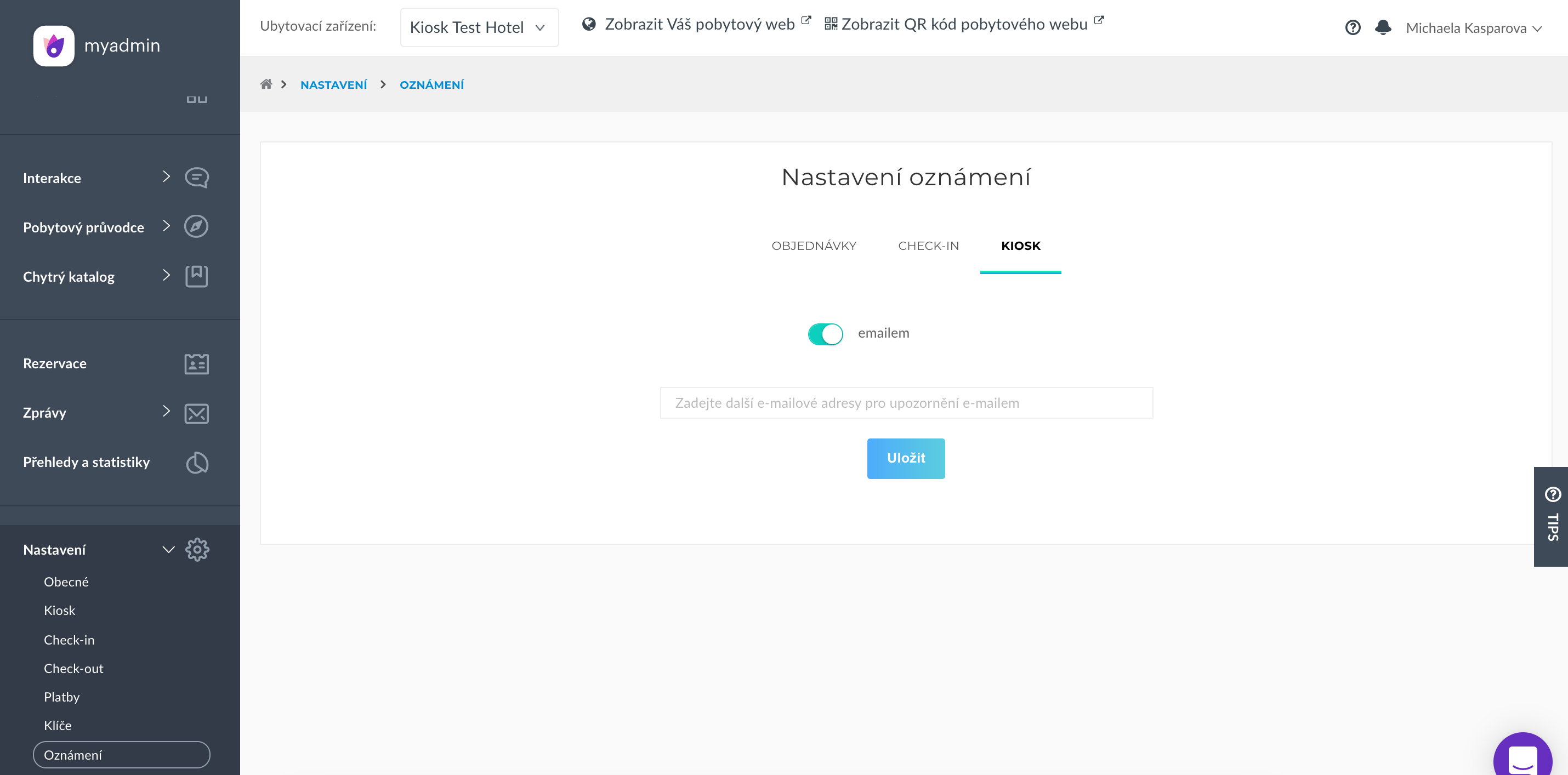
Parte del quiosco está enviando notificaciones por correo electrónico
en MyAdmin, en la sección Ajustes - Usted puede agregar múltiples direcciones de correo electrónico a las que estas notificaciones deben enviarse
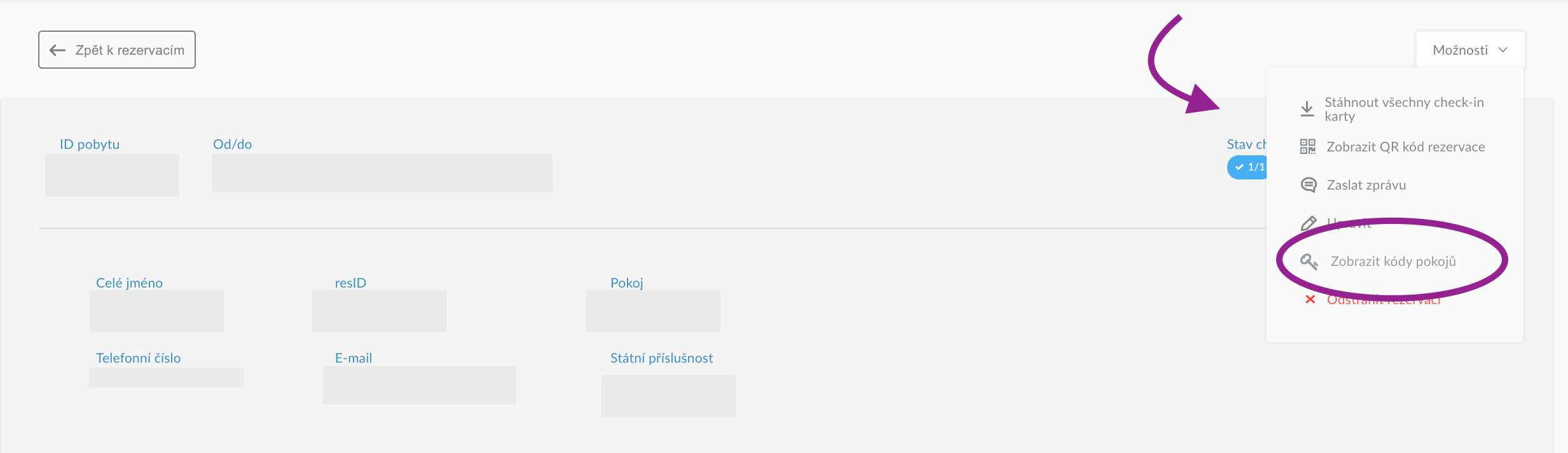
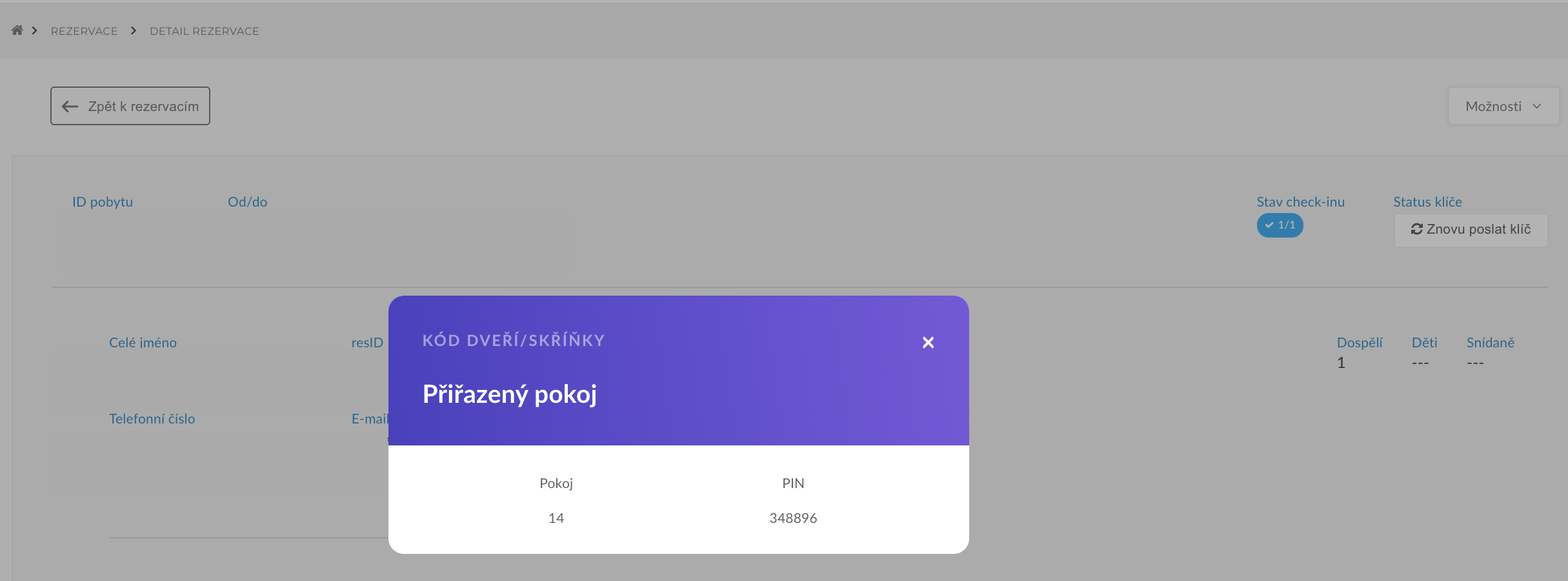
Código de visualización
el código de la habitación también se puede encontrar en MyAdmin Reservas - > Reservas en Detalle - > Opciones - > Mostrar códigos de habitación
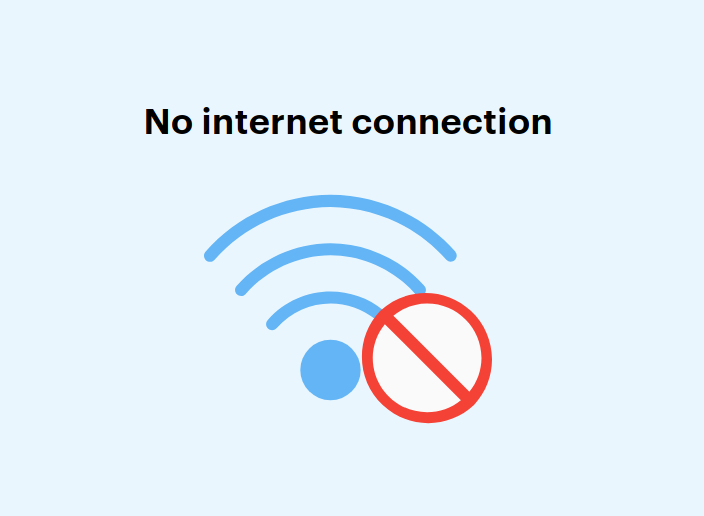
Fallo por conexión a Internet
El fallo de conexión detectado por MyStay activamente - mento desde el momento de grabar la cuenta regresiva corre 20 segundos. Si no hay conexión a Internet disponible para entonces, entonces "No hay conexión a Internet" se muestra abajo.
En caso de encontrar una conexión a Internet, entonces esta página desaparece y el invitado se redirige automáticamente a "Página de inicio"
Kiosk Update
El modo Kiosk se establece en el quiosco donde no es posible salir de la aplicación y no es posible utilizar el kiosco como un navegador de Internet.
Si necesita salir del modo kiosco, debe dejar gradualmente la aplicación en el fondo haciendo clic en la plaza a la derecha del botón principal central en la tableta.
Después de la 5a gota de la aplicación, se muestra la solicitud de contraseña. Después de introducirlo debe hacer clic en la tubería verde a la derecha, cerrando así el teclado.
El último paso es empujar el panel negro inferior donde se introdujo la contraseña (swipe arriba del panel inferior) y confirmar la entrada de la contraseña. Esto desactivará el modo de quiosco.
Usted necesita apagar el modo de quiosco por ejemplo al actualizar MyStay Kiosk.
Contraseña para desactivar el modo kiosco: mystay007 (incluyendo caracteres )